修图AI办公:职场图片的快速处理
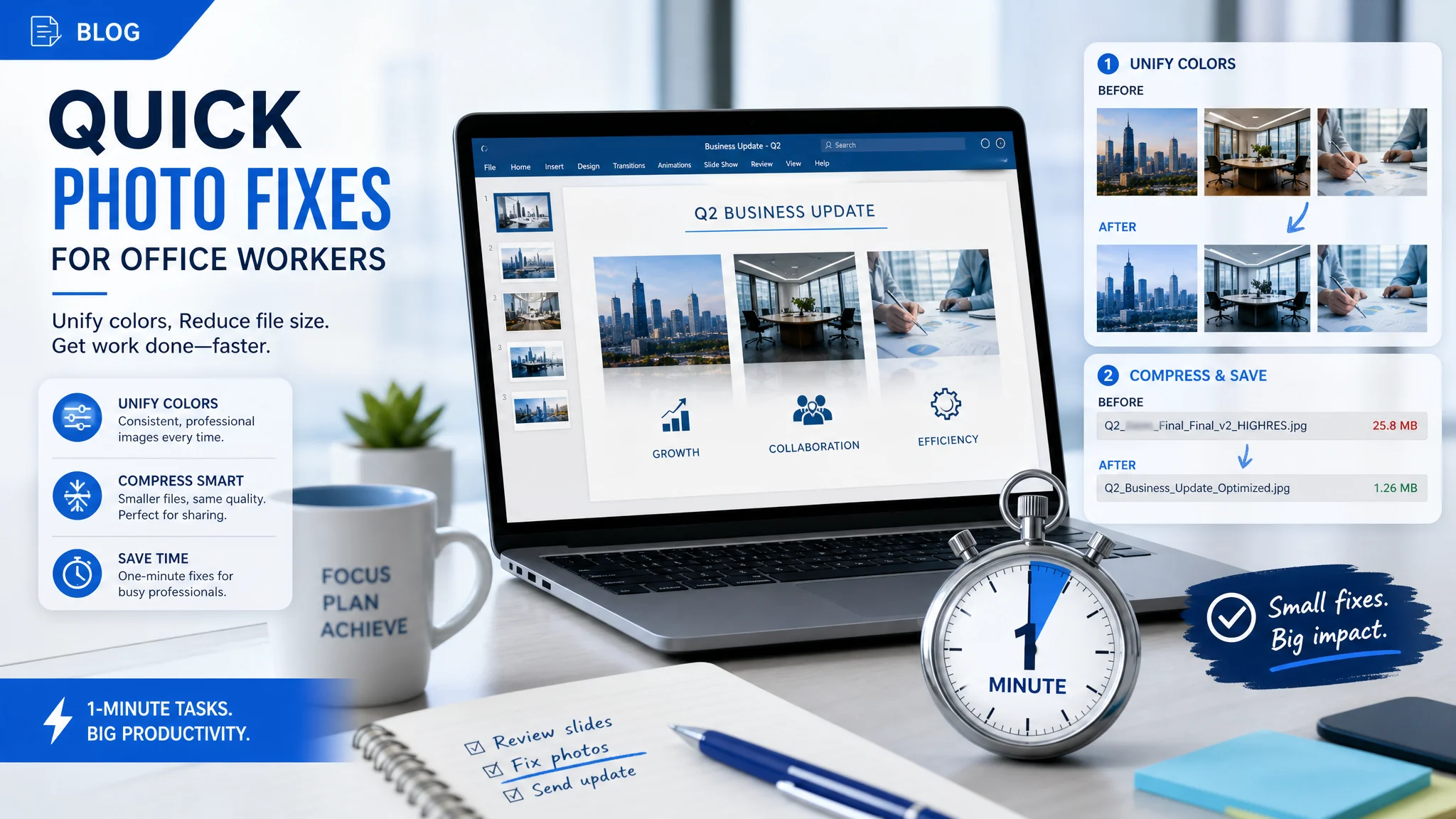
简单说:修图AI办公的核心不是修得漂亮,而是修得快——统一色调、裁剪规范、压缩体积、清晰化现场照片、截图打码,这五件事占掉职场图片处理的九成工作量,用对工具每件都能压进一分钟。这篇文章给的全是可以直接照做的操作路径。
职场图片处理,到底在处理什么
修图AI办公处理的就是四件事:PPT配图统一规范、汇报照片清晰化、截图标注与脱敏、同事照片的分寸把握。 说白了,上班族修图和摄影爱好者修图完全是两个物种。摄影的人追求影调、氛围、质感,上班族追求的是"今天下班前把这份PPT交上去"。目标不同,方法就不同。
我做过行政,后来做运营,中间还帮部门整过两年的季度汇报材料。不夸张地说,我见过最有"职场味"的修图事故,是一份三十页的PPT里塞了十一种色调的图——有的偏黄,有的发灰,还有两张带着隔壁竞品的水印。领导翻到第五页就皱眉了。图本身拍得不差,输在没统一处理。
据艾媒咨询的数据,中国AI图像处理相关工具的用户规模近年持续攀升,办公场景正是其中增长最快的应用方向之一(数据可查艾媒官网)。也就是说,用AI修图办公早就不算尝鲜,而是常规操作了。工具怎么选可以看我们之前的免费AI修图工具链,公司不给装付费软件也照样能凑齐一套。
下面按场景拆开讲,每个场景都给一条"一分钟完成"的路径。赶时间的同学直接跳到对应小节就行。
PPT配图:一分钟统一色调和裁剪
PPT配图统一的方法是:所有图套同一个滤镜预设、裁成同一比例、输出同一尺寸,三步就能让杂图变整齐。 这是修图AI办公里性价比最高的一件事,因为观感提升最明显、操作却最简单。
一分钟路径:把配图全部丢进一个支持批量处理的AI修图工具,选一个中性风格的预设(别选重滤镜,办公场合要克制),全部套用后统一裁剪成16:9或4:3——按你PPT版式来,一页里最好只出现一种比例。输出时统一长边,比如1600像素,够投影用,也不会让文件爆炸。
色调这块多说两句。真人拍的图、官网扒的图、截图拼的图,色温天生就打架。AI统一色调比手动拉白平衡快太多了,手动一张一分钟,AI一批一分钟。批量的具体玩法我在AI批量修图流水线那篇里写得比较细,四十张图实测十分钟内能跑完,其中大部分时间你在喝水的路上。
有个翻车经历值得记一笔。有次我图省事,把饱和度统一拉高了15%左右,结果投影一打,产品图的颜色和实物差得远,市场部同事当场提意见。从那以后我给办公图的定调就一条:饱和度宁可低半档,别高。屏幕鲜艳和打印准确之间,办公场景永远选后者。
汇报现场照片:糊图救清晰的分钟级方案
现场照片清晰化的核心是用AI增强放大,把糊图、暗图、噪点图拉回能看的水平,而不是指望重新拍一张。 工地巡检、门店检查、活动现场,这些照片的共同点是:手机随手拍、光线差、手抖。汇报的时候直接塞进去,效果很灾难。
一分钟路径:挑出最糊的两三张,用AI增强或超分辨率工具跑一遍,输出2倍尺寸即可(别贪4倍,办公汇报用不上,还费时间)。偏暗的顺手提亮,噪点重的降一下噪。增强的完整参数思路可以参考AI照片放大增强教程,里面讲了什么时候值得救、什么时候建议放弃重拍。
老实讲,AI增强不是魔法。我实测过一组车间照片,光线太差的那几张,增强后噪点变成了色块,比糊还难看。判断标准很简单:人眼能看出"拍糊了但内容在"的,AI能救;整张一片黑的,放弃。哪些问题能修哪些不能,这篇十二种照片问题查询表列得挺全,值得存一份。
汇报图还有个隐形要求:别过度美化。现场照片修得太漂亮,领导以为你在糊弄。保留一点真实感,该有的灰尘就让它在。这一点上我倾向保守修法,加锐可以,换天免谈。
截图标注:重点划出来,敏感打上码
截图标注的规范是:重点用同一种颜色框线标注、说明文字放在固定位置、敏感信息一律打码脱敏,三条形成习惯就不会乱。 这可能是修图AI办公场景里最容易被忽视、又最容易出事的一环。
先说重点标注。别人发给你的截图,最怕两种:一种是满屏红框,等于没框;一种是光标画了个歪歪扭扭的圈,看了三遍不知道指哪。规范很简单——一张图最多标注两处,用矩形框比用圆圈顺眼,框的颜色和文字说明用同一色系。全图变灰、只留标注区域是彩色的做法,在演示场景里效果拔群,观感立刻专业一个档次。
再说打码脱敏。发出去的截图里,客户名称、手机号、身份证号、银行卡、金额,这些必须处理。用马赛克不如用色块覆盖——马赛克有被还原的风险,色块+文字遮挡(比如直接盖一个"已脱敏"标签)更稳妥。关于截图本身的知识,可以顺带了解维基百科的Screenshot条目,里面对截图的格式和用途有系统介绍。
一分钟路径:截图→拖进标注工具→框选重点→色块盖住敏感字段→导出PNG。养成肌肉记忆之后,这套动作真的就是一分钟。别用JPG存标注图,压缩伪影会让细小文字发糊,这点涉及图像压缩的基本原理,办公图选PNG或WebP都行。
同事照片:职场修图的第一条红线
同事照片的使用分寸是:发布前必须本人同意、不得过度美化或丑化、能不上人脸就不上人脸。 这不是修图技术问题,是职场生存问题。修图AI办公再快,也快不过一张照片引发的社死。
几个具体场景。团建合照发公司公众号,先在群里问一句"有没有不方便出镜的";工作照里的同事闭眼、表情崩,要么换一张,要么AI修一下表情,但修完发之前给本人过目——有人就是不喜欢自己被修白两个色号,这种偏好要尊重。这背后真实感与美化的平衡,我们聊人像分寸时展开过,见真人修图的分寸线。
多人合照的处理还要注意公平感。你把A修得又白又瘦、B原样直出,B看到了会怎么想?要么全修一个程度,要么全不修。多人照片的坑不止这一个,合照修图避坑指南里有更细的清单。
说句实在的,职场里因为一张照片闹出的尴尬,我亲眼见过不止一次。技术解决的是效率,分寸解决的是安全。两者都要。
把四个场景串成一条流水线
职场图片高效处理的完整流程是:拍完当场筛选→按用途分流(PPT/汇报/截图)→各走各的一分钟路径→统一命名归档。 单个场景快还不够,串起来才是真的省时间。
我的做法是建三个文件夹:PPT配图、汇报素材、待标注截图。素材进对应文件夹,中午休息时集中跑一遍AI处理,下班前半小时检查收尾。分散处理看起来更"顺手",实际每次都要重新进入状态,合计耗时反而更多——这是我用惨痛的加班换来的结论。
命名也别乱来。日期+场景+序号(比如2026-08-28-门店巡检-03)够用了,等你要找三天前那张图的时候会感谢自己。刚接触AI修图工具的同学,建议先花二十分钟过一遍AI修图入门指南,把工具面板摸熟,后面的分钟级操作才有基础。
常见问题
PPT里的图片太大,文件卡顿怎么办?
统一压缩到单张300KB以内、长边1600像素左右。投影和投屏场景这个规格完全够用,一份PPT从80MB压到10MB以内很正常。批量压缩工具很多,选支持保持清晰度的格式如Webp导出即可。
现场照片增强后还是糊,还有救吗?
基本没有了。AI增强对轻度模糊、暗光噪点有效,对严重失焦和剧烈手抖无能为力。判断方法:放大看边缘,文字或轮廓还能辨认的可以救,一片肉糊的建议补拍,别浪费时间。
截图打码用马赛克安全吗?
马赛克强度低时有被算法还原的风险,手机号、证件号这类关键信息建议用纯色块完全覆盖,或者直接裁掉敏感区域。原则是让信息不可恢复,而不是看不清。
修图AI办公需要学专业的修图软件吗?
不需要。职场场景用在线AI工具和轻量桌面工具完全够用,学习成本以小时计。专业软件的曲线、蒙版这些能力,对PPT配图和截图标注属于杀鸡用牛刀,投入产出不成比例。
同事的照片修完可以直接发工作群吗?
建议先问一句。哪怕只是轻微美白瘦脸,也最好让对方看一眼再发。未经同意就处理并传播他人照片,轻则尴尬,重则涉及肖像权的法律边界,职场里这个习惯值得刻进肌肉记忆。
写在最后
修图AI办公这件事,本质是把上班族从重复的图片体力活里捞出来。色调统一交给预设,清晰化交给增强,脱敏交给色块,你只需要保住两条线:一条效率线,一条分寸线。效率线上的方法这篇都给了,分寸线要靠自己在职场里慢慢长。
如果这篇帮你在截止时间前救回过一次PPT,那它就值了。觉得有用的话,转发给那个总在深夜还在调整配图的同事吧,也欢迎分享到你所在的办公群,让更多人早点下班。