유튜브 영상 요약 AI 하는 법:5분 만에 따라하는 실전 매뉴얼
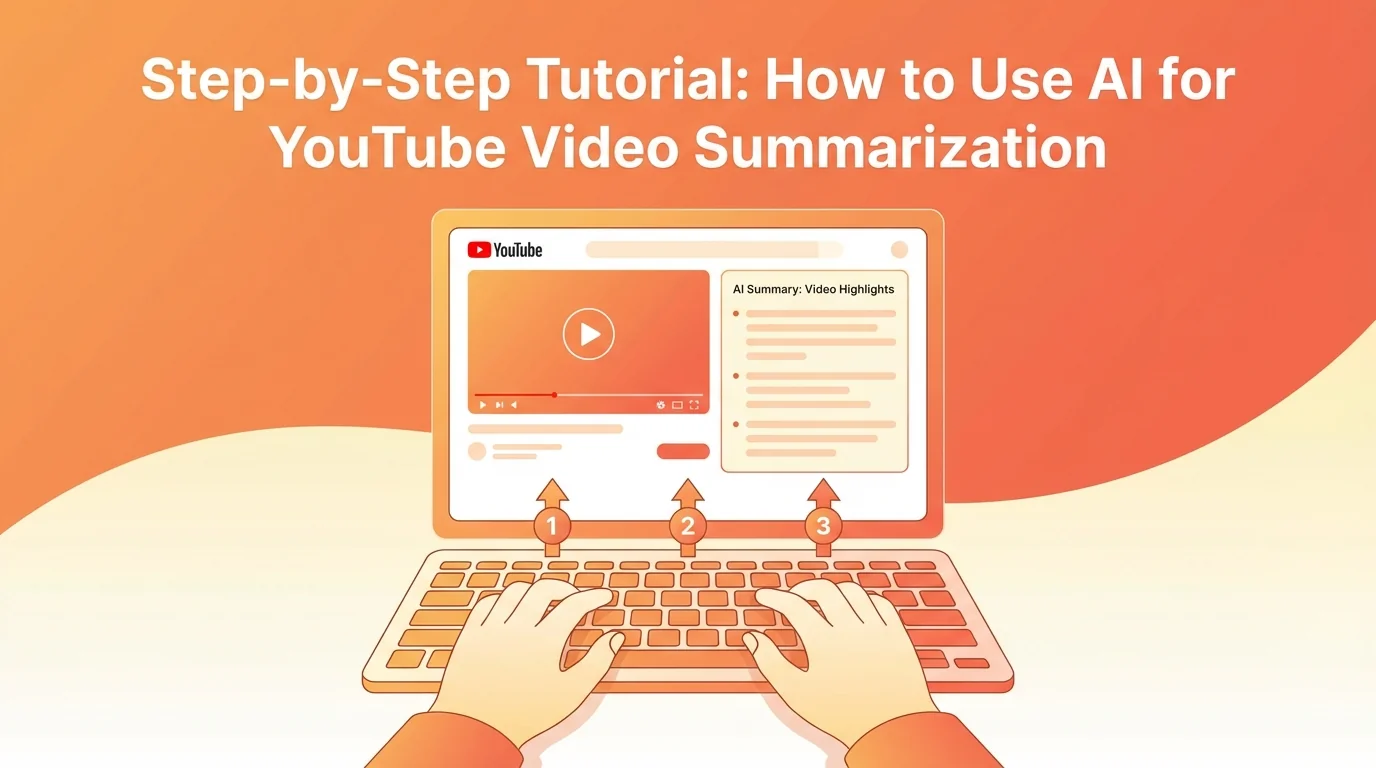
간단 요약:유튜브 영상 요약 AI 하는 법은 생각보다 단순하다. 웹사이트형(Lilys AI)은 URL 붙여넣기 한 번, 크롬 확장형(NoteGPT)은 버튼 클릭 한 번, 수동 조합형(Clova Note + ChatGPT)은 3단계면 끝난다. 이 글에서 세 가지 방법을 각각 클릭 단위로 풀어서 정리한다.
"유튜브 영상 요약 AI가 있다는 건 알겠는데, 도대체 어떻게 쓰는 거야?" — 이런 검색을 해봤다면, 이 글이 딱이다.
이론은 됐고, 실제 조작 방법만 알고 싶은 사람을 위해 썼다. 어떤 도구를 선택해야 하는지는 유튜브 영상 요약 AI 추천 글에 이미 정리해뒀으니, 여기서는 "이미 도구를 골랐다" 전제로 유튜브 영상 요약 AI 하는 법 자체에 집중한다.
세 가지 방법을 다룬다. 난이도 순서대로:웹사이트에서 하기 → 크롬 확장으로 하기 → 직접 조합해서 하기. 하나만 읽어도 충분하다.
방법 1:웹사이트에서 하기 (Lilys AI)
유튜브 영상 요약 AI 하는 법 중 가장 쉬운 방법은 Lilys AI 웹사이트에 유튜브 URL을 붙여넣는 것이며, 가입부터 결과까지 5분이면 된다.
이게 제일 간단하다. 아무것도 설치할 필요 없고, 웹 브라우저만 있으면 된다. 아이패드에서도, 회사 컴퓨터에서도 된다.
조작 순서
① lilys.ai 접속. 구글 계정으로 가입하면 3초. 이메일 인증 같은 건 없다.
② 유튜브 영상의 URL을 복사한다. 영상 페이지 주소창에서 전체 선택(Ctrl+A) → 복사(Ctrl+C). 아니면 영상 아래 "공유" 버튼 눌러서 나오는 짧은 URL을 복사해도 된다.
③ Lilys 대시보드 입력창에 URL을 붙여넣는다(Ctrl+V). 입력창은 페이지 중앙에 크게 있어서 못 찾을 일이 없다.
④ "요약하기" 버튼을 클릭한다.
⑤ 20~30초 기다린다. 영상 길이에 따라 다르지만, 30분짜리 영상도 보통 30초 안에 끝난다.
⑥ 결과를 확인한다. 핵심 요약(3~5문장), 챕터별 세부 요약, 타임스탬프 목록, 키워드가 한꺼번에 나온다.
이게 전부다. 진짜로 이게 전부다. 내가 처음 했을 때 "이렇게 쉬운 거였어?"라고 느꼈던 기억이 난다.
실패하는 경우
간혹 안 되는 경우가 있다. 내가 겪은 건 두 가지다:
- 자막이 아예 없는 영상 — Lilys가 자막을 기반으로 작동하기 때문에, 자막(자동 생성 포함)이 전혀 없으면 "처리할 수 없습니다" 에러가 뜬다.
- 비공개 또는 연령 제한 영상 — 유튜브 API 접근이 차단되어 있어서 처리 불가.
자막 유무 확인법:유튜브 영상 재생 화면 하단에 "CC" 버튼이 있으면 자막이 있는 거다. 없으면?다음에 나오는 방법 3(수동 조합)을 써야 한다.
방법 2:크롬 확장으로 하기 (NoteGPT)
유튜브 영상 요약 AI 하는 법 중 가장 편한 방법은 NoteGPT 크롬 확장을 설치해두면 유튜브를 보다가 클릭 한 번으로 바로 요약이 뜨는 것이다.
한 번 설치해두면 그 다음부터는 아무 생각 없이 쓸 수 있다. 매번 URL을 복사해서 다른 사이트로 갈 필요가 없다는 게 진짜 편하다.
조작 순서
① 크롬 웹스토어에서 "NoteGPT"를 검색한다. 또는 구글에 "NoteGPT Chrome extension"이라고 검색하면 바로 나온다.
② "Chrome에 추가" 클릭. 권한 동의 팝업이 뜨면 "확장 프로그램 추가" 클릭. 설치는 5초 걸린다.
③ 유튜브 아무 영상을 연다. 영상 페이지 오른쪽에 NoteGPT 패널이 자동으로 생긴다. 안 보이면 확장 프로그램 아이콘(퍼즐 모양)을 눌러서 NoteGPT를 고정해주면 된다.
④ 패널 상단의 "Summarize" 버튼을 클릭한다.
⑤ 10~20초 후 요약이 패널 안에 표시된다. 타임스탬프별 정리, 핵심 키워드, 전체 자막까지 탭으로 나뉘어 있다.
솔직히 방법 1보다 이게 더 좋다. 유튜브에서 벗어나지 않고 바로 볼 수 있으니까. 내가 일상적으로 쓰는 방법도 이거다.
주의할 점
크롬 전용이다. 파이어폭스나 사파리에서는 안 된다. 그리고 회사에서 보안 정책 때문에 크롬 확장 설치가 막혀 있으면 방법 1을 써야 한다. 또 하나, 무료는 하루 5건 제한이 있다. 대부분의 사람에게는 충분하지만, 하루에 영상 10개씩 요약하는 리서치 상황이면 모자랄 수 있다.
방법 3:수동 조합으로 하기 (Clova Note + ChatGPT)
자막이 없는 영상이거나 최고 정확도가 필요한 경우, 네이버 Clova Note로 음성을 텍스트로 변환한 후 ChatGPT에 요약을 맡기는 방법이 가장 확실하다.
이 방법은 솔직히 귀찮다. 근데 다른 도구들이 못 하는 걸 해낸다. 자막 없는 영상도 되고, 요약의 "방향"을 내가 직접 정할 수 있다.
조작 순서
① 유튜브 영상에서 오디오를 추출한다. "youtube to mp3"로 검색하면 변환 사이트가 여러 개 나온다. URL 넣으면 mp3 파일을 다운로드할 수 있다. 긴 영상은 파일이 좀 크니까 Wi-Fi 환경을 추천한다.
② 네이버 Clova Note(clovanote.naver.com)에 접속해서 mp3 파일을 업로드한다. 네이버 계정으로 로그인 필요. "새 노트 만들기" → 파일 업로드. 한국어 음성 인식 정확도가 국내 서비스 중 최상급이다.
③ 변환이 완료되면 텍스트 전체를 복사한다. 영상 길이에 따라 변환 시간이 다른데, 30분 영상이면 보통 3~5분 정도 걸린다. 완료되면 Ctrl+A로 전체 선택 → Ctrl+C로 복사.
④ ChatGPT(chat.openai.com)에 접속한다. 무료 계정으로도 된다.
⑤ 프롬프트를 입력한다. 단순히 "요약해줘"보다는 구체적으로 쓰는 게 결과가 훨씬 좋다. 내가 실제로 쓰는 프롬프트 예시:
"아래 텍스트는 유튜브 강의 영상의 음성 변환 내용이야. 핵심 주장 5개를 뽑아서, 각 주장별로 근거와 함께 3줄 이내로 정리해줘. 불필요한 서론과 반복은 빼고."
⑥ ChatGPT의 결과를 확인하고, 필요하면 추가 질문을 한다. "두 번째 주장을 더 자세하게 풀어줘", "이 내용에서 반박 가능한 포인트는?" 같은 후속 질문이 가능하다.
시간이 얼마나 걸리나
| 단계 | 10분 영상 | 30분 영상 | 1시간 영상 |
|---|---|---|---|
| 오디오 추출 | ~1분 | ~2분 | ~3분 |
| Clova Note 변환 | ~1분 | ~4분 | ~8분 |
| ChatGPT 요약 | ~30초 | ~1분 | ~2분 |
| 합계 | ~2.5분 | ~7분 | ~13분 |
방법 1이나 2보다 확실히 시간이 더 든다. 근데 정확도를 따지면 이 방법이 압도적이다. 학술 영상이나 길고 복잡한 인터뷰에서는 이 수고를 들일 가치가 있다고 본다.
세 가지 방법, 언제 뭘 쓸까
일상적인 영상 요약에는 크롬 확장(방법 2), 설치가 어려운 환경에서는 웹사이트(방법 1), 정확도가 중요한 경우에는 수동 조합(방법 3)을 쓰면 된다.
| 상황 | 추천 방법 | 이유 |
|---|---|---|
| 매일 가볍게 요약 | 방법 2 (NoteGPT) | 클릭 한 번, 유튜브 안에서 끝남 |
| 회사 컴퓨터·아이패드 | 방법 1 (Lilys AI) | 설치 불필요 |
| 자막 없는 영상 | 방법 3 (Clova+ChatGPT) | 음성 인식 직접 처리 가능 |
| 학술·업무 리서치 | 방법 3 (Clova+ChatGPT) | 요약 방향 직접 지정 가능 |
| 영어 영상 빠르게 | 방법 2 (NoteGPT) | 영어 정확도가 가장 높음 |
| 한국어 영상 위주 | 방법 1 (Lilys AI) | 한국어 최적화 최고 |
나 같은 경우 평소에는 방법 2를 쓰고, 정말 중요한 강의를 정리할 때만 방법 3을 꺼낸다. 방법 1은 핸드폰으로 유튜브를 보다가 "이거 나중에 요약해야지" 싶을 때 URL을 카톡으로 보내놓고, 나중에 PC에서 Lilys에 넣는 식으로 쓴다.
처음 하는 사람이 자주 실수하는 것들
유튜브 영상 요약 AI를 처음 쓸 때 가장 흔한 실수는 자막 확인을 안 하는 것, 요약 결과를 100% 신뢰하는 것, 그리고 긴 영상을 한 번에 넣는 것이다.
내가 주변에 이 도구들을 알려줬을 때, 거의 모든 사람이 같은 실수를 했다. 미리 알면 시행착오를 줄일 수 있다.
실수 1:자막 없는 영상에 전용 도구를 쓴다. Lilys나 NoteGPT는 자막이 있어야 작동한다. 자막이 없으면 에러가 나거나, 있더라도 자동 생성 자막이 엉망이면 요약도 엉망이 된다. 영상 자막 버튼(CC)을 먼저 확인하는 습관을 들이자.
실수 2:숫자나 고유명사를 검증 안 한다. "이 회사의 매출이 320억"이라고 요약에 나왔는데, 실제 영상에서는 "3,200억"이었다거나. AI가 숫자를 잘못 읽는 경우가 생각보다 잦다. 중요한 수치는 반드시 원본 타임스탬프에서 확인해야 한다.
실수 3:2시간짜리 영상을 한 번에 넣는다. 대부분의 도구가 긴 영상을 처리할 수는 있지만, 요약 품질이 떨어진다. 40분 이상 영상은 챕터 단위로 나눠서 요약하는 게 훨씬 결과가 좋다. AI 유튜브 영상 요약 가이드에서 이 부분을 더 자세히 다뤘다.
실수 4:모든 영상에 AI 요약을 건다. 5분짜리 영상을 요약하는 건 시간 낭비다. 직접 보는 게 빠르다. 나는 "15분 이상이면 요약, 15분 미만이면 직접 시청"이라는 기준을 정해놓고 있다. 개인마다 기준이 다르겠지만, 어떤 기준이든 있는 게 없는 것보다 낫다.
한국어 영상 요약할 때 추가 팁
한국어 유튜브 영상을 AI로 요약할 때는 수동 자막이 있는 영상을 우선 선택하고, 전문 용어가 많은 경우 Clova Note 조합을 쓰는 게 정확도를 크게 높인다.
영어 기반으로 만들어진 도구가 대부분이라, 한국어 영상에서는 몇 가지를 더 신경 써야 한다.
유튜브의 한국어 자동 생성 자막은 영어 대비 정확도가 낮다. 특히 사투리, 전문 용어, 빠른 말투에서 엉키는 경우가 많다. 제작자가 직접 올린 자막이 있는 영상이면 훨씬 깨끔한 결과가 나온다.
그리고 한국어 영상인데 도구가 영어로 요약을 뱉는 경우가 있다. NoteGPT에서 가끔 이런다. 이때는 설정에서 "Output Language"를 Korean으로 바꿔주면 해결된다. 못 찾겠으면 결과 아래에 "Translate to Korean" 옵션이 있는지 확인해보자.
FlowPix 편집부에서 한국어 영상을 요약할 때 주로 쓰는 조합은 Lilys AI로 빠른 요약 → 중요한 부분은 Clova Note로 한 번 더 확인하는 방식이다. 이중 체크를 하면 시간이 좀 더 걸리지만, 잘못된 정보를 기반으로 글을 쓰는 최악의 상황은 막을 수 있다.
요약 결과를 더 잘 활용하는 법
AI 유튜브 요약 결과를 단순히 읽고 끝내지 말고, 메모 앱에 저장하거나 ChatGPT와 연결해서 추가 분석을 하면 활용도가 몇 배로 올라간다.
요약을 "읽고 끝"으로 두면 기억에 잘 안 남는다. 뭔가 본 것 같은데 뭐였더라... 이런 상황이 반복된다.
내가 쓰는 방법은 이렇다. 요약 결과를 노션이나 메모 앱에 영상 제목과 함께 붙여넣는다. 거기에 내 코멘트를 한두 줄 추가한다. "이 영상의 주장은 A인데, 지난주에 본 영상에서는 B라고 했음. 비교해볼 것" 같은 식으로. 이러면 나중에 관련 주제를 다시 찾아볼 때 훨씬 유용하다.
ChatGPT를 유료로 쓰고 있다면, 요약 결과를 ChatGPT에 넣고 추가 질문을 하는 것도 강력하다. "이 요약에서 가장 논란이 될 수 있는 주장은?", "이 내용을 5살짜리한테 설명하려면 어떻게 해야 해?" 같은 후속 질문으로 생각을 확장할 수 있다. AI 프롬프트 작성 가이드에 나온 기법을 활용하면 결과의 깊이가 달라진다.
마무리
정리하면 유튜브 영상 요약 AI 하는 법은 세 줄이다. 웹에서 URL 넣기. 크롬 확장으로 클릭하기. 또는 Clova로 텍스트 뽑아서 ChatGPT에 넣기.
어떤 방법을 쓰든 핵심은 같다 — 처음 한 번만 해보면 "왜 진작 안 썼지"라는 생각이 든다. 나도 그랬고, 내가 알려준 동료 5명도 전부 그랬다.
도구 선택이 아직 안 됐다면 유튜브 영상 요약 AI 추천에서 비교표를 보고 고르면 되고, 웹에서 바로 쓰는 서비스만 보고 싶으면 유튜브 영상 요약 AI 사이트 비교를 참고하면 된다.
일단 영상 하나만 해보자. 딱 하나. 5분이면 충분하다.