AI绘画调整优化:画面微调与后期精修的完整工作流程指南
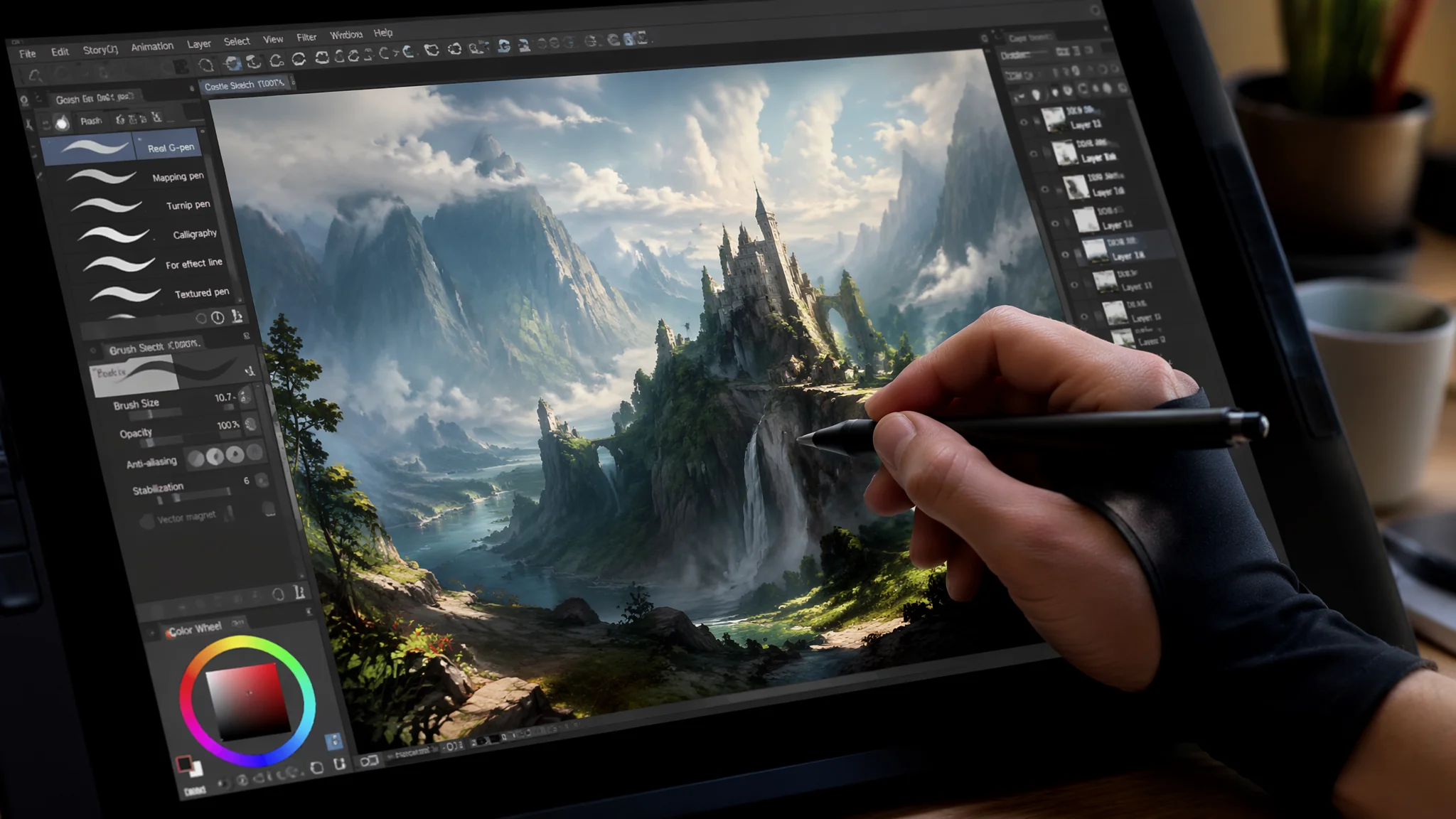
AI直接出的图大概有70%的"完成度"——整体看着还行,但经不起细看。手指多一根、眼睛不对称、光影方向不一致、主体边缘有奇怪的融合痕迹。把一张AI"毛坯图"打磨到可以发布的程度,靠的不是重新生成(再抽卡十次可能还不如这张),而是一套系统的"微调流程":局部重绘修结构、色彩调整统调性、细节增强提质感、以及最终的画质优化。这篇把AI绘画从"差不多"到"刚刚好"之间的每一步都拆清楚。
入行AI绘画三年,最大的感悟是:AI出图只是前50%的工作,后50%靠修。新手倾向于"不满意就重抽"——同一个prompt跑二十次期望其中一张完美。老手知道完美的那张不存在,但"有一张底子不错的"再加二十分钟的精细调整就能到完美。这个思维转变是AI绘画从"抽卡游戏"到"可控创作"的分水岭。先说一下基础的调参思路可以参考AI提示词工程中关于精调prompt的方法。
局部重绘:AI画面里的"外科手术"
Inpainting(局部重绘)是AI绘画后处理中最强大的工具——不需要重画整张图,只圈出问题区域让AI重新生成那一小块。手指变形了?圈住手部区域inpaint。眼睛不对称?圈住眼部重绘。背景里有个不该出现的东西?圈住它让它消失。Inpainting的成败取决于三个参数:蒙版范围(圈多大)、重绘幅度(改多少)、以及提示词(改什么)。
| 常见问题 | 蒙版策略 | 重绘提示词技巧 |
|---|---|---|
| 手指多余或缺失 | 精确圈住手部+周边10px缓冲区 | "perfectly formed five-fingered hand, natural relaxed pose" |
| 眼睛大小不一 | 只圈住不对称的那只眼 | "symmetrical eye matching the other eye, same size same shape" |
| 背景异物 | 圈住异物+周围纹理区域 | "clean empty background matching surrounding area seamlessly" |
| 服装穿模 | 圈住穿模重叠区域 | "clothing properly layered, fabric following body contour naturally" |
| 物品变形 | 圈住整个物体+边缘 | "[object name] with correct proportions and clean edges" |
Inpainting的黄金法则:蒙版范围宁大勿小——圈得太紧AI没有足够的周边信息来理解"这里应该是什么",导致重绘区域和原图边缘有明显接缝。多圈5-10px的"过渡区"能让新旧区域的融合更自然。第二个法则是重绘幅度(denoising strength)的梯度控制——手指变形这种大问题用0.75-0.85的高幅度(几乎全重绘),色彩微调用0.2-0.35的低幅度(只做轻微调整)。关于修复手部的专项技巧可以参考AI人像绘画中关于手部处理的深入分析。
色彩校正:统调性与色彩故事
AI生成的图片经常有一个"色彩分裂"的问题——主体的色调和背景的色调不在同一个色温下。比如人物是暖调(好像被日落光照着)但背景是冷调(阴天场景)——两种光混在一起让画面看起来"不舒服"但又说不上来哪里不对。色彩校正的目的就是把全图的色温、色调、饱和度统一到一个"色彩故事"里。
四个关键色彩校正动作:第一,白平衡统一——确定全图是暖调(golden hour, warm tone)还是冷调(overcast, cool tone)还是中性(neutral studio light),然后在Lightroom或PS中统一色温。第二,肤色优先原则——如果画面中有人物,先调肤色到自然好看,然后其他颜色迁就肤色(而不是反过来)。第三,色彩聚焦——用暗角或饱和度选区把最饱和的颜色集中在主体上,背景略微降饱和,观众的视线会自动被色彩引导到主体。第四,色调分离——阴影加一点互补色(如暖调画面的阴影加一点冷蓝),高光加一点暖色——这种"冷暖交叉"是电影级调色的标志性手法。色彩处理的基础逻辑和AI美学照片风格中的调色体系相通。专业的色彩校正参考可以查阅Unsplash上专业摄影师的作品色彩风格,以及Behance上数字艺术家的后期处理案例。
细节增强:让AI图"摸得着"
AI出图的"完成度70%"缺失的那30%里有一半是细节——皮肤的毛孔纹理、织物的纱线感、木头的年轮纹路、金属的拉丝光泽。这些微观纹理是区分"看起来像AI"和"看起来像照片"的关键信号。细节增强的工具链通常是:AI出图→Topaz Gigapixel(或类似工具)放大并增强纹理→PS中局部锐化主体→降噪背景。
细节增强的分层策略:第一层——全局纹理增强(用AI放大工具在2x或4x放大的过程中自动补全微观纹理)。第二层——主体锐化(在PS中用高反差保留+柔光混合模式,只锐化主体的边缘而不增加噪点)。第三层——材质专项增强(金属加微对比度、皮肤加油画模糊后的纹理叠加层、织物加噪点颗粒模拟纱线)。每一层针对一种材质,比全局锐化效果好得多。关于材质表现的更多技巧在AI服装设计绘画的面料表现部分有系统的分析。分辨率提升的专项指南在AI图像放大指南中有完整的工具对比和参数推荐。
画质优化:从屏幕到印刷的最后一步
AI出图最常见的目标用途是社交媒体(屏幕显示),但如果你需要打印输出(海报、画册、包装),画质优化的要求完全不一样——分辨率要够、色彩空间要转、锐化要针对输出介质调整。这最后一步做不好,前面所有的努力在打印出来的那一刻打折扣。
打印输出四步检查清单:第一步——分辨率是否达到300dpi(举例:A3打印需要约4961×3508px,你的AI原图够不够?不够就用放大工具补齐);第二步——色彩模式是否从RGB转为CMYK(屏幕色转到印刷色会有色差,提前在PS中预览CMYK效果并做补偿调整);第三步——锐化是否针对纸张类型(铜版纸可以锐度高一点、哑粉纸和艺术纸要降低锐化因为纸张本身会吸墨扩散);第四步——边缘是否预留了出血(打印后裁切会切掉画面边缘约3mm,重要内容不要放在边缘位置)。关于完整的工作流程优化,AI快速绘画技巧中的后处理加速部分和AI墙面艺术打印中的输出规范有更详细的指导。
常见问题
Inpainting后新旧区域有色差和接缝怎么办?
Inpainting接缝是最高频的翻车问题。三招解决:第一,蒙版扩展——在inpaint之前先把蒙版向外羽化5-10px(feather the mask edge),让新旧区域有渐变过渡而非硬切。第二,降低重绘幅度——把denoising从0.85降到0.6-0.7,让AI"参考原图"多于"重新创作"。第三,后融合——在PS中用修复画笔或仿制图章工具在接缝处手动点几下,十秒钟就能消除明显的边界线。三招叠加几乎能解决所有接缝问题。
调色的时候怎么保证肤色不被带偏?
肤色是全图调色中最敏感的色区——整体调色很容易把皮肤调成橙色(太暖)或灰色(太冷)。最佳做法是分区调色——用PS的蒙版把人物(尤其是皮肤)单独抠出来,背景和人物的色彩分开调整。如果不能在PS里做分区,AI调色时可以在prompt中加"natural skin tones preserved, no color cast on face"来锚定肤色参考。
AI图修太狠会不会失去"AI味"反而变得不自然?
会的,修图过度的典型症状是"塑料感"——皮肤太光滑、边缘太锐利、色彩太均匀。控制修图力度有一个简单的"三十分钟原则":修完一张图后离开屏幕三十分钟,回来第一眼看到的地方如果让你感觉"修过了"就退回去一点。人们在第一眼看到的瑕疵往往才是最显眼的——三十分钟的间隔能重置你的视觉疲劳。保留一些"不完美"(如微小的纹理不规则、轻微的噪点)反而让画面更自然、更有温度。
写到最后看了一眼昨晚修的一张人像图——AI原图出来时右眼比左眼大了一点、手指多了一根、背景里有块莫名其妙的灰色。修了四十分钟,现在它看起来像一张正常的照片——对,正常。AI绘画调整优化的终极成就不是让图变"美"而是让图变"正常"——正常到没有人在刷到它时会想"这是AI画的吧"。那个"看不出来"的瞬间,就是你所有修图功夫的最好奖杯。
这篇如果让你的AI作品从"差不多"进化到"看不出是AI画的",分享给同样在深夜修图的设计师同行吧。