AI巨型尺寸绘画:超大画幅与超高分辨率的输出设置技巧
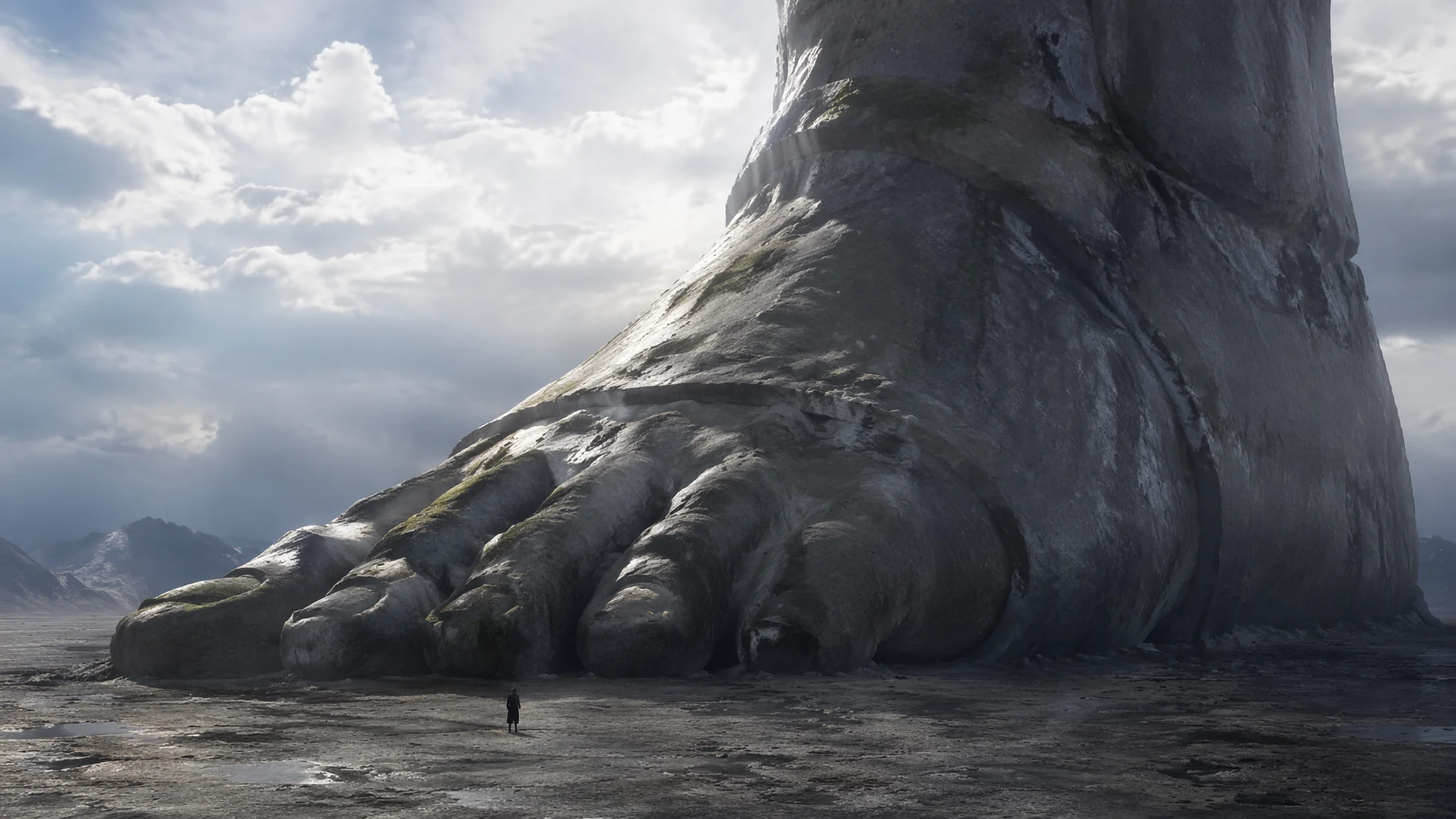
去年有个客户找我做一张3米宽的展览级AI画作——我当时觉得"放大不就完了吗"。结果第一次尝试直接把显存爆了,第二次画面全是重复纹理,第三次边角出现诡异的拼接缝。AI巨型绘画远不止"把图拉大"那么简单。
AI巨型尺寸绘画是一个被严重低估的技术领域。大部分人用AI出图都是1024×1024或者1920×1080——这个分辨率在屏幕上看看还行,一旦要印刷输出就露馅了。一张A3大小的300dpi印刷品需要约3508×4961像素,一张1米宽的海报需要约11811×7874像素。直接用AI在这个分辨率下生成——你的显卡会在三秒之内冒烟。
做巨型AI绘画需要掌握的核心是"分而治之":把大画幅切块、分片生成、再无缝拼接。这套流程我从2024年开始摸索,踩了半年坑才找到稳定方案。如果你对基础分辨率概念还不清楚,先看AI绘画高清放大指南建立分辨率认知,再回来看巨型输出的进阶操作。
分块渲染:巨型画幅的核心方法论
分块渲染(Tile Rendering)的原理一句话:把4K以上的大图切成多个小块,每块单独生成,最后拼回去。听起来简单,实操全在细节里。我用的主力工具是Stable Diffusion的Ultimate SD Upscale插件——它在放大过程中自动做分块处理,每块之间设置重叠像素(overlap)来避免接缝。关键参数:Tile Width设512-768(显存多可以到1024),Mask Blur设8-16(让边缘过渡自然),Padding设32-64(给每块周围留出上下文空间)。Seams Fix设为"Half tile offset pass"——这个选项在大部分场景下能消除90%的拼接痕迹。
如果你用的是ComfyUI,它的Tile ControlNet配合UltimateSDUpscale节点能做更精细的分块控制。我做大画幅时的工作流:先用1024×1024生成一张"方向确定图"(确定构图、光影、色彩方向),确认满意后用Ultimate SD Upscale放大到目标尺寸,缩放倍率每次不超过2倍。比如目标8K,走1024→2048→4096→8192,分三步放大,每步之间手动检查画面细节——这么做比一步到位稳得多。放大过程中,Denoising Strength可以逐级降低:第一步0.35,第二步0.25,第三步0.15。越低越保留原图结构,越高越可能添加新细节但也越容易跑偏。
显存管理:8GB显卡如何输出16K画面
显存是巨型AI绘画的第一道物理瓶颈。8GB显存直接跑4K图就够呛,别说8K、16K了。但显存不够不代表做不了——有几个绕开显存限制的技巧。首先是启用Tiled VAE:在SD的设置里勾选"Enable Tiled VAE",把VAE处理也切成分块模式。这个操作能让你在8GB显存上输出8K图,代价是速度慢30%左右。其次是降低精度:用fp16代替fp32加载模型,显存占用几乎减半,画质差异肉眼不可见。大部分开源模型都支持fp16,用"--precision full --no-half"启动参数的记得去掉。
还有一个重量级方案:用ComfyUI的"低显存模式"配合分块采样器(Tile sampler)。ComfyUI在内存调度上比WebUI高效太多了——同样的8GB显卡,WebUI跑到4096就崩,ComfyUI能摸到8192。我的主力巨型输出工作流已经全部切到ComfyUI了。根据ComfyUI官方GitHub仓库的性能测试数据,节点式架构在小显存场景下的内存效率比传统WebUI高40-60%。另据维基百科图像缩放技术综述,AI超分辨率在放大倍率超过4倍后画质衰减呈指数增长——这也是为什么分步放大优于一步到位。如果显卡实在撑不住,上云GPU——AutoDL租一台24GB显存的机器几块钱一小时,做巨型输出完全够用了。
避坑:巨型画幅最常见的四个翻车场景
翻车一:重复纹理。画面放大后某些区域出现明显的图案重复——比如草地变成了一模一样的草块拼贴。原因是AI在分块生成时缺乏全局上下文,每块"各自为政"。解决方案:加大Padding(64-128),让每块能看到更多周边区域;或者在放大prompt里加"varied natural texture, no visible repetition or tiling artifacts"。
翻车二:拼接缝。分块之间出现可见的直线或颜色差异。这是Overlap不够或者Mask Blur太小的结果。把Overlap从默认的64调到128,Mask Blur调到24-32,大部分接缝能消除。如果还有残留,放大后在Photoshop里用内容感知填充刷一下接缝位置——AI拼不好的地方,PS能两笔修完。
翻车三:全局构图崩溃。放大后画面突然多了不该有的东西(比如天空里多了一棵树)。这是Denoising Strength太高导致的。放大最后一级把Denoising降到0.1-0.15,只做细节增强不做构图改动。记住:放大的目标是"让已有的内容更清晰",不是"让AI自由发挥加新东西"。
翻车四:颜色偏移。放大后整体色调和原图不一样了——偏红、偏暗或者饱和度变了。这是因为VAE在分块编解码时累积了色彩误差。上Tiled VAE能缓解,但彻底解决需要在放大后做色彩校正:把原小图和放大后的大图都拖进PS,用"匹配颜色"功能以小图为参考校准大图。虽然不是AI方案,但管用。
关于商业级输出,参考AI绘画软件全评测中关于高分辨率输出能力的对比,不同工具在放大质量上差异显著。
常见问题
用AI做巨型绘画,多大算"巨型"?
在AI绘画的语境里,任何超过4096像素单边的输出都可以算"巨型"——因为你已经超出了大部分AI模型的原生生成分辨率,必须借助放大和分块技术。实际场景中:A3印刷(3508×4961)是"入门级巨型",1米海报(11811×7874)是"标准级巨型",展览级输出(20000像素以上)是"真正的巨型"。输出每升一级,技术难度翻倍。建议从A3做起,跑通了再上大尺寸。
直接用Midjourney的放大功能能替代分块渲染吗?
MJ的Upscale功能和SD的分块渲染是两回事。MJ的放大本质上是在原图基础上做AI细节补充——它能从1024放大到4096,但放大倍率有上限(通常4倍),且你无法控制放大的具体参数。对于大部分个人需求(头像、社交媒体、小尺寸印刷),MJ放大够用了。但如果你要输出1米以上的印刷品,MJ不够——因为它的放大上限卡在约4096×4096,更大的尺寸需要你自己在外部做分块处理。专业级巨型输出,SD+Ultimate SD Upscale或ComfyUI分块工作流是唯一解。
8GB显存的电脑能输出多大尺寸?
8GB显存在Tiled VAE加持下,用SD WebUI可以稳定输出到约6K(6144×4096),用ComfyUI能摸到8K(8192×5461)。再往上需要降低Denoising(风险是细节不够)或者用更细的分块粒度(Tile Width降到384,速度会大幅下降)。如果经常需要8K以上的输出,建议至少上12GB显存(RTX 4070级别)或者使用云GPU。我的主力机是12GB显存,日常输出8K无压力,16K需要多步放大加Tiled VAE才能跑。
巨型AI画作的打印参数怎么设置?
这是个容易被忽略但很要命的问题。AI出图默认是72dpi(屏幕分辨率),直接拿去打印会糊。在PS里新建打印尺寸后把AI图拖进去,分辨率设300dpi。如果像素不够,先用AI放大到目标像素数再进PS。色彩模式也要改:AI出图是RGB,印刷需要CMYK——在PS里转换后颜色会变暗一些,需要手动拉曲线补偿。打小样!大尺寸打印之前一定让打印店出一个小样(A4局部),确认颜色和清晰度没问题再正式输出。我吃过亏——花600块打了一张1.2米的图,到手发现整体偏绿,因为没打小样直接上的。想了解从屏幕到打印的色彩管理,AI真实感绘画提升指南里也讲到了色彩一致性的问题。
巨型AI绘画是技术活,但成品挂在墙上的那种冲击力——值回所有折腾。下次站到一面墙前,想想这上面可以挂一张你自己用AI生成的3米宽画作。
把这篇文章分享给正在挑战大尺寸输出的AI绘画同好吧。