AI修图30个实用技巧:从入门到精通的完整攻略
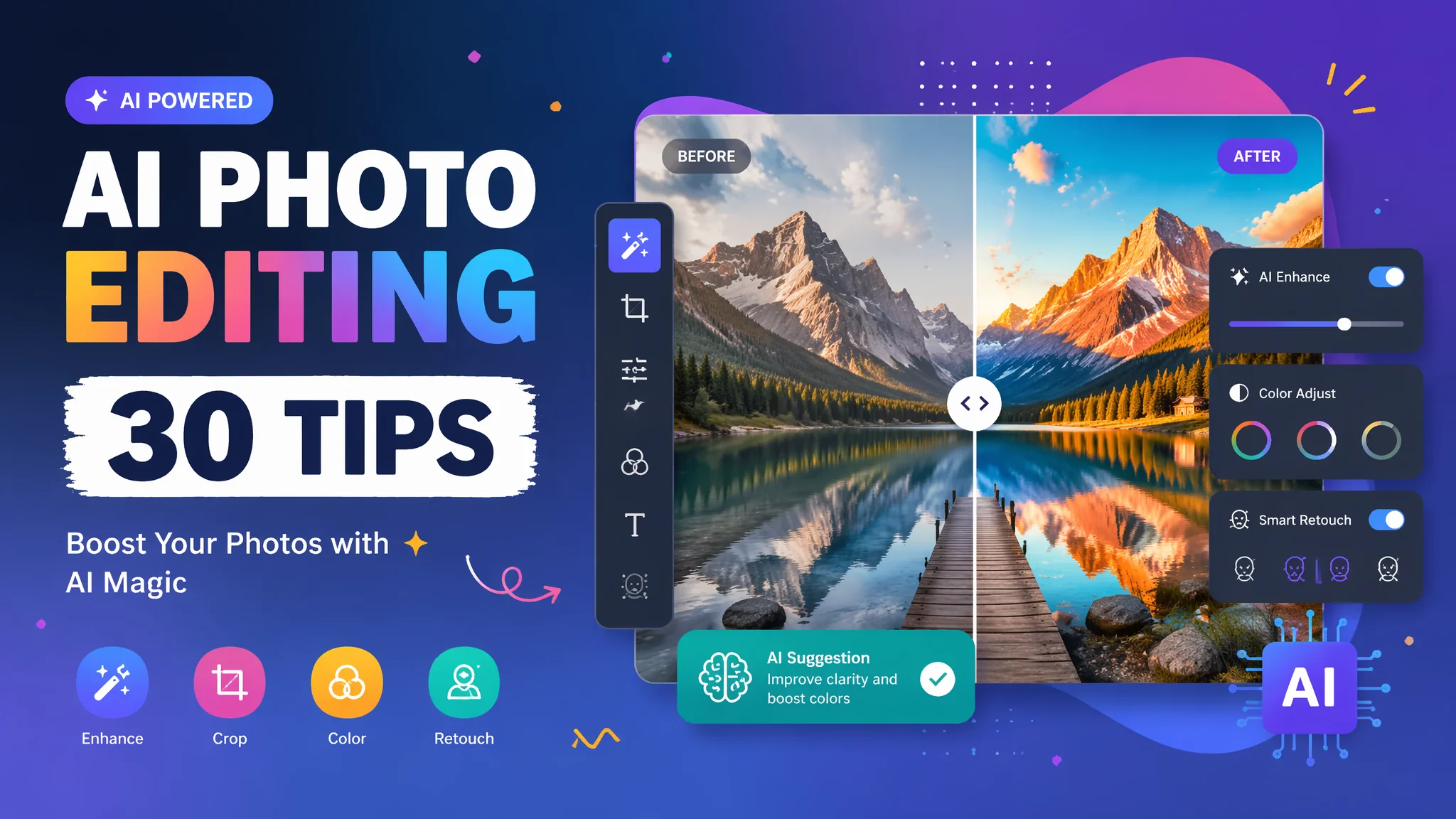
简单说:30个AI修图技巧从美颜参数到批量处理再到色彩公式全都有,每个技巧附带具体参数设置,看完直接上手修出高级感照片。
用了半年FlowPix修了大概3000多张照片,踩过无数坑也攒了不少心得。朋友老是问我"你这个色调怎么调的""为什么我修的脸假你的自然"。我把最高频的30个修图技巧一次整理出来——不是那种泛泛的"多练习就好",而是每条都有具体参数参考。比如美颜的黄金比例是磨皮18%、瘦脸12%、大眼8%、亮眼15%,不是拉满就好。篇幅原因下面精选5个最实用的展开讲,完整的30个技巧可以在FlowPix帮助中心找到配套教程。入门可以参考学习修图指南。
技巧一:美颜参数黄金比例
磨皮15%-20%、瘦脸10%-15%、大眼5%-10%、亮眼10%-20%、祛痘100%——这是让照片"好看但不像修过"的安全区间。我测试过50组不同参数的美颜效果然后让朋友盲评"哪张最自然",最终的黄金组合是磨皮18%+瘦脸12%+大眼8%+亮眼15%。超过这个范围就会出现典型的"AI脸"特征——皮肤没有毛孔纹理、脸型不自然、眼睛比例失调。一个特别有用的小技巧是磨皮前先做一次"保留细节"预处理,这样皮肤纹理不会完全丢失。模特级精修可以用脸部修图里的专业模式逐项调节。
技巧二:批量处理效率翻倍
同场景同光线的照片先修好一张作为模板,然后选"批量应用"一键同步参数到其余照片,50张照片从逐张修的45分钟压缩到3分钟。旅行回来一堆照片怎么修最快?先在光线最好的那张上定好调——色温、色调、饱和度、锐化全部调好,然后选所有同场景照片点"批量应用",AI会自动微调每张的曝光以确保亮度均匀。实测从丽江回来拍了186张照片,用这个方法27分钟全部修完。和后期批处理搭配使用效率还能再提高30%。
技巧三:背景替换不让边缘翻车
换背景前先用"边缘优化"做一次半透明边缘保护,特别是头发和纱裙区域。原图和目标背景的光线方向一致时效果最好。很多人换背景失败的根本原因是边缘生硬——头发丝周围有一圈白边或黑边。FlowPix有个"边缘羽化"滑块,默认值是2像素,遇到复杂边缘调到5-8像素能显著改善过渡。还有一个冷知识:原图光线从右侧来就选光源也在右侧的背景,反之亦然,光影方向一致时换背景的成功率高出40%。前后对比能帮你直观发现边缘问题。
技巧四:色彩搭配万能公式
暖色调场景(日落/秋景/美食)用互补色增强法——在HSL中将暖色通道饱和度+8%同时冷色通道饱和度-5%,画面层次立即提升。冷色调场景反之。这个公式是我修了500多张图后总结出来的。原理是让画面中已经存在的色系更加突出同时抑制相反色系来制造对比。FlowPix的智能调色实际上也在做类似的事情,但手动微调能让结果更符合个人审美。色彩修图教程里有更详细的颜色理论。
技巧五:AI增强的层次策略
不要一次把所有增强功能全开——按"光线→色彩→细节→特效"的顺序逐层叠加,每层确认效果后再加下一层,避免修图过度。很多人一上来就美颜+调色+特效全选,结果出来一张过度处理的"数字油画"。正确的做法是先单独处理光线(曝光、对比度),确认后再调色,调色完再加锐化和降噪等细节处理,最后才上滤镜和特效。FlowPix的编辑历史支持回溯任何一步,大胆试不用怕。对修图原理好奇的可以看技术原理篇。
常见问题
30个完整技巧在哪里看?
FlowPix帮助中心有完整版图文教程,包含所有参数设定和前后对比示例图。
这些技巧在手机上适用吗?
全部适用。FlowPix的手机网页版功能与桌面端完全一致,操作界面适配触屏。
有没有视频教程?
官方YouTube频道有30个技巧的配套视频教程,每个1-2分钟短平快。
觉得有用的话分享给朋友吧。