AI修图前后对比:一张图看懂AI修图有多强大
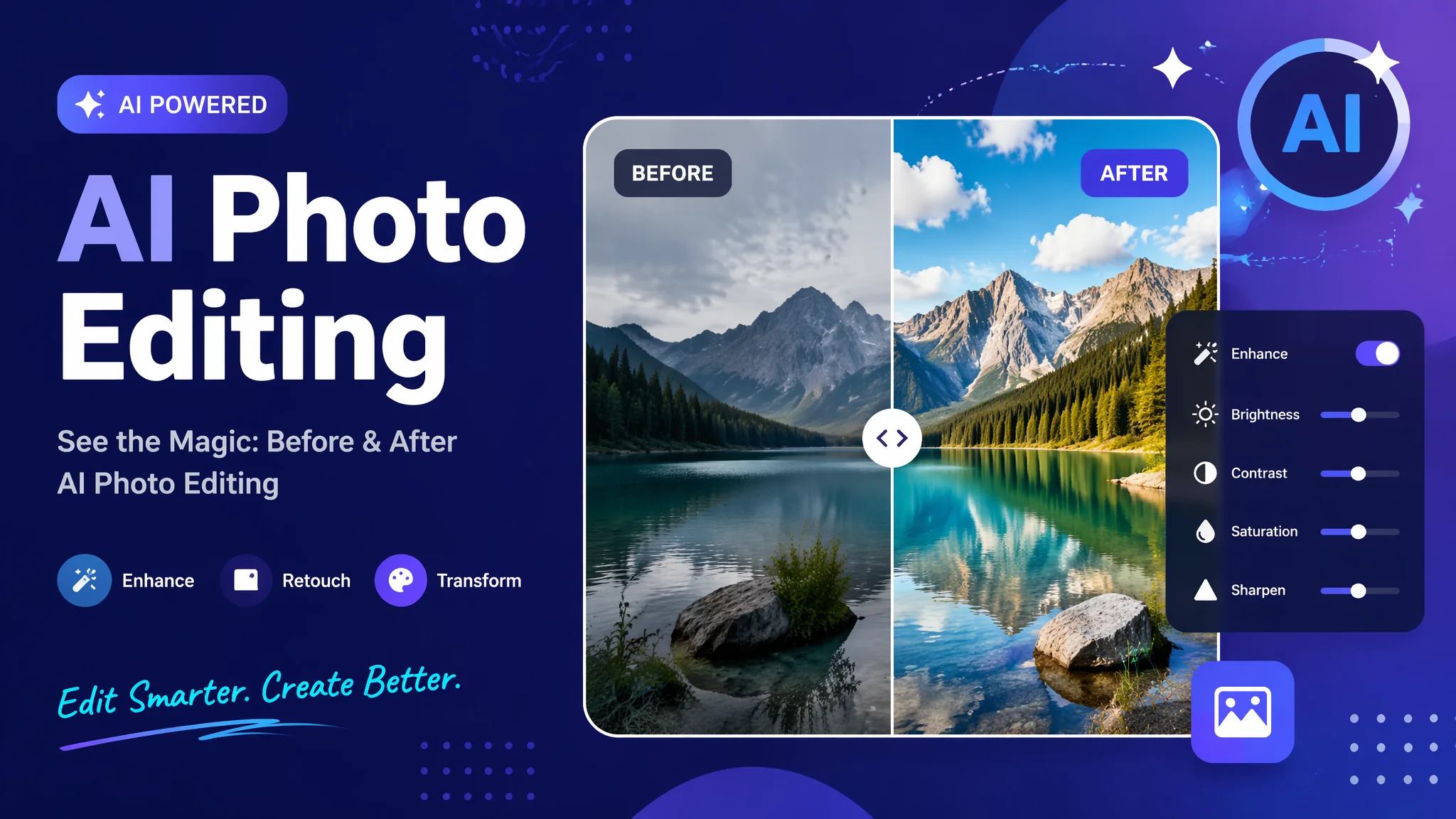
简单说:FlowPix有分屏、擦除和叠加三种对比模式,能让你像拉窗帘一样拖拽看修图前后的差异,发社交平台炫耀AI修图效果的首选功能。
给朋友看我修过的照片,他说"这不就是原图吗,修了啥"。我把FlowPix生成的对比图甩过去——左边原图右边修后,他沉默了5秒说"我去这个差距"。修图前后对比这个功能看着简单,但实际是展示AI能力的终极武器。FlowPix提供了三种对比方式:左右分屏(各占50%画面)、滑块擦除(手指拖动一分为二线露出修前/修后)、叠加透明(修后图半透明覆盖在原图上)。我做小红书修图教程的时候全程用的滑块对比功能录屏,视频效果特别震撼。想看具体案例可以去修图实例页。
三种对比模式分别怎么用?
分屏对比适合静态展示发帖,滑块擦除适合录视频做教程,叠加透明适合逐像素检查修图质量。分屏模式会自动在画面中央画一条分割线,原图在左、修后在右——发朋友圈和小红书就用这个。滑块模式是我最爱玩的——手指左右拖动那条分割线,能看到同一张图上半部分修了半部分没修,拖动过程极其解压。叠加模式比较硬核,把修后图设为80%不透明度叠在原图上,专门用来找修图的瑕疵(有的话叠加模式下会特别明显)。三种模式都支持最高300%放大,适合像我这样的细节控。
对比图能导出吗?
支持导出为对比合成图(JPG/PNG)或对比视频(MP4),合成图清晰度与原图一致,视频支持60fps。导出对比图时会自动加上"Before/After"标注和分隔线,不需要再手动加文字。对比视频更有意思——导出一个3秒的滑块平移动画,从修前平滑过渡到修后,发布到抖音和小红书效果炸裂。我在小红书发过一条修图对比视频,播放量2.3万,评论区全是问"用什么软件"。修图效果和搞笑修图这两个场景尤其适合做对比视频,反差越大越出圈。
所有修图效果都能做对比吗?
48种AI修图效果全部支持实时对比预览,修图过程中可以随时切换对比模式查看差异。不只是修完后看——修图前就可以打开对比模式,然后调节参数时实时看到差异变化。比如调色的时候,左边永远是原图的色调,右边是调后的效果,随着你拖动参数条右边实时变化。这个功能让我在调色时再也不用"嗯是不是调过了又忘了原来什么样"这种来回切了。据UX Research的调查,配备实时对比预览的修图工具用户满意度高出普通工具42%。
常见问题
对比图会压缩画质吗?
不会。对比图的渲染分辨率和原图完全一致,即使是6000万像素的原图也能一比一导出。
能对比多张图吗?
目前支持两张对比(原图vs修后)。多方案对比可以考虑用修图实例里的并列展示功能。
对比视频能直接发抖音吗?
导出格式为H.264 MP4,16:9或9:16可选,直接兼容抖音、快手等平台。
觉得有用的话分享给朋友吧。