修图AI效果大全:42种特效一键预览和对比攻略
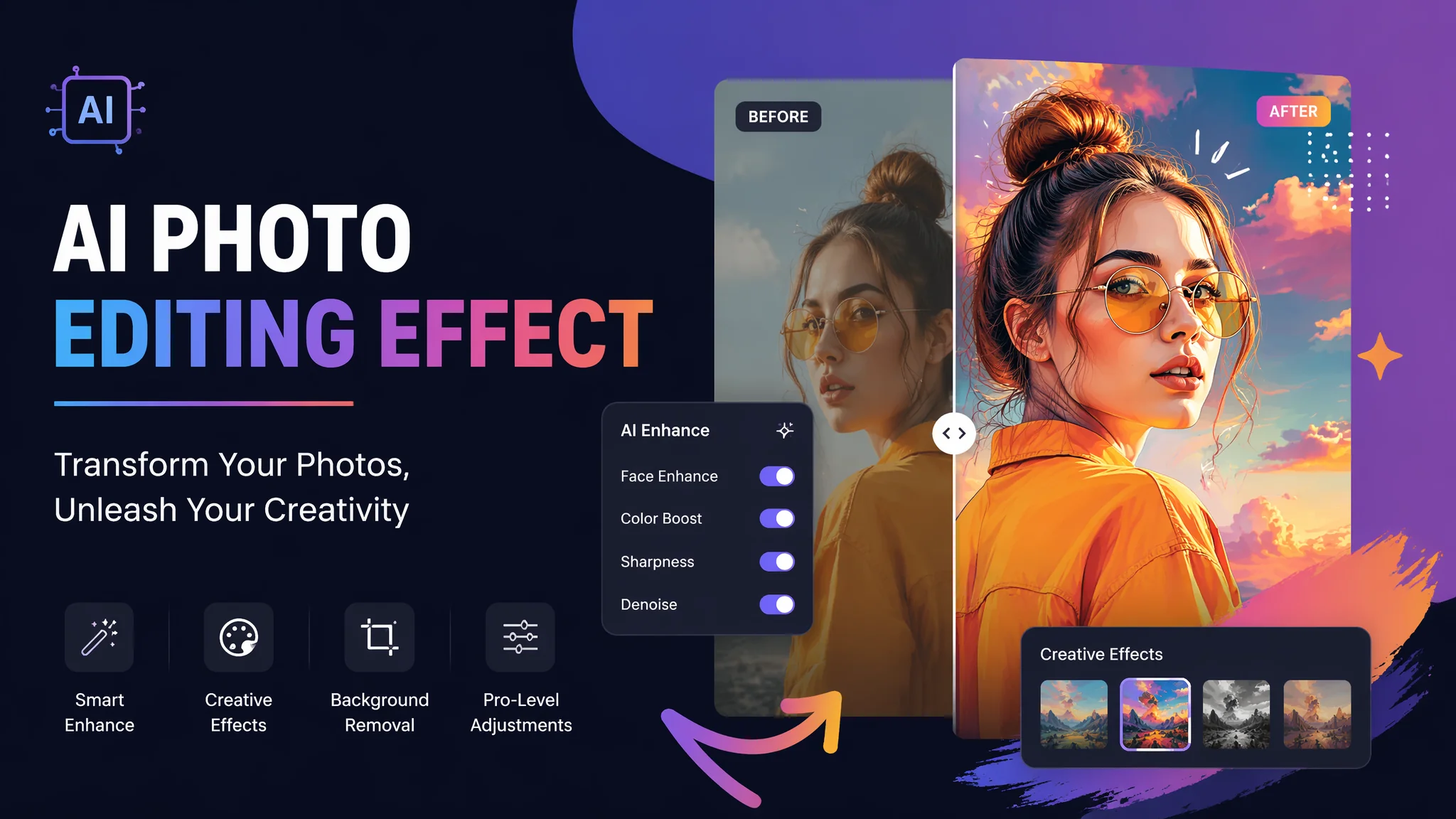
简单说:FlowPix有42种AI修图效果,每种都标好了适用场景和推荐参数,还能并排对比4个版本,一眼看出哪个效果最适合你的照片。
新人用FlowPix最常见的困扰不是"功能不够"而是"效果太多选不过来"。42种效果排列在面板里,美颜就有8个维度,调色就有7大风格,特效模板更是数不清。我刚开始用的时候全靠瞎试——每张照片花5分钟把所有效果轮一遍再决定用哪个。后来发现了"效果预览对比"功能——一次生成4种不同处理版本并排展示,像选照片一样直观对比。这个功能把选择时间从5分钟压缩到了30秒。对这个功能感兴趣的可以结合修图技巧合集高效使用。
42种效果分几大类?
六大类:基础调整(曝光/对比度/高光/阴影/白平衡/锐化共6项)、人像优化(磨皮/瘦脸/大眼/亮眼/祛痘/祛眼袋等8项)、色彩增强(7大风格共47种子变体)、背景处理(抠图/替换/虚化/扩展共4项)、创意特效(风格转换/艺术效果/光效/天气/季节等12项)和工具类(水印/拼图/裁剪/压缩/格式转换共5项)。六大类叠起来就是42项独立功能。日常修图场景下常用的其实就8-10项——人像照片:美颜3项+调色1项+背景虚化1项,5步搞定。产品照片:白底抠图+色彩校正+尺寸裁切,3步。风景照:自动增强+色调调整,2步。了解了这个"高频组合"就不会被42项吓得不知从何下手。
效果叠加的顺序重要吗?
重要。推荐的叠加顺序是:基础调整→人像优化→背景处理→色彩增强→创意特效。先打好底子再化妆最后上配饰。顺序错了效果可能互相冲突。最常见的错误是在调色之后再做美颜——调过的肤色已经被改变了色相,再做磨皮会导致肤色不自然偏色。正确的做法是先做美颜(处理原始肤色)再调色(统一全图色调)。另一个常见错误是在抠图之前就换背景——背景换了但抠图还没做,边缘一团乱。FlowPix有个"智能排序向导"——如果你是新手可以打开它,AI会根据你选择的效果自动推荐最佳叠加顺序。修图原理解释了为什么顺序重要。
怎么快速找到想要的效果?
利用搜索框输入关键词(如"暖调""瘦脸""复古")、使用场景导航(人像/产品/风景/美食四个快捷入口自动加载推荐效果组合)、或者直接用AI智能推荐(上传照片后自动分析并推荐3套效果方案)。我自己的使用习惯是——拍了照片之后点"AI智能推荐",看它推荐哪三套方案,从里面挑一套做底子,然后在此基础上微调个别参数。90%的照片用这个方法一步到位,剩下10%的再手动精调。AI推荐用了一个轻量级的场景分类模型——先判断场景类型再匹配该场景下使用频率最高的效果组合。
常见问题
一次能叠加几种效果?
理论上无上限,但推荐单张照片不超过8种效果,超过了容易处理过度变成"数字油画"。
效果预览的分辨率够高吗?
预览是全分辨率实时渲染,放大到300%检查细节后才决定是否采用,所见即所得。
能把我常用的效果组合保存吗?
支持保存为"我的配方"——最多保存50组效果组合,下次一键调用。会员配方云端同步跨设备使用。
觉得有用的话分享给朋友吧。