AI修图编辑功能全解析:裁剪调色加字贴纸一站式编辑体验
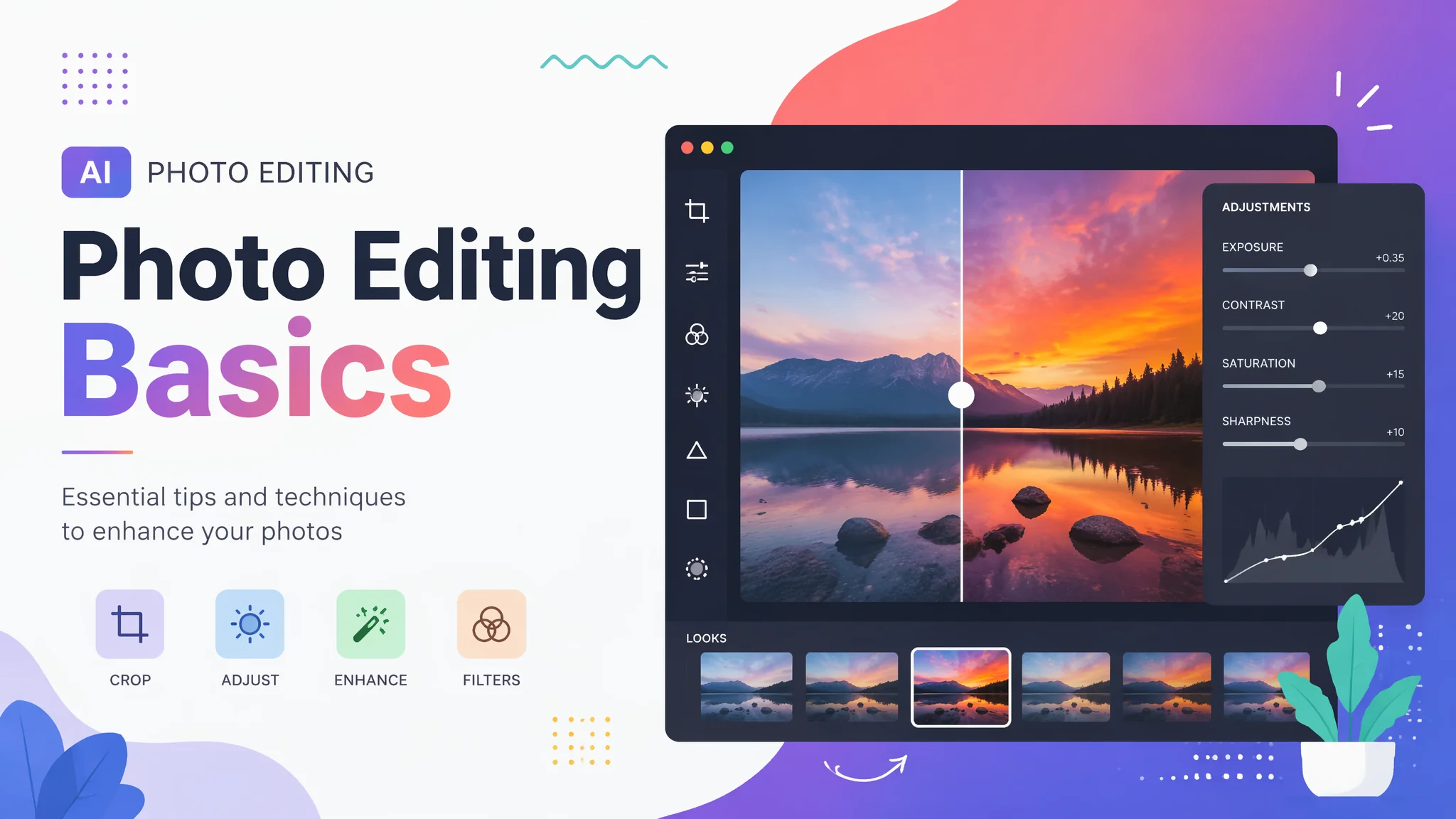
简单说:AI修图编辑包含裁剪构图、手动调色、文字排版和贴纸素材四大模块,在AI自动优化基础上让你自由精细调整。
AI一键修图是方便,但有时候AI给出的方案跟我的想法完全对不上——它觉得照片应该偏暖我觉得偏冷更好,它自动裁切的位置我不满意想自己重新构图。所以一个完整的AI修图工具必须在自动化的基础上提供充分的手动编辑空间。我用过很多AI修图App,有些自动修图一流但手动编辑寒酸得不行,修完没法细改。
裁剪与构图的手动调整
AI自动裁剪建议是很好的起点但最终构图决策应该由人来做,手动裁剪提供比例锁定(1:1/4:3/3:2/16:9)和自由旋转(±45度微调至0.1度精度)。AI的构图建议基于三分法、对称和主体检测,准确率大约80%。但剩下的20%需要人眼判断。手动裁剪提供几个核心功能:比例锁定确保裁切后符合各平台上传要求(小红书3:4、Instagram 1:1、视频封面16:9)、水平校正自动检测地平线或建筑竖线并校正倾斜(精度0.1度)、自由拖动裁切框无级调整构图。我在AI自动裁切基础上的手动调整通常是微调——把裁切框往上或往左移一点点(大约总画面的3%-5%)让主体落在更舒服的位置。AI有时会把主体精确地放在三分点上,但实际审美中主体最好偏离三分点一点点(大约偏2%-3%)避免过于机械的构图感。静物AI修图中有关于构图法则的详细讨论。
手动调色曲线与传统工具
AI自动调色之后用曲线、HSL分色和色调分离继续打磨,每个工具解决一个特定的调色需求。曲线工具是手动调色的核心——RGB通道曲线控制整体亮度对比度、红绿蓝单通道曲线控制色彩倾向。在AI自动调色的基础上我用曲线做两件事:拉一个微弱的S曲线增加中间调的反差(让画面更"立体"),或者在暗部稍微上提(提亮暗部找回阴影细节)。HSL分色工具让我可以单独调整画面中某一种颜色的色相、饱和度和明度——比如只想把绿色植物的饱和度降一点而保持人脸肤色不变,HSL工具选中绿色通道降饱和即可。色调分离是高级玩法——给高光和阴影分别施加不同的色调,比如高光加暖橙色阴影加冷青色形成青橙对比电影风。手动调色给了AI自动方案之外的创作自由度。关于色温和白平衡的精细控制可以看AI修图术语。
文字排版和贴纸素材库
修图后加文字和贴纸是社交分享的标配,AI可以提供智能排版建议和风格匹配的贴纸推荐。文字工具不只是"打几个字上去"。字体选择(衬线/无衬线/手写/艺术字)、字号层级(主标题/副标题/正文)、颜色搭配(跟照片主色调协调)、位置排版(不遮挡主体且视觉平衡)都需要考量。AI可以根据照片内容推荐文字的大致位置(一般在天空或纯色背景区域避免遮挡主体)和字体颜色(从照片中提取主色做互补色或同色系)。贴纸素材的AI推荐更有意思——分析照片场景后推荐风格匹配的贴纸:旅行照片推荐飞机票、行李箱、指南针等旅行风贴纸;美食照片推荐叉勺、咖啡杯、小旗帜等美食风贴纸。贴纸的透明度、大小和位置全部手动可控。我个人不太喜欢用贴纸因为加多了容易显得廉价,但文字排版确实很重要——小红书封面和视频封面的标题文字对点击率影响巨大。
编辑历史与版本管理
多步编辑后想回到之前某一步但不撤销后续的编辑,版本管理和快照功能可以解决。修图往往是探索性的——先试A方案觉得不行换B方案,换到一半又觉得A的某一步挺好想复用。传统的撤销功能只支持线性回退(一路Ctrl+Z倒退回去中间的步骤全没了)。版本管理可以保存多个编辑快照:在关键节点手动保存快照,之后随时可以回到那个节点。比如AI自动修完存一个快照(快照1),手动调色后存一个快照(快照2),加文字后存快照(快照3)。如果想回到快照2的手动调色版本但保留快照3的文字,可以把快照3的文字样式复制过来叠加到快照2上。这个功能对专业修图师非常实用,普通人偶尔也会用到——修了半天发现还是最初AI自动修的版本最好看想回去。
常见问题
AI自动修图和手动编辑哪个效果更好?
AI打底+手动微调效果最好。AI快速生成一个85分的方案,手动调整剩下的15分空间达到95分。完全手动和完全AI都不如AI+人协作。
手动调色的学习曲线陡吗?
基础调整(亮度对比度色温饱和度)十分钟就能上手。曲线和HSL需要一两个小时的学习。色调分离和色彩分级建议有基础后再尝试。
编辑工具会不会拖慢出图速度?
看使用深度。只用AI自动+简单裁切调整一张照片仍然在20秒内。精细的手动调色一张可能要花2-3分钟。
觉得有用的话分享给朋友吧。