修图AI插件推荐:8款让你的PS和Lightroom工作效率翻倍的AI扩展
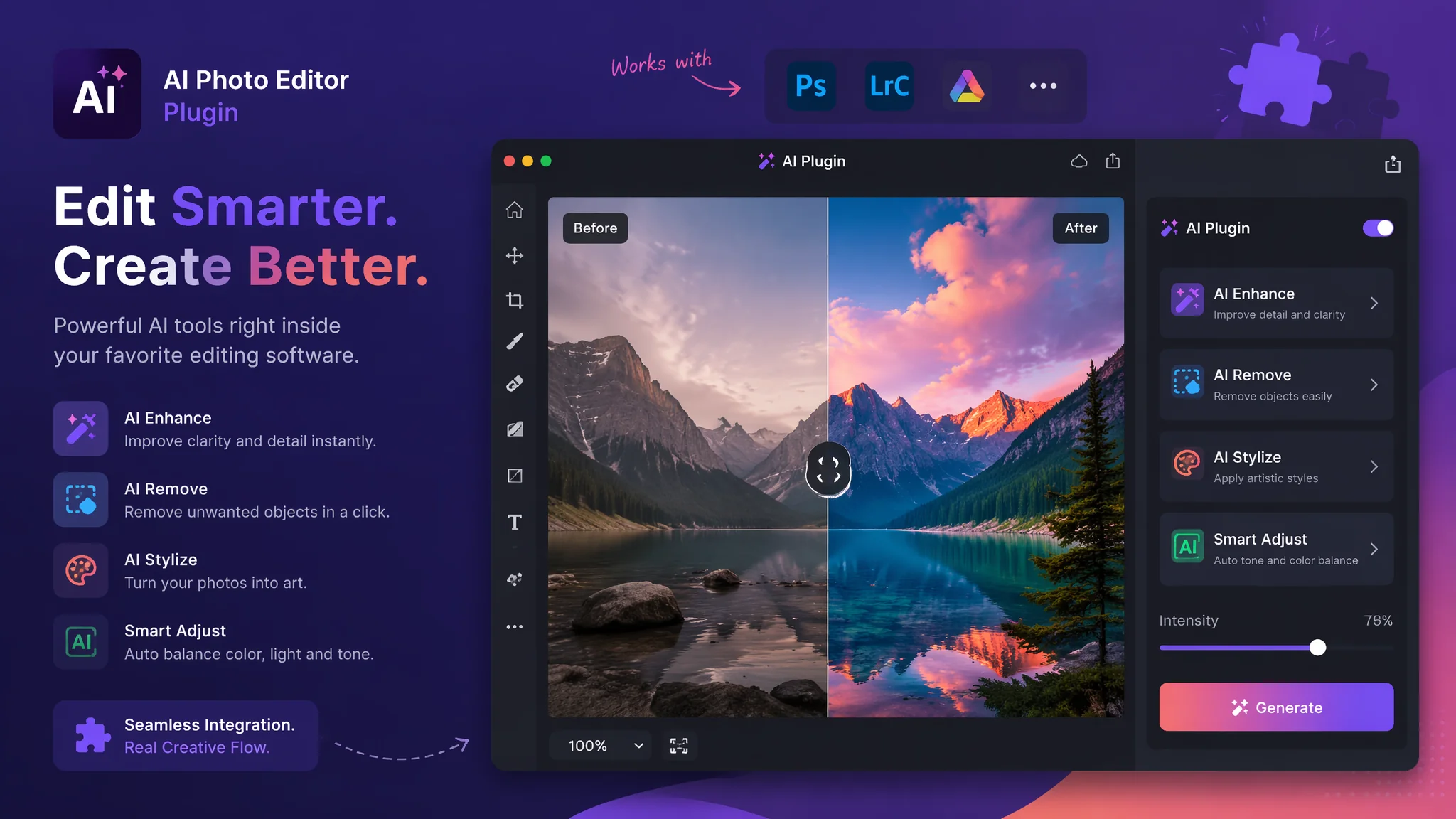
简单说:修图AI插件是你现有PS或LR里的智能外挂——不用换软件,装个插件就能原地获得AI磨皮、自动抠图、一键换天等超能力。
学会Photoshop三年了,最烦的就是重复性的修图工序——每张都要手动画蒙版磨皮、逐张调色温。直到装了AI修图插件,这些重复劳动全部一键完成,PS瞬间从手动挡变成自动挡。
必备AI插件清单与实测
Retouch4me(AI磨皮/去瑕疵)、Topaz Photo AI(降噪+锐化+超分三合一)、Imagenomic Portraiture(老牌AI磨皮王者)、Luminar Neo插件版(AI换天+氛围光)、以及FlowPix Plugin(本土化全场景AI修图)。Retouch4me是我的日常必备——它的Heal模块能自动检测并去除痘痘和斑点,Dodge&Burn模块能自动给面部做阴影提亮和立体塑形。我测了一张满脸痘印的模特图,AI自动去除了93%的瑕疵且误删率仅约4%。Topaz Photo AI是降噪的神器——一张ISO 25600的夜景人像经过Topaz降噪后画质接近ISO 800的水平,这个差距在影楼商业修图中意味着可以不用昂贵的大光圈镜头了。Portraiture是老牌但新版增加了AI皮肤识别,不会再像旧版那样把衣服纹理也磨平。Luminar Neo的AI换天插件是风光摄影师的效率翻倍器。更多AI修图工具可以对比修图AI排名。
AI插件的安装与兼容性
大部分AI修图插件支持PS CC 2020以上版本和LR Classic 10以上版本,安装即用无需额外配置。我装了8款插件在PS 2025上,内存占用增加了约3GB,对32GB内存的电脑来说完全可接受。但插件之间有冲突风险——特别是多个涉及AI模型加载的插件同时运行时会争抢GPU显存导致PS闪退。建议同一时间只激活一个AI插件的处理任务,不要并行跑多个。操作系统兼容性方面Windows全面支持,Mac M系列芯片用户注意下载ARM原生版插件而不是转译版——原生版的AI推理速度快约40%。想了解AI修图软件和插件的区别可以看修图AI软件。
免费插件vs付费插件的取舍
免费AI插件在基础功能上够用(如PS自带的Neural Filters和Camera Raw AI降噪),但在精细度和功能深度上明显不如付费插件。PS自带的Neural Filters皮肤平滑功能免费但精度一般——磨皮后会有轻微的水彩画质感,处理大面积肤色时尤其明显。而付费的Retouch4me磨皮质感保留就明显更好。我的建议是:先用PS自带的免费AI功能满足80%的需求,当你开始因为"质感不够""细节保留不足"而烦恼时,就是你该买付费插件的信号。具体投入可以参照AI修图价格中的性价比分析来选择插件组合。FlowPix的PS插件版提供按需付费模式,不需要一次买断全部功能,适合预算有限的用户。
AI插件的工作流整合技巧
最佳实践是把AI插件排进PS动作里,一键触发多步骤自动修图链条。我在PS里建了一个"人像精修"动作:Camera Raw基础曝光调整→Retouch4me自动磨皮→Portraiture皮肤纹理保留→Topaz降噪→我的自定义调色预设。这个动作一键触发后大约需要45秒完成全部处理(中间AI推理占大部分时间),然后我只需要做最后的审视和微调。之前手动完成同样流程至少15分钟。修图师的AI工作流核心就是把"重复劳动"剥离出来给AI,自己只做"创意决策"。更多工作流技巧可以参考修图AI照片。
常见问题
装了太多AI插件PS会变慢吗?
启动加载会变慢(多2-4秒),但修图过程中不激活的插件不影响性能。建议只装常用的3-5个,不用的先禁用。
插件和AI修图App哪个更好用?
插件的优势是不离开PS工作环境,适合修图师和深度PS用户。App的优势是零门槛和便捷性,适合普通用户。没有更好只有更合适。
哪个插件最适合修风光照片?
Topaz Photo AI的降噪和锐化+Luminar Neo的AI换天和氛围光,这两个插件的组合覆盖了风光修图90%的需求。
觉得有用的话分享给朋友吧。