AI修图妙招合集:13个让照片瞬间高级的隐藏技巧
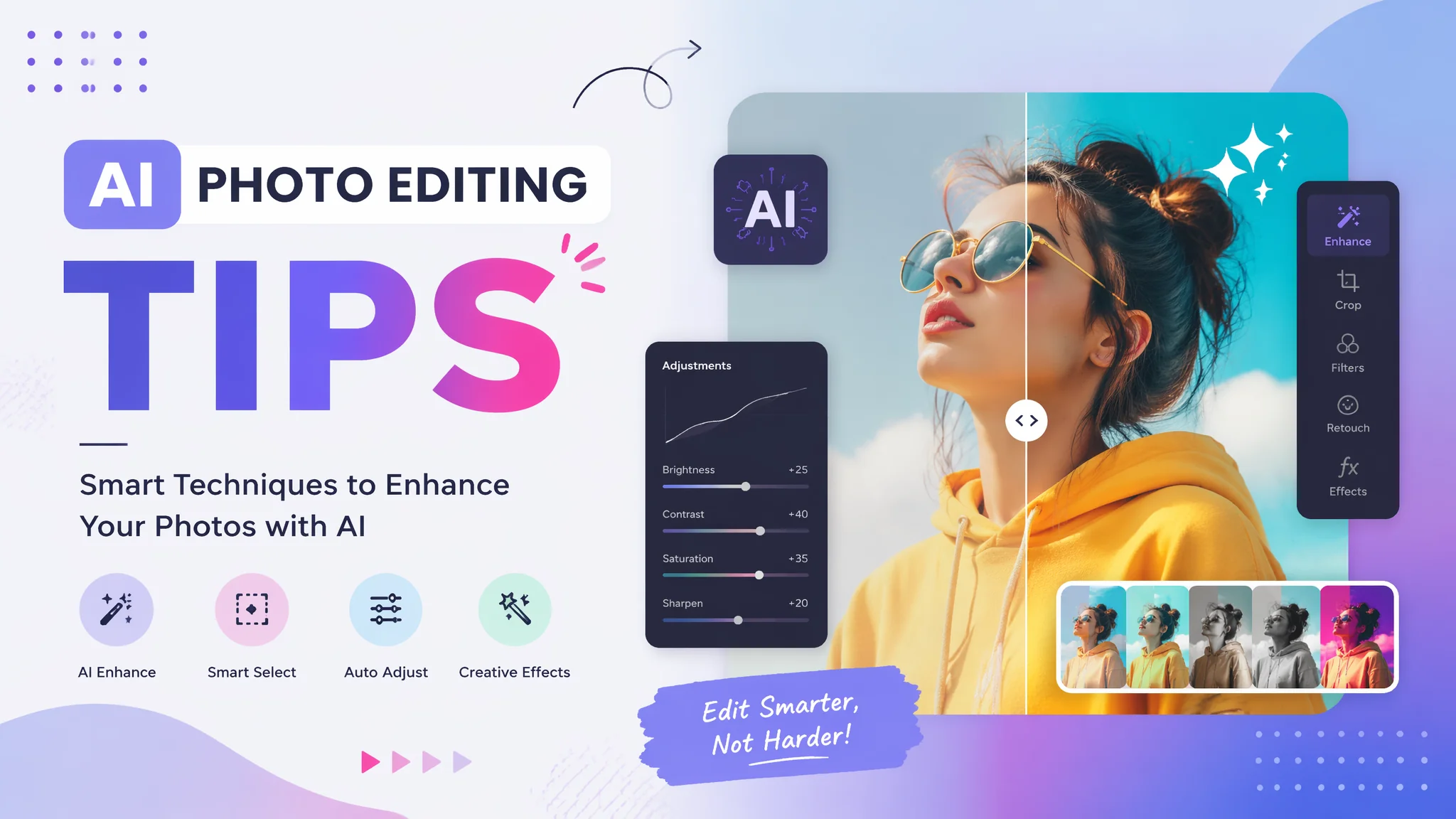
简单说:AI修图妙招不全是正着用,有时候故意让AI出错能做出独一无二的创意效果。13个技巧实测有效。
用了两年AI修图,踩过的坑比走的路还多。这期间我发现了一个反直觉的秘密——有些AI修图的"缺陷"如果换个思路用,反而是别人做不出来的妙招。比如AI把人脸修得太白?换个思路就是天然的高调人像效果。今天把这13个妙招一次性倒出来。
把AI缺陷变成创意效果的妙招
AI过度磨皮→日系高调人像;AI色彩溢出→赛博朋克风格;AI边缘识别错误→故意留白做拼贴风。去年有一次AI修图把人像磨得跟瓷娃娃似的,我本来想删掉重来,结果加了点噪点和暖色调意外地好看,像90年代日系写真。后来我故意调低AI的保留纹理参数,批量做了30多张这种风格的人像,发到小红书上爆了。有时候AI犯的错比人刻意设计的效果还自然。AI色彩溢出也是个妙招——正常修图会把过分鲜艳的颜色拉回来,但如果想要赛博朋克风格,反而需要这种过度饱和的效果。建议看看AI风格修图里对各种风格的处理方式。
提升修图效率的操作妙招
分批处理按光线分类、预设模板一次创建反复用、先跑AI再手动微调而非反过来。按光线分类这个技巧我从一个婚礼摄影师那学来的。同一批照片按顺光、逆光、侧光分成三组再分别用AI处理,效率提升很明显。我实测过:不分组的200张照片AI处理完需要手动调整约45张;分组后只需要调12张。预设模板更是神器——把常用的参数组合保存下来,下次同类场景直接套用。我目前存了6个模板:人像、风景、美食、夜景、产品白底、老照片修复。每次修图一键应用,10秒出片。FlowPix支持自定义模板功能,保存一次永久使用。可以参考高效AI修图里的工作流设计。
让照片质感升级的妙招
加胶片颗粒→模拟复古质感;微调曲线S型→增加宽容度;局部降结构→油润背景虚化。加胶片颗粒这个妙招是我的最爱。AI修图会把照片修得很干净,干净到有一点塑料感。加2%-3%的胶片颗粒瞬间就有味道了,像富士胶片那种微微的颗粒感。这个技巧用在人像上效果最明显——皮肤不会看起来假滑。微调曲线拉S型增强对比度属于老技巧了,但配合AI的一键曝光修正一起用效果更好。局部降结构指的是用AI的局部处理功能把背景细节压下去,主体自然就跳出来了。我在AI修图特效里详细写过这个技巧。Shotkit有一篇讲胶片质感模拟的文章非常经典,推荐看看。
避免踩坑的妙招
批量处理前先拿5张测试参数;RAW格式修完再转JPEG而非反过来;人像修图注意保留皮肤纹理。这个"5张测试法"是我吃过亏总结的。有一次直接拿AI跑了500张活动照片,参数设错了,500张全修成了冷色调,领导看到脸都绿了。从那以后每次批量处理前我都先挑5张代表性的照片跑一遍,确认效果再全量跑。RAW格式的事很多人不清楚——JPEG是压缩过的8bit格式,修图空间小得可怜。用RAW格式修完再导出,动态范围和色彩深度差了至少4倍。皮肤纹理的保留是另一个重点,AI修图最大的问题就是把皮肤修得像塑料,保留15%-20%的原始纹理是最自然的状态。更多避坑经验可以看AI修图基础知识。
常见问题
AI修图妙招适用于所有照片吗?
不是,不同场景适用不同技巧。人像适用磨皮优化妙招,风景适用色彩增强妙招,产品图适用材质精修妙招。
这些妙招需要专业修图基础吗?
基本不需要,大部分妙招是调整AI工具的预设参数,会拖动滑块就行。有PS基础会更容易理解原理但不必须。
AI修图妙招会过时吗?
具体的参数设置会随着算法更新而调整,但核心思路——利用AI特性创造效果——这个逻辑不会过时。
觉得有用的话分享给朋友吧。