AI照片风格转换怎么做?10种风格一键切换的提示词
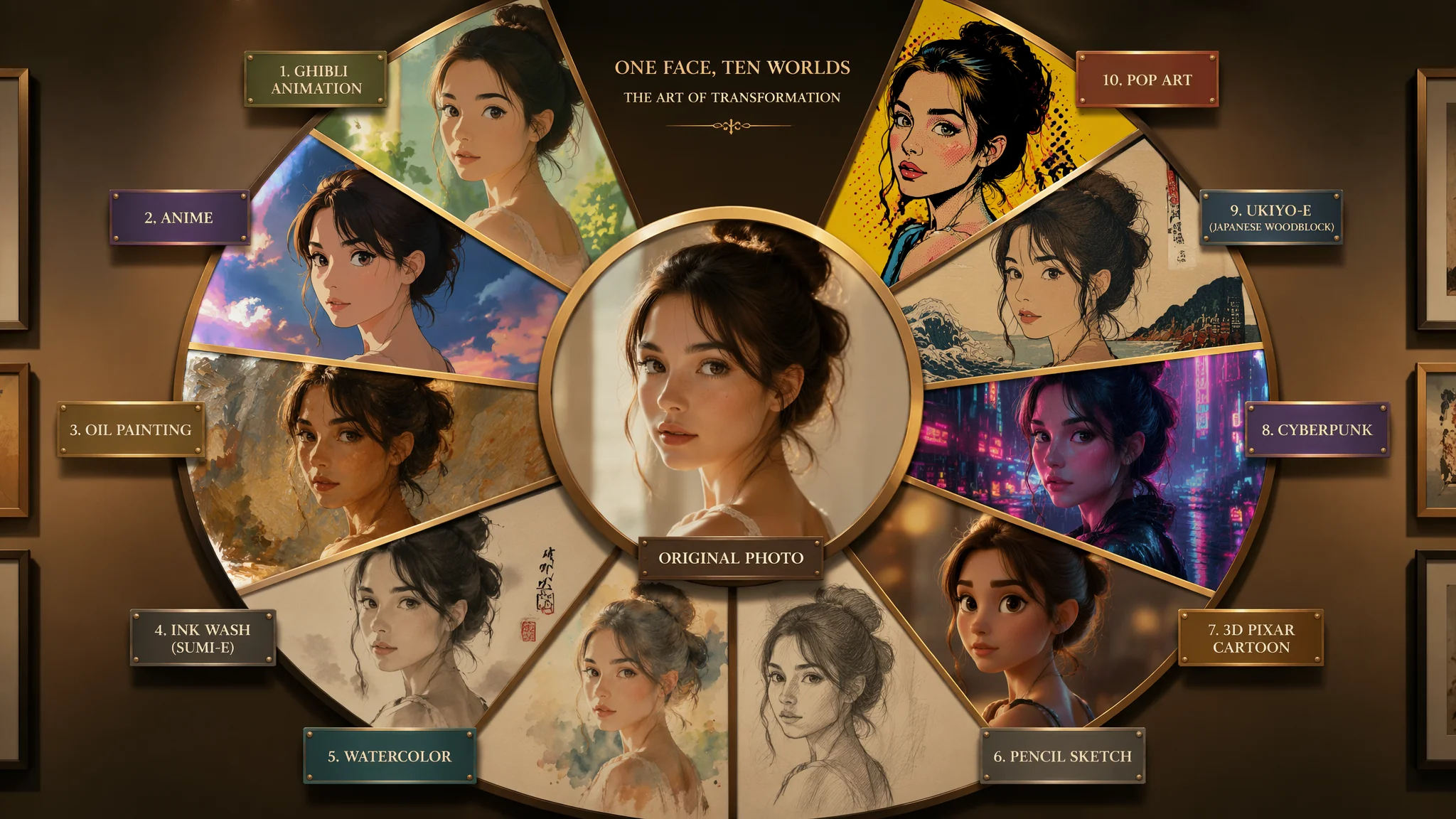
简单说:AI风格转换不是加滤镜——是让你的照片被AI彻底"重画"成另一种艺术形式。你的自拍能变宫崎骏动画风,你的风景照能变莫奈油画,你的宠物照能变水墨画。这篇整理了10种最热门的转换风格和对应的提示词模板,附参数设置。
滤镜和风格转换的区别是什么?滤镜是"覆盖一层颜色"——原图的线条、阴影、主体都没变,只是色调变了。风格转换是"重画"——AI看着你的原图,用另一种绘画风格重新画了一遍。所以滤镜出来的效果好认——"一看就是加了滤镜";风格转换出来的效果震撼——"这不可能是从那张照片变的吧?"。
实现AI照片风格转换最主流的做法是用Midjourney的图生图功能、Stable Diffusion的img2img模式、或者集成了类似功能的AI修图App。原理都一样:上传一张参考图,写一个风格提示词,AI照着原图的内容用新风格重画一遍。
10种热门风格转换模板(直接套用)
核心技巧:把原图上传后,提示词分两部分写——前半段描述原图里面有什么,后半段描述要转换成的风格。不用写"把XX照片变成XX",直接描述内容和风格即可。
| 风格 | 提示词模板 | 适合类别 |
|---|---|---|
| 吉卜力动画 | [原图描述], Studio Ghibli animation style, hand-drawn, soft pastel colors, gentle atmosphere --iw 1.5 | 人像、风景 |
| 日系动漫 | [原图描述], anime art style, clean lines, vibrant colors, cel shaded, manga aesthetic --iw 1.2 | 人像特写 |
| 油画风格 | [原图描述], oil painting on canvas, thick brushstrokes, impasto texture, classical art composition --iw 1.5 | 风景、静物 |
| 水墨画 | [原图描述], traditional Chinese ink wash painting, flowing brushwork, rice paper texture, minimal color --iw 1.3 | 山水风景 |
| 水彩画 | [原图描述], watercolor painting, soft edges, translucent washes, gentle color blending, artistic --iw 1.4 | 花卉、风景 |
| 素描 | [原图描述], pencil sketch, detailed line work, cross-hatching, grayscale, artistic portrait --iw 1.5 | 人像 |
| 3D卡通 | [原图描述], Pixar style 3D character, cute proportions, smooth textures, warm lighting, toy-like --iw 1.2 | 人物、宠物 |
| 赛博朋克 | [原图描述], cyberpunk reimagined, neon lights, futuristic city, tech-enhanced --iw 1.0 | 城市街景 |
| 浮世绘 | [原图描述], ukiyo-e Japanese woodblock print style, flat colors, bold outlines, wave patterns --iw 1.3 | 风景 |
| 波普艺术 | [原图描述], pop art style, bold colors, halftone dots, comic book aesthetic, Warhol inspired --iw 1.0 | 人物特写 |
表格中的[原图描述]只需要简单写一下原图里的主要内容。比如原图是一张女生在咖啡馆的照片,就写"a young woman sitting in a cozy cafe"。重点是让AI知道原图有什么——风格的魔法交给后面的修饰词。
关键参数:--iw 控制"像不像"
--iw(image weight)是风格转换中最重要的参数——控制AI在多大程度上"忠于"原图。这个值设好了,风格转换的结果就稳了;设不好,要么完全不像原图要么风格不伦不类。
| --iw 值 | 效果 | 适用场景 |
|---|---|---|
| 0.5-0.8 | AI自由发挥空间大,可能面目全非 | 风景照大改风格,不介意细节变化 |
| 1.0-1.3 | 参考原图但不死板,风格和原图各占一半 | 大多数风格转换场景,效果自然 |
| 1.4-1.8 | 严格保留构图和人脸特征,风格适度 | 人像转换、需要保持辨识度的照片 |
| 1.9-2.0 | 几乎严格复制原图,风格添加不明显 | 只在原图上做轻微风格化处理 |
另外想保留人脸特征的话,搭配 --style raw(减少自动艺术化)效果更好。对于SD用户,img2img里的Denoising Strength参数等价于MJ的--iw——值越低越像原图(0.3-0.5基本还原),值越高越风格化(0.6-0.8彻底重画)。
常见翻车场景和修复方法
翻车1:人脸完全不像了 → 把--iw提到1.5以上,风格提示词里加"keep facial features recognizable"。
翻车2:风格效果太弱,看不出转换了 → 降低--iw到1.0以下,风格描述词写得更极端一些(比如"extremely anime style"而不是"anime style")。
翻车3:背景转换了但主体还是原图 → 提示词里加"apply to entire image uniformly"或"style applied consistently across entire scene"。
翻车4:画面出现莫名其妙的东西 → 加上负面提示词(如果是MJ就加--no text, watermark, distorted, extra limbs),或者降低--iw让AI不那么死盯原图中不重要的细节。
照片转风格vs从零AI生成的区别
很多人搞混这两件事——照片风格转换的前提是你有一张真实照片,AI在它的基础上"再创作"。从零AI生成则是AI凭空创造一张图片,没有现实照片做锚点。两个的应用场景完全不同:前者是"我的照片变艺术品",后者是"我脑子里有个画面但没拍下来"。参见Stable Diffusion在线版可以同时体验两种模式的区别。
常见问题
风格转换后还能看出原图的特征吗?
取决于工具和参数。用--iw控制:数值高严格保留原图构图和人脸特征,数值低则AI自由创作空间大。要保留人脸特征就设--iw 1.5-2.0。
什么类型的照片不适合风格转换?
模糊的照片、光线极暗的照片、主体不突出的杂乱照片效果都不好。风格转换依赖AI识别原图中的主体,如果AI看不清原图有什么,转换结果会很随机。建议先从 AI美颜修图教程 学会基础调整再做转换。
风格转换免费吗?哪些工具支持?
部分免费。Stable Diffusion本地部署完全免费,Leonardo.ai每天有免费额度。国内的可灵、通义万相也有类似功能且有一定免费额度。Midjourney和DALL-E 3需要付费订阅。
AI风格转换最大的乐趣是"惊喜感"——你永远不知道照片会被AI画成什么样,但每次出来满意的结果都像收到了礼物。快去试试把你的照片变一次动漫风或油画风,效果会让你忍不住分享。觉得有用?发给喜欢拍照的朋友一起玩~ 延伸阅读:AI修图提示词大全 | Midjourney提示词公式。