AI像素画生成教程:零基础用AI做复古像素艺术头像场景和游戏素材
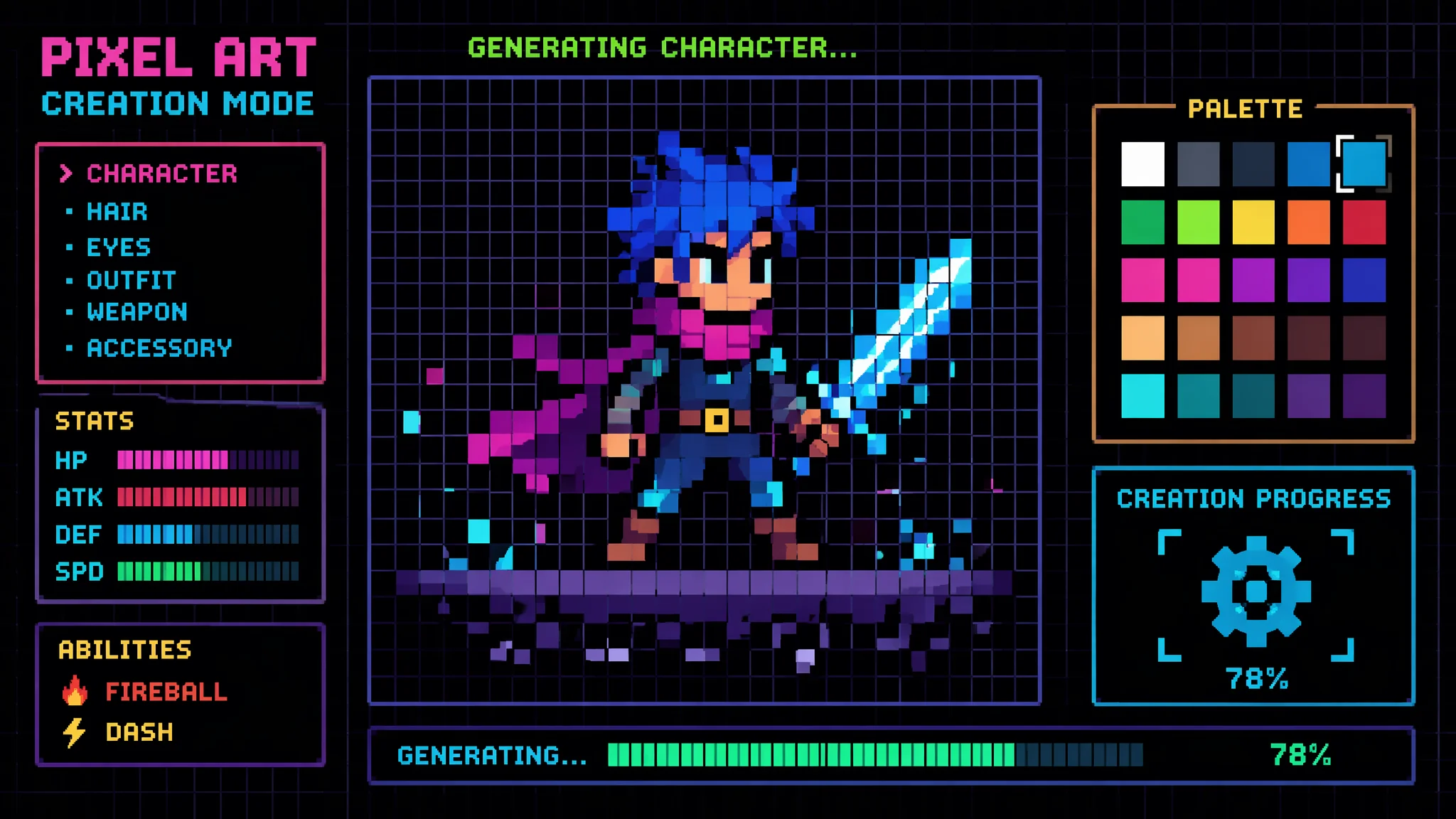
简单说:用AI像素画生成比手点快100倍——Midjourney和DALL-E都能做,核心是提示词里加"pixel art""8-bit""sprite"这几个魔法词汇。Model出图质量完全能当独立游戏素材用,前提是你知道怎么调参数。
像素画这玩意儿,手工做真的不是一般的累。一个32×32的角色,少说要点几百下鼠标。场景就更是体力活了。
但AI来了之后情况完全变了。
我在做一个像素风小游戏时发现——用AI生成像素画,从角色到场景到UI元素,一整套素材半小时出完。手点的话,同样的量起码一周。质量呢?不夸张地说,AI出的像素画比我自己点的好太多了。
哪个AI工具生成像素画最好用
目前做AI像素画有三个主力工具:Midjourney效果最佳(对像素风格理解最准)、DALL-E 3最方便(直接在ChatGPT里用)、Stable Diffusion最灵活(有专门的Pixel Art LoRA可以精细控制)。
我个人用得最多的是Midjourney。为什么呢?它对"pixel art"这个概念的理解真的到位——出的图自带那种颗粒分明的马赛克质感,边缘清晰,配色也有复古游戏内味。DALL-E有时候会把像素画理解成"低分辨率图片",出的图模糊模糊的,不是那个感觉。
但有件事得说清楚——AI的像素画是不规则的。什么意思呢?真正手点的像素画每个像素块都是精确对齐到网格的,而AI只是模拟了像素风的感觉。做独立游戏完全够用,但如果要追求那种"每个像素都有意义"的极致精度,AI生成后还得手工修正。
| 工具 | 像素风格还原度 | 上手难度 | 批量能力 | 最佳用途 |
|---|---|---|---|---|
| Midjourney | ★★★★★ | ★★☆☆☆ | 一般 | 角色、场景、道具 |
| DALL-E 3 | ★★★☆☆ | ★☆☆☆☆ | 一般 | 快速出概念图 |
| SD + Pixel LoRA | ★★★★☆ | ★★★★☆ | 强 | 批量生产、动画帧 |
像素画提示词的核心公式
写出好像素画的Prompt就四个要素:pixel art(类型)+ 8-bit/16-bit(风格年代)+ 具体描述(画什么)+ game asset/sprite(用途)。缺一不可。
举个例子,对比一下:
❌ 差的Prompt:"a pixel art warrior" → 出来的可能就是个模糊的低分辨率战士,风格不纯。
✅ 好的Prompt:"pixel art warrior character sprite, 16-bit SNES style, front view, game asset, clean outline, limited 16 color palette, standing pose with sword, white background" → 这个出来就是正儿八经的SNES风格像素角色。
几个关键词的含义搞清楚:
- 8-bit:FC/NES时代的风格,颜色少(通常4-16色),颗粒感重
- 16-bit:SFC/MD时代的风格,颜色丰富,细节更多
- 32-bit:PS/SS时代,接近现代像素风
- sprite:告诉AI这是游戏精灵图,会自动加上合适的边框和比例
- tileset:生成的是场景瓦片集,用来拼地图
实战:用AI做一整套游戏像素素材
不废话,直接上我用过的真实Prompt。做的是一个像素风RPG小游戏。
主角角色(Hero Sprite)
Prompt:"pixel art RPG hero character sprite sheet, 16-bit style, young adventurer with cape and sword, 4 walking frames, game asset, vibrant colors, transparent background, SNES RPG aesthetic"
注意加了"character sprite sheet"和"4 walking frames"——这样AI会尝试生成带多个动作帧的角色图,类似老游戏的精灵表单。效果嘛,不能说每次都能完美出4帧,但起码3帧是稳的。
场景背景(Background Scene)
Prompt:"pixel art forest village background, 16-bit JRPG style, parallax scrolling layers, game background, cozy small houses with red roofs, green trees, blue sky with clouds, warm color palette, 240x160 resolution aesthetic"
物品图标(Item Icons)
Prompt:"pixel art RPG item icons set, 32x32, potion bottle red, sword iron, shield wooden, gold coin, game UI icons, 16-bit style, clean isolated on dark background"
这一套Prompt跑下来,角色+场景+物品图标总共花了不到20分钟(大部分时间是Midjourney排队)。自己画的话,没个三五天搞不定。而且质量——坦诚讲——比我画的强。
像素画的后期处理技巧
AI出的像素画直接能用吗?大部分可以,但有几个小技巧能让效果更好:
缩小到正确尺寸。AI出的图通常是1024×1024,你需要用Photoshop或Aseprite缩放到目标尺寸(比如32×32、64×64),缩放时选择"最近邻"算法而不是双线性——这样才能保持像素的锐利质感。
统一调色板。同一套游戏素材的颜色要一致。方法是先挑一张主图,用它的调色板作为标准,其他图都映射到同一个调色板。Aseprite有这个功能,免费工具Lospec也有很多现成的像素调色板。
手动修边。AI偶尔会在边缘产生半透明的"脏像素",用橡皮擦或像素笔刷清理一下。这一步5分钟搞定,但观感提升巨大。
避坑:AI像素画常见的翻车现场
说几个我踩过的坑:
坑一:分辨率太高。像素画的魅力就在于低分辨率。AI默认出高分辨率图,你需要在Prompt里加"low resolution"或"240x160"这样的限定。但说实话,加了也不一定管用——AI有时候会无视分辨率限定。最可靠的办法还是后期手动缩小。
坑二:风格混搭。同一个Prompt反复生成,出来的图风格可能不一致——有的偏日式像素风,有的偏欧美像素风。解决方法是Midjourney里用--seed参数固定随机种子,或者在Prompt里明确写"Japanese RPG pixel style"或"Western pixel art style"。
坑三:角色比例崩坏。AI生成的像素角色有时候头身比不对,比如一个Q版像素人长了个写实比例的头。解决方法是在Prompt里加"chibi proportions"(三头身)或"realistic proportions"(七头身)明确比例。
常见问题
AI生成的像素画能直接当游戏素材用吗?
大部分情况下可以,但需要注意两个问题。一是分辨率——AI生成的像素画原始分辨率通常较高,需要手动缩放到游戏需要的尺寸(如32x32、64x64),记得用最近邻算法保持像素锐度。二是风格一致性——同一个Prompt生成的多张图风格可能略有差异,用Midjourney的--seed参数固定风格。对于商业项目,最好用AI生成初稿再人工精调,Aseprite是最好用的像素画精修工具。
用哪个AI工具生成像素画效果最好?
Midjourney目前效果最好,尤其对像素风格的还原和细节控制很到位。DALL-E 3次之,更适合搭配ChatGPT做精准描述,但有时会把像素画理解成低分辨率糊图。Stable Diffusion通过专门的Pixel Art LoRA模型也能出很好的效果,而且可以批量生成——适合需要大量素材的独立游戏开发者。新手建议从Midjourney开始,上手快。
像素画提示词里最关键的关键词是什么?
最核心的关键词组合是pixel art + 8-bit或16-bit + sprite,这三个词基本上就能把风格锁定到像素艺术方向。如果要更精确控制,可以加game asset、pixelated、retro game style、NES style等。关键是描述要具体——"a pixel art warrior sprite, 16-bit SNES style, game character sheet"远比光写"pixel art"管用。另外记得加"limited color palette"来控制颜色数量,太多颜色反而失去像素味。
觉得有用的话分享给也在做游戏的朋友吧,省下的时间多打磨玩法去。