AI工具修图:用好内置AI功能让你的修图效率翻倍
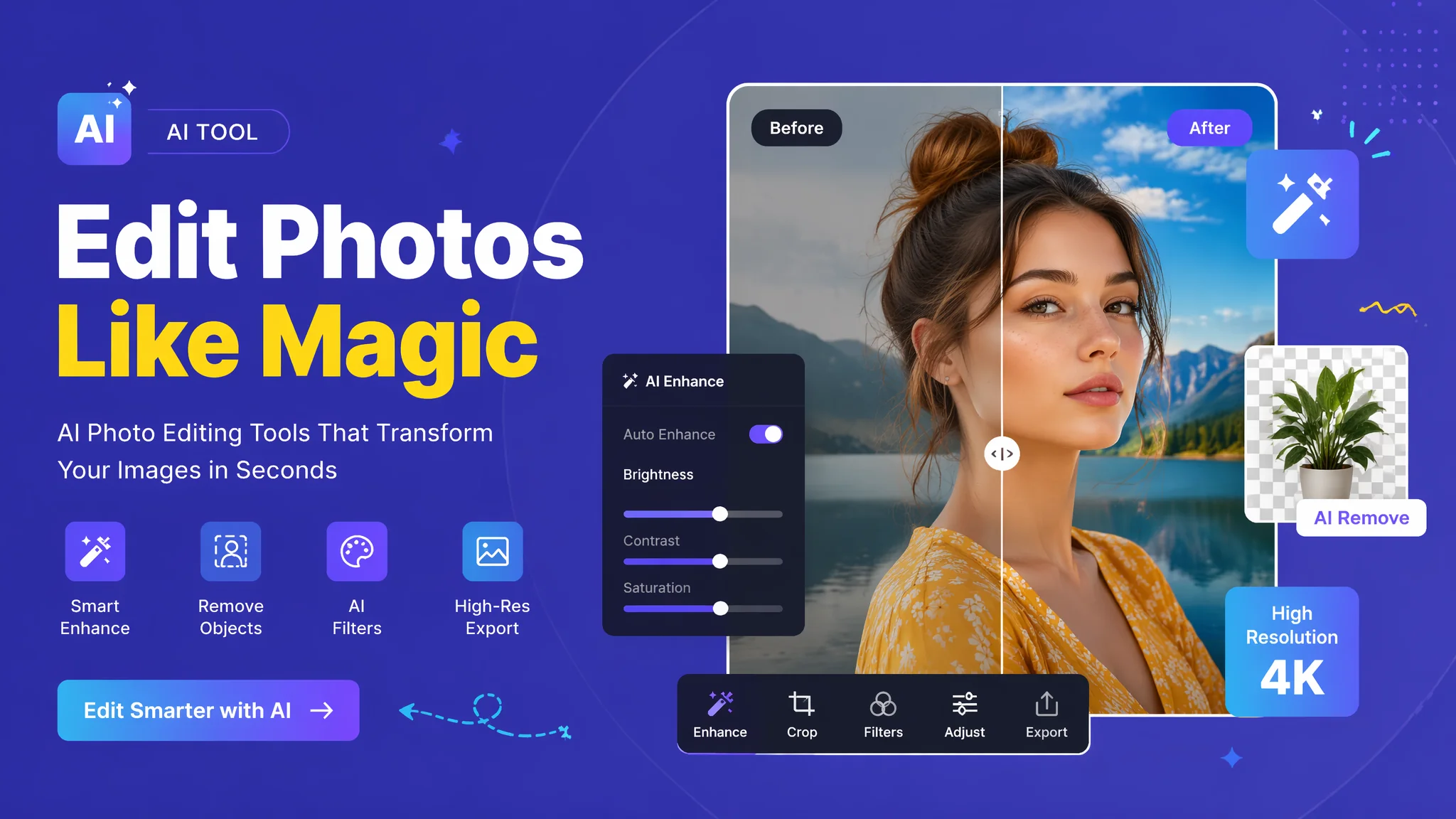
简单说:AI工具修图真正拉开效率差距的不是"会不会用AI一键美颜",而是会不会用预设模板、历史记录对比、局部保护蒙版、批量导出配置这些进阶功能。
观察了身边很多用AI修图的朋友之后发现一个规律:大部分人用AI修图工具只用到了它30%的功能——打开App→一键美颜→保存,这个流程占到了日常修图操作的90%以上。而真正能把修图效率拉开差距的那些功能——预设管理、历史版本对比、局部保护蒙版、智能批量命名、多格式导出配置——大多数人压根没碰过。AI工具修图不是"让人工智能替你修图",而是"让人工智能放大你的修图决策效率"。根据用户体验研究机构Nielsen Norman Group 2025年的报告,软件用户平均只使用了软件已安装功能的28%,AI修图工具的情况也差不多。以下是我认为最能提升效率但最被忽视的6个AI工具修图功能。
预设管理是效率的第一杠杆
AI工具修图的预设功能不止是"存一个滤镜"——它能够保存整组修图参数(校色+磨皮+液化+裁剪+导出设置)并一键应用到其他照片上,甚至支持批处理时自动匹配最接近的预设。我在FlowPix里的预设库里存了40多组针对不同场景的修图参数——"室内暖光人像""室外阴天社团照""产品白底玻璃杯""夜景城市"等等。每接到一批新照片,导入后让AI自动检测照片类型并匹配对应的预设——大约80%的照片匹配正确直接处理,15%需要微调一下,只有5%完全不适用需要手动处理。预设的关键在于分类粒度和定期更新——粒度太粗匹配不准、粒度太细找不到。我每季度回顾一次预设库淘汰过时的、更新新的。更多预设管理的细节可参考AI可控修图。
历史版本对比减少返工
AI工具修图里的"历史快照"功能允许你在修图过程中随时保存一个中间版本,然后进行多版本对比选出最佳效果——这个功能在不确定修图方向的时候能节省大量试错时间。我的用法是:先调两套不同风格的方向A和方向B分别存为快照,再在对比视图里并排看哪套更适合这张照片,选中后继续精修。而不是在一个版本上来回改、改到最后自己都忘了最初修成什么样了。这个对比选方向的机制在AI修图测试中也有应用——用对比视图来检验修图是否过度。
局部保护蒙版的妙用
AI工具修图中的"保护画笔"可以让你标记出不想被AI处理或只想被AI处理的区域——这个功能在混合修图中比"AI强度滑块"更精准。比如你想让AI处理背景的天空但不想让它碰人脸,就用保护画笔在人脸上涂一层AI就会跳过人脸区域。或者你想让AI只处理天空其他区域都不动,就用处理画笔只涂天空让AI只在这个区域跑。这个功能的美妙之处在于你不用小心翼翼地控制AI的整体强度,直接把不想被处理的区域保护起来就行。跟AI识别修图的语义分割是异曲同工但手动版更灵活。
常见问题
AI工具修图里的功能太多怎么快速找到需要的那个?
用快捷键和搜索。主流AI修图工具都支持Ctrl+F搜索功能名——不用从菜单里一层层找。常用的5-8个功能记住快捷键就行。
不同AI修图工具的功能可以互通吗?
通过导出预设文件(.XMP或.json格式)可以实现部分互通。但不同工具的参数映射可能存在偏差。
AI工具修图学多久才能熟练?
基础功能1-2天上手,进阶功能(预设、蒙版、批处理)需要1-2周刻意练习。学的时候建议只聚焦一个工具,别同时学两三个。
觉得有用的话分享给朋友吧。