AI助手修图到哪一步了?办公软件内置助手横评
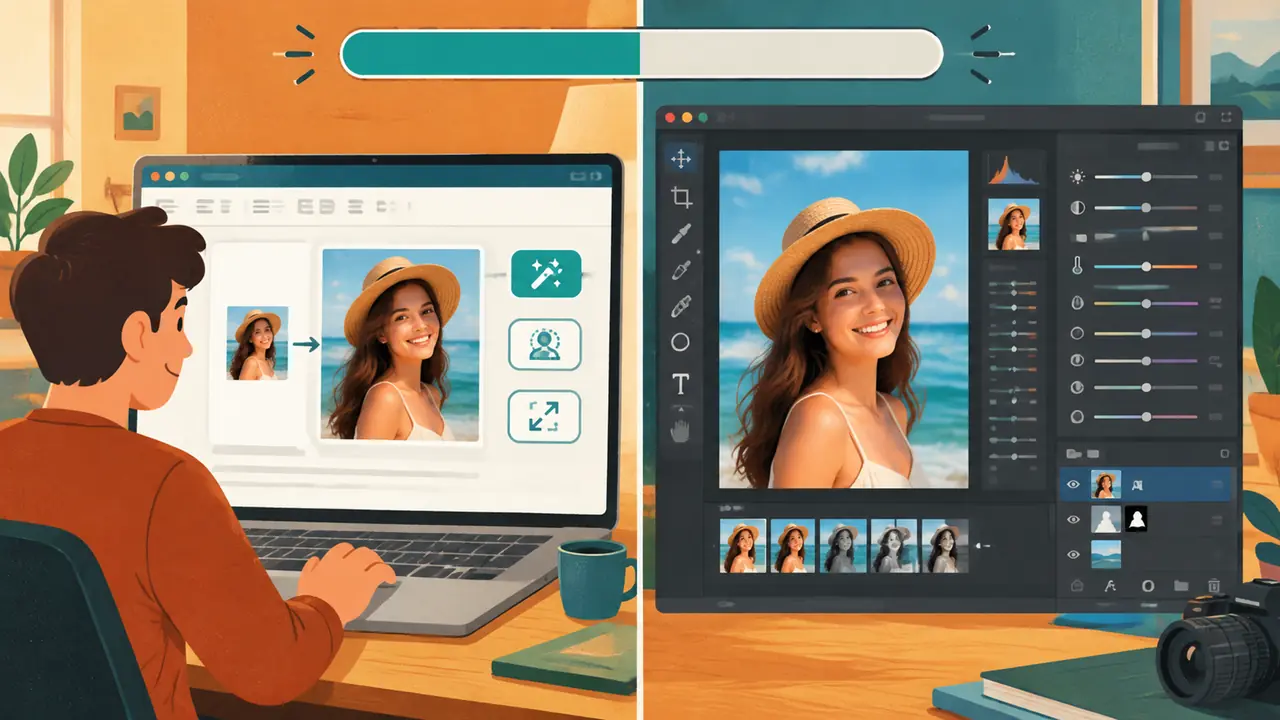
顺手但不好用:办公软件里的AI修图助手胜在不用切软件,美化、抠图、放大三样都点得出来,可惜精度和控制力跟专用修图App差着一整档。日常小图交给它们没问题,要见领导的图,还是老老实实过一遍专用工具。
办公软件里的AI修图按钮,都藏在哪
AI助手修图已经埋进PPT、WPS和Word里:PPT的删除背景、WPS图片工具箱的一键美化和AI抠图,入口好找,功能偏浅。具体位置和点进去之后的体验,下面展开讲。
做PPT和公众号这几年,我把办公软件里自带的ai助手修图功能挨个摸了一遍。先说位置。PPT里点中图片,上方「图片格式」选项卡里有「删除背景」,这就是微软给的最基础的一键抠图;WPS更激进,选中图片右侧会弹出图片工具箱,「AI抠图」「画质修复」「一键美化」三个按钮排在一起,点一下就跑。Word里也继承了同一套,右键「设置图片格式」能调,但AI味的功能少一些。
入口好不好找是好事,问题在你点进去之后能干什么。说实话,这些面板给我的感觉像便利店的饭团——拿起来就能吃,别指望现炒的锅气。WPS的一键美化只有亮度、对比度、饱和度、锐化四个滑块,PPT的删除背景只有一个「标记要保留的区域」和「标记要删除的区域」两个按钮。没有图层,没有蒙版,没有历史记录,改错了只能Ctrl+Z一路按回去。
我一开始还担心找不全,后来发现想多了:办公软件给的就是个「够用就好」的版本,真正复杂的活儿人家压根没打算让你在Word里干。
一键美化、抠图、放大,挨个试了一遍
实测里AI抠图最快,8秒出图但发丝毛糙;放大最弱,2倍后文字边缘发糊;一键美化只敢动亮度和对比度,拉多了颜色就假。30张图试下来的细节都记在下面。
9月2日到9月4日,我拿手头正在做的季度汇报PPT和公众号配图,一共30张图过了一遍这三样功能。先说一键美化。它本质上是自动影调调整,对拍灰了的产品照片确实有两下子,亮度对比度自动拉一档,图立刻精神了。但锐化这个滑块是个坑,我拉到80的时候,图里的塑料椅面直接出现了油亮的塑料感,人物的头发边缘也炸毛,往回退到30左右才正常。锐化这玩意儿,办公助手明显没做防呆。
AI抠图是三样里我最常用的。WPS那张工具箱里的抠图,一张1920×1080的产品图大概8秒出结果,主体轮廓切得挺干净,瓶身、盒子这类规则物体几乎不用修。翻车点在毛发和半透明的东西,同事戴的细框眼镜腿被吃掉了一截,毛衣的绒毛边缘留着白边,放大看特别明显。这种图我还是得导到手机App里补一刀。
放大功能最让我失望。WPS的画质修复最高给到2倍,我把一张1080P的素材推到3840×2160,风景照还行,但凡带文字的截图,笔画边缘就发糊,字体像隔了一层磨砂膜。公众号里那种带数据的小图,放大完反而没法看了。
然后就是那次翻车。9月2日晚上赶季度汇报,我把一张门店客流监控截图丢进PPT,软件弹出「建议裁剪」的提示,我顺手点了确认——结果右上角的日期和环比增长数字被整个裁掉了。第二天领导翻到那页,第一句话就是「这是哪个月的数据」。从那以后,凡是要进汇报PPT的图,AI给的任何自动裁剪建议我都要亲手检查一遍,这个教训值一次当众挨问。
和专用修图App比,差距在哪
差距不在速度在控制:办公助手一步出图但没得调,专用App每一步都能反悔,细节还原和批量能力差着一档。什么图该交给谁,文末给了一刀切的分法。
写到这里差距其实已经很明显了。办公软件的AI修图追求「一下到位」,好处是快,坏处是你没有任何干预空间。专用修图App是另一种思路:抠图允许你用画笔补边缘,放大可以选模式和倍数,美颜能分部位调强度。用我的话说,一个是不许你进厨房的快餐店,一个是灶台随便你碰的家常馆子。
控制力之外,还有个「后悔药」的问题。专用App有历史记录和局部重做,办公软件只有Ctrl+Z。我在WPS里美化一张图改了五版,想对比第三版和第五版,根本没法回看,只能重新跑。批量更是别想,30张图我一张张点按钮点了快40分钟,手都酸了。话说回来,人家定位本来就是救急,你不可能要求一个内置按钮扛下整个修图工作流。
那到底什么时候用哪个?我的分法很粗暴:给公众号找的配图、PPT里的氛围图,用办公软件的助手顺手就处理了,12张里能有9张直接能用;但凡图里有人脸、文字、要放大的细节,别犹豫,切专用工具。手机端的选择可以看我之前写的AI修图手机App横评,那边卷得厉害,功能也细得多。想看一个文员被这些工具磨出来的心态变化,遇见AI修图文员两年那篇更对味。
回到标题那个问题:ai助手修图到哪一步了?答案是「够到了顺手这个及格线,离好用还有距离」。它的价值不是替代修图App,而是让你在赶PPT赶到凌晨的时候,不用为一张图专门开一个新软件。我的用法已经固定下来了:小图就地处理,关键图外送加工,自动裁剪永远先看一眼再点确认。
常见问题
办公软件里的AI修图功能要另外收费吗?
分两块看。PPT的删除背景是Office自带功能,不额外收费;WPS工具箱里的AI抠图和画质修复多数要走会员,按次或按月计费,具体额度以官方当前页面为准。建议先用免费额度试一两张,确认效果符合你的场景再决定要不要续。
截图放进PPT怎么避免被自动裁掉关键信息?
两个习惯能避开。一是遇到「建议裁剪」「智能裁剪」的弹窗一律先预览,重点看四个角有没有数据、日期、水印这类要紧内容;二是截图前就把画面裁好,只留需要展示的区域,让AI没有可裁的余地。截图四周留一圈空白边也是老办法,助手一般不敢动空白。
手机拍的照片能直接用办公软件的AI美化吗?
能,但要看图。手机原图动辄十几兆,上传和处理都比办公场景的截图慢,人脸美化的强度选项也少,适合快速调亮发朋友圈的图。要是想精修人像、调肤色,还是建议用手机端的专用修图App,处理完再传回电脑插进文档。