修图背景AI全攻略:智能换背景从入门到精通,效果自然到可怕
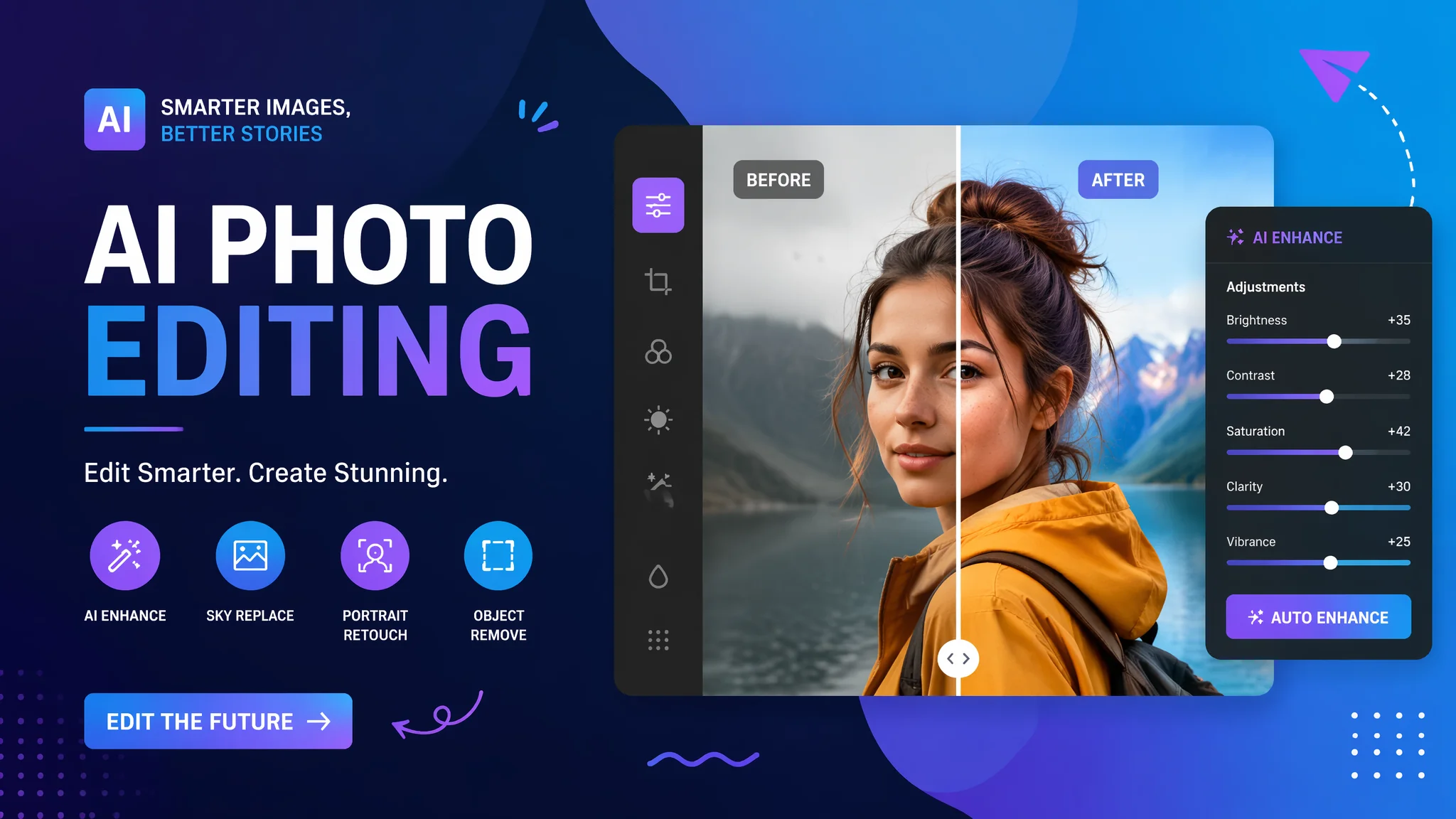
简单说:AI修图背景替换从"能换"升级到了"换得真"——不仅抠图边缘完美,还能自动匹配光线、色调和景深,让人物和新背景融为一体。
去年帮朋友拍了一组"假装在京都"的照片——拍摄地其实是上海的一个小公园。后期用AI背景替换把背景从上海梧桐树换成了京都枫叶、地面从柏油路换成了石板小径、远处的居民楼换成了五重塔。照片发出去后评论区有一半在问京都攻略。这就是AI背景修图的神奇之处——不仅换得干净,关键是光影自动匹配让人分不出真假。
AI背景替换的三代技术演进
第一代绿幕抠图(需要物理绿布、边缘粗糙)、第二代AI抠图(任意背景可抠但光影不匹配)、第三代AI光影融合(抠图+重光照+环境光反射,人物和新背景无缝融合)。第一代绿幕技术现在基本淘汰了——普通人拍照不会专门架绿布。第二代AI抠图代表是remove.bg等工具——上传照片AI自动去背景,但人和新背景之间有明显"贴上去"的感觉,因为光源方向、色温、阴影都不一致。第三代是核心突破——AI不仅抠图,还分析新背景的光源位置和色温,然后重新计算人物应该有的光影效果(面部高光方向、衣服颜色受环境光的影响、地面阴影的投射方向)。根据CVPR 2025的论文,最新的光影融合技术已经在主观盲评中达到了"难以分辨"的水平——超过70%的观察者无法区分AI合成图和真实拍摄。
6款AI背景替换工具对比
Photoshop AI背景替换(9.3分):光影匹配最完美、FlowPix智能背景(9.1分):全自动最省心、remove.bg(8.0分):抠图最快但无光影匹配、Canva背景移除(7.8分):方便但精度一般、Picsart(7.5分):功能多但广告多。Photoshop的AI背景替换是目前综合最强——抠图、光影、景深、阴影都考虑到了。FlowPix的优势是全自动——选一张背景图然后一键合成,AI自动处理所有融合细节。remove.bg专注抠图——抠出来的透明PNG去任何背景都可以,但后续的光影需要自己手动调。Canva适合非设计专业用户——背景替换功能集成在Canva编辑器里但抠图精度对复杂边缘(头发)不太友好。详细的合成技巧可以看AI修图合成。
AI背景替换的实操步骤
标准流程:选好人物照片→AI自动抠图→选新背景图(或AI生成背景)→AI自动光影融合→手动微调(色温/亮度/阴影)→导出。选人物照片时注意原片光线尽可能均匀。如果原片是逆光拍的人物脸部很暗而新背景是大晴天,AI虽然能调但效果有违和感。选背景图时注意透视角度要和人物匹配——俯拍的人物放在仰拍的背景里透视会错位。AI光影融合后建议手动微调色温统一整体色调——新背景偏冷(雪景/夜景)可以适当给人物降色温。最后检查人物边缘有没有光圈(halo effect)——如果有说明抠图精度不够或光影融合参数需要调整。
AI背景替换的应用场景
证件照换背景(最实用)、电商产品场景化(最赚钱)、社交媒体创意照片(最有趣)、虚拟旅行打卡(最省机票钱)。证件照换背景是最高频的场景——白底、蓝底、红底一键切换。AI处理证件照时自动保持面部特征不变,符合公安部门对证件照的要求。电商场景化把白底产品图放到使用场景中——一个马克杯可以出现在办公室、咖啡厅、家里床头柜上。虚拟旅行在疫情期间火了——在家拍的照片用AI把背景换成巴黎铁塔/马尔代夫/富士山。但这些场景的应用要注意标注"背景为AI合成"避免误导观众。
常见问题
AI背景替换会把头发边缘修得很假吗?
好的AI已经在头发丝处理上非常成熟了。发丝边缘本来就有透明过渡区,AI现在能保留这个过渡区,换背景后头发和背景自然融合。
手机端能做好AI背景替换吗?
可以。美图秀秀和醒图都有背景替换功能,手机端效果够日常使用。精细度不如桌面端但足够95%的场景。如果需要完美边缘建议用网页端。
AI换背景后怎么去除贴图感?
三个技巧:给人物加一层和环境色温一致的颜色滤镜、降低人物锐度以匹配背景的清晰度、在人物脚底加微弱的阴影。这样可以大幅提升融合感。
觉得有用的话分享给朋友吧。