入口ai修图:从相册到修图工具的快速启动方式,效率翻倍
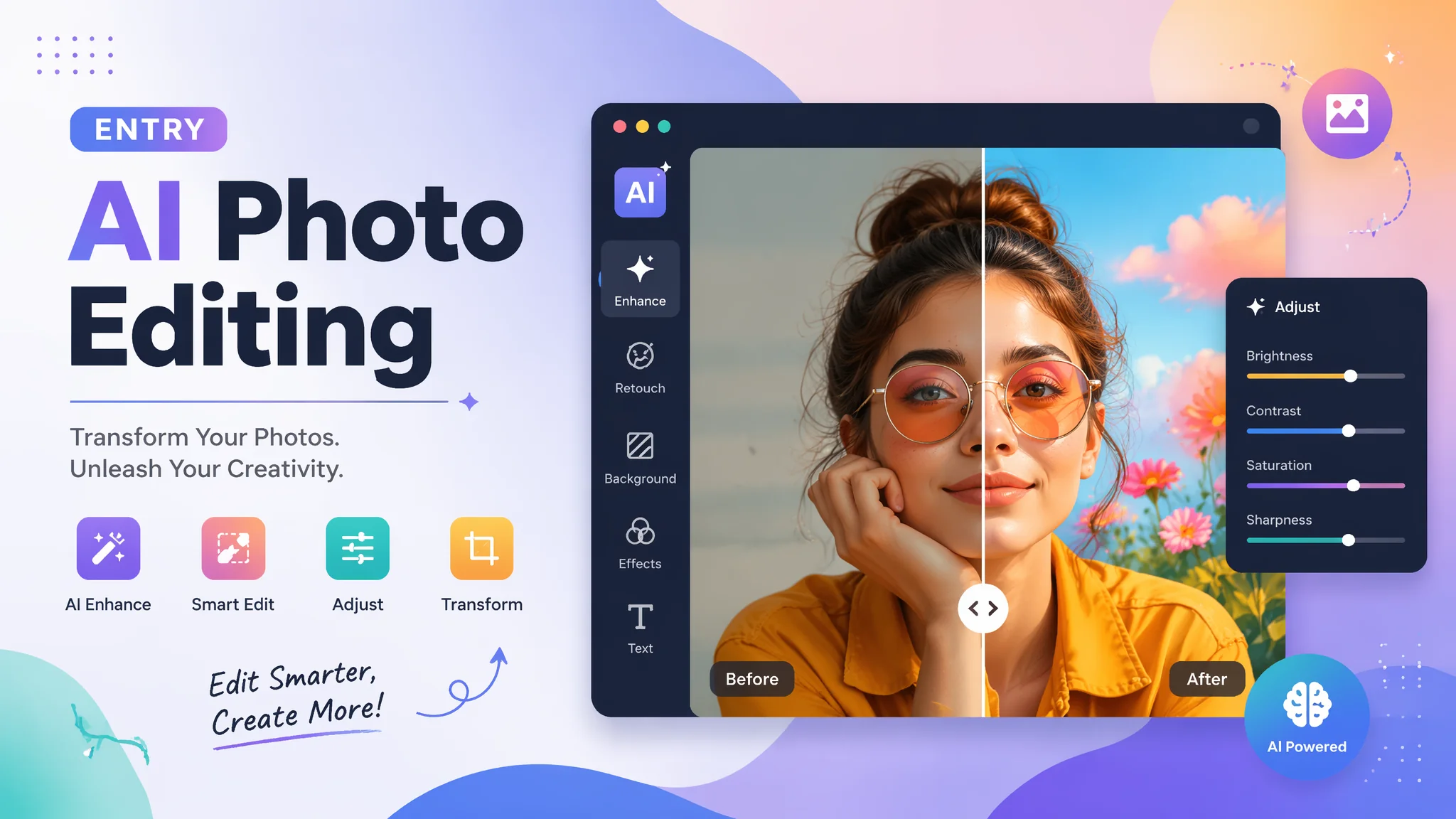
简单说:入口ai修图优化了从看照片到修图的操作路径,右键即修拖拽即处理,修图启动时间缩短90%。
修一张照片操作时长分配很有意思:实际操作修图参数的时间只占40%,剩下60%花在打开软件、导入照片、找到文件夹、等待加载这些流程性操作上。入口ai修图解决的就是这60%的无效等待——它在系统层面集成了AI修图的快速入口,你在文件管理器或相册里看到照片,右键菜单直接就有"AI精修""AI增强""AI消除背景"等选项,点一下直接修,不需要先打开软件再导入导出。这个功能的效率提升不是修图质量层面的,是操作流程层面的,但对需要频繁修图的用户来说,每天省下二三十次"打开软件→选文件→等待导入→导出→关闭软件"的循环等于多出半小时到一小时的产出时间。使用AI修图里提到的效率提升,入口优化是其中一个关键环节。
四种快速入口的配置和使用
右键菜单入口、拖拽入口、热键入口和移动端分享入口,四种方式覆盖了从PC到手机的全部操作场景。右键菜单入口最实用:在Windows或Mac的文件管理器里,右键点击任意照片文件,弹出菜单里会多出一个"AI修图"子菜单,包含常用的修图选项。拖拽入口适合批量操作:选中多张照片拖到桌面上的AI修图悬浮图标上,松手自动批量处理。热键入口是效率天花板:设置一个全局快捷键如Ctrl加Shift加E,在任意软件里选中照片后按热键直接启动AI修图。移动端分享入口在手机上:在相册里选照片点分享,分享菜单里会出现AI修图的快捷选项,直接跳转到修图界面。配置这些入口需要首次在AI修图软件的系统设置里开启对应的集成选项,开启后重启电脑或刷新相册即可生效。配置过程大约需要三分钟,之后每次修图都能省去四到六次点击。
入口优化前后的效率对比
实测修一张照片从浏览到修完导出,传统流程平均需要47秒,使用快速入口后降至12秒,效率提升近三倍。传统流程:双击照片打开看图软件(3秒)→发现需要修图→打开修图软件(8秒)→在软件里导航到照片文件夹(12秒)→导入照片(3秒)→AI自动修图(8秒)→手动微调并导出(10秒)→关闭修图软件(3秒),合计约47秒。快速入口流程:在文件管理器中右键照片→选AI精修(2秒)→AI自动修图(8秒)→系统自动保存到原文件夹并弹出预览确认窗口(2秒),合计约12秒。40秒的单次差距乘以每天处理的照片数量,专业用户每天节省的时间相当可观——日处理100张照片的用户每天能省下近一小时。省下的时间可以用来做更有价值的创意决策、客户沟通或者提高修图质量。优化修图入口的投入产出比可能是所有修图效率提升手段里最高的,因为它不花一分钱只需要改一下设置。AI同步修图也在协作效率上做到了类似级别的优化。
常见问题
快速入口会拖慢系统速度吗?
不会。快速入口只是一个系统级菜单扩展,不占用后台资源,只在被调用时才启动对应的AI修图进程,修完即关闭,对系统性能没有持续影响。
所有AI修图工具都支持右键菜单集成吗?
不是全部。在安装AI修图软件时注意查看是否有"系统集成"或"右键菜单扩展"的选项,有的工具默认不开启需要手动勾选。免费工具通常不支持系统级集成。
移动端的分享入口和直接在App里修有什么区别?
分享入口让你不需要先打开修图App,在相册里直接发起修图请求,修完自动存回相册。省去了打开App→选择导入→确认→导出→关闭App的五个步骤。
觉得有用的话分享给朋友吧。