好看的壁纸AI绘画怎么找?分辨率与构图
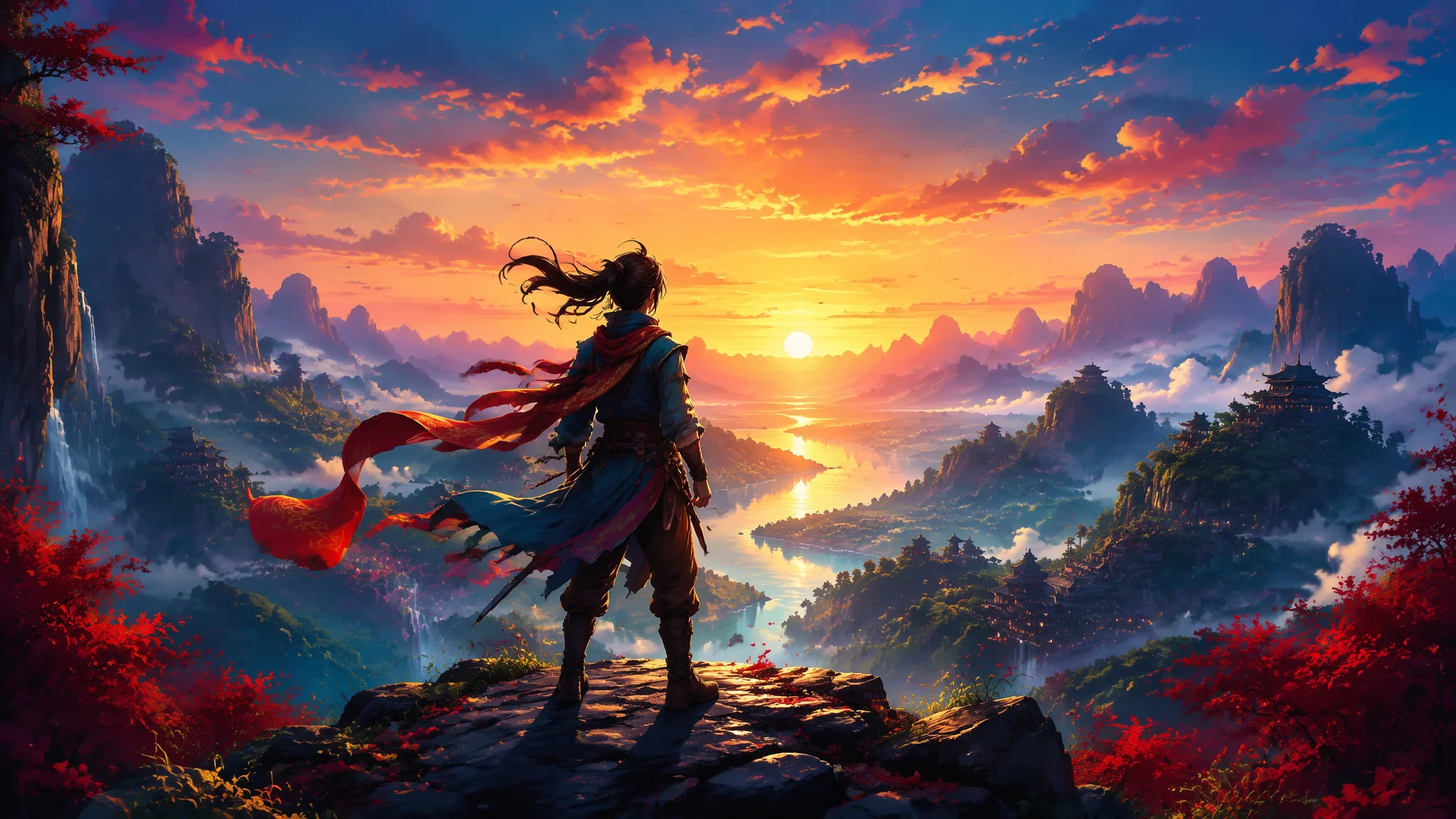
简单说:好看的壁纸AI绘画关键在构图留白和分辨率匹配,手机9:16电脑16:9各自给够像素,主体别放正中。我把翻过的坑都写出来了,照着调能少走八成弯路。
好看的壁纸AI绘画,难点不在画得多漂亮,在于能不能真当壁纸用(所谓壁纸,本质是带功能性的背景图)。我第一次拿AI出的图设壁纸,主角被时钟和信号栏盖得严严实实,画得再惊艳也白搭。后来才搞明白,壁纸和普通插画是两套逻辑。
为什么AI画的图总当不了壁纸?
AI默认按"好看"构图,把主体放正中央,可手机时钟、信号、图标全挤在中下区域,硬碰硬就废了。你以为生成的图很美。设上去才发现该留白的地方全是细节,该出彩的地方被遮。壁纸有功能性约束——它得给图标腾地方。普通插画压根不管这个。
壁纸构图的三条铁律
主体偏上1/3、中下区域留白或弱化、避开中心30%的核心区,这是壁纸能用的底线。三条里第一条最关键。用九宫格看,主体落在上数第二行的格子最稳——锁屏状态这块最显眼,解锁后图标压下来也不挡主体。中心那块是重灾区,时钟、小组件、应用图标层层叠叠,越复杂越乱。
说白了,画壁纸要"反着构图"。正常人画画主体居中,壁纸偏要把它赶上去。我一开始不适应,老觉得画面头重脚轻。多看几张成品就习惯了——好的壁纸就是上半部分撑场子,下半部分当背景板。
分辨率到底要多少像素?
手机9:16给到1080×1920起步,电脑16:9给到1920×1080起步,追求清晰就翻倍到2K或4K。别信"720p够用"这种话。手机屏现在都2K起步,720p的图贴上去一放大全是马赛克。我实测过,1080×1920的图在1440屏上已经能看出糊感。
根据 StatCounter 屏幕分辨率统计,全球桌面端1920×1080占比长期稳定在22%左右,手机端390×844系列(iPhone 12到14)加起来超8%。这两个分辨率就是你的安全垫,先按这个出。
具体像素备忘:iPhone Pro约1179×2556、Pro Max约1290×2796、安卓2K旗舰1440×3120上下、电脑1080p是1920×1080、2K是2560×1440、4K是3840×2160。手机记得查自己机型的实际像素,差几十个点裁切就够呛。
五种风格的提示词tag
landscape重氛围、abstract重色彩、minimalist重留白、anime重线条、dark重对比,各有一套固定的tag组合。下面这套是我反复试出来的,直接抄能省事。
landscape类:mountain range, golden hour, wide angle, cinematic lighting, depth of field, fog in valley。风景最稳,因为天然有大面积天空留白,主体(山尖)往上偏,下方云海正好给图标腾地方。
abstract类:abstract fluid art, vibrant gradient, geometric shapes, iridescent, smooth curves。抽象的好处是主体不明确,被图标挡了也不违和,强迫症福音。
minimalist类:minimalist, single subject, negative space, clean background, muted palette。极简最容易翻车也最容易出彩——留白太多会空,留太少又显乱,分寸感得慢慢调。
anime类:anime style, studio ghibli inspired, cel shaded, detailed background, soft focus。动漫壁纸记住一点,人物别站正中,偏左或偏右三分之一。想深入练动漫风可以看这篇AI动漫绘画入门指南。
dark类:dark mode wallpaper, moody, low key lighting, deep shadows, neon accents。暗色壁纸省电(OLED屏黑像素不发光),还显高级,但别全黑,要有光源点。
配色和氛围怎么定
暖色收敛、冷色铺开,壁纸整体偏暗一档比偏亮一档耐看,氛围靠光线方向和雾气来调。我个人偏爱低饱和、略带蓝紫调的配色——白天看不刺眼,晚上看不晃眼。氛围这块加一点fog或mist的tag,画面立刻有层次,比硬调清晰的好看。说实话纯高清有时候反而假,有点雾更像真照片。
实测出图参数和翻车实录
SD里我常用Steps 28、CFG 7、DPM++ 2M Karras、Hires fix开1.5倍、Denoising 0.4,这套出壁纸最稳。采样器的选择挺讲究,具体差别可以看AI绘画采样器对比。下面是真实翻车案例。
翻车一:主体被图标挡。出了一张美女站正中的图,设上手机,脸被时钟盖掉一半。教训是主体偏上、人脸别放中下。
翻车二:分辨率不够糊。用512×512直出再拉伸到1080×1920,糊成马赛克。要么直接高分辨率出图,要么开Hires fix上采样。后来我出图后还会用AI绘画后期修图那套流程再收一遍细节。
翻车三:上下被切。电脑壁纸要16:9,但模型默认出1:1或竖图,硬拉伸比例变形。正确做法是直接生成16:9宽图,或者出图后裁切而非拉伸。更多翻车类型我整理在AI绘画翻车合集里,挺全的。
我的几点主观建议
别追求一次出图就完美,先用低参数试构图,对路了再开高分辨率精修,能省大量算力。说实话我以前也一步到位,结果花半小时出一张废图。后来改成两步走——先低分辨率看构图和留白对不对,对路了再上高参数精修,算力省一半。
还有个建议:建个壁纸专属的负面提示词模板,把"central composition, centered subject, busy center"这种写进去,强迫模型避开中心。细节多的图,比如花卉壁纸,可以参考AI画花的提示词思路,把花蕊那块留白处理好。
手机和电脑的分辨率对照
手机走9:16竖图,电脑走16:9横图,平板走4:3,三个比例别混用,混用必拉伸变形。这是我整理的对照表,出图时直接按这个填宽高。
手机端:iPhone标准 1179×2556(约9:19.5)、iPhone Pro Max 1290×2796、安卓主流 1080×2400(9:20)、安卓2K旗舰 1440×3200。注意现在手机其实不严格是9:16,更接近9:19.5到9:20,多点长出来给状态栏和导航条。
电脑端:1080p 1920×1080、2K 2560×1440、4K 3840×2160,超宽屏还有3440×1440这种21:9的。超宽屏最坑,模型不认这个比例,得自己拼。
平板:iPad 1640×2360(4:3竖)、安卓平板 2000×1200(5:3)。平板最尴尬,4:3的图不好找现成tag,得自己调。
构图自查清单
出图后按这五条自检——主体在不在上1/3、中下30%够不够干净、左右留白够不够放图标、分辨率对不对机型、暗角处理了没。五条全过才设壁纸。我以前懒,设完发现翻车再回头改,来回折腾。后来逼自己每次都过一遍,省心很多。
最后一条单独说下:暗角就是画面四角压暗。壁纸加一点暗角反而好看,让视线往中间收,也淡化边缘。但别加太多,整圈黑看着假。
常见问题
AI画壁纸一定要高分辨率出图吗?
不一定。可以先512×640(9:16比例)快速试构图,对了再开Hires fix上采样到1080×1920,比直接高分辨率出图快很多,也省显存。
壁纸提示词要不要加"wallpaper"这个tag?
要,但别只加这个。加"phone wallpaper"或"desktop wallpaper"能让模型理解留白需求,可构图还得靠"negative space""upper third composition"这类tag辅助,单靠一个词不够。
暗色壁纸为什么更受欢迎?
省电是其一(OLED屏黑像素不发光),其二是暗色背景下图标更突出,第三是夜间使用不刺眼。三重优势叠一块,所以暗色壁纸在Reddit和各类壁纸社区常年是主流。出图工具里Stable Diffusion最常用,相关介绍可以看Stability AI 官网。
觉得有用的话分享给朋友吧。