Windows自带AI修图:系统级工具的隐藏能力
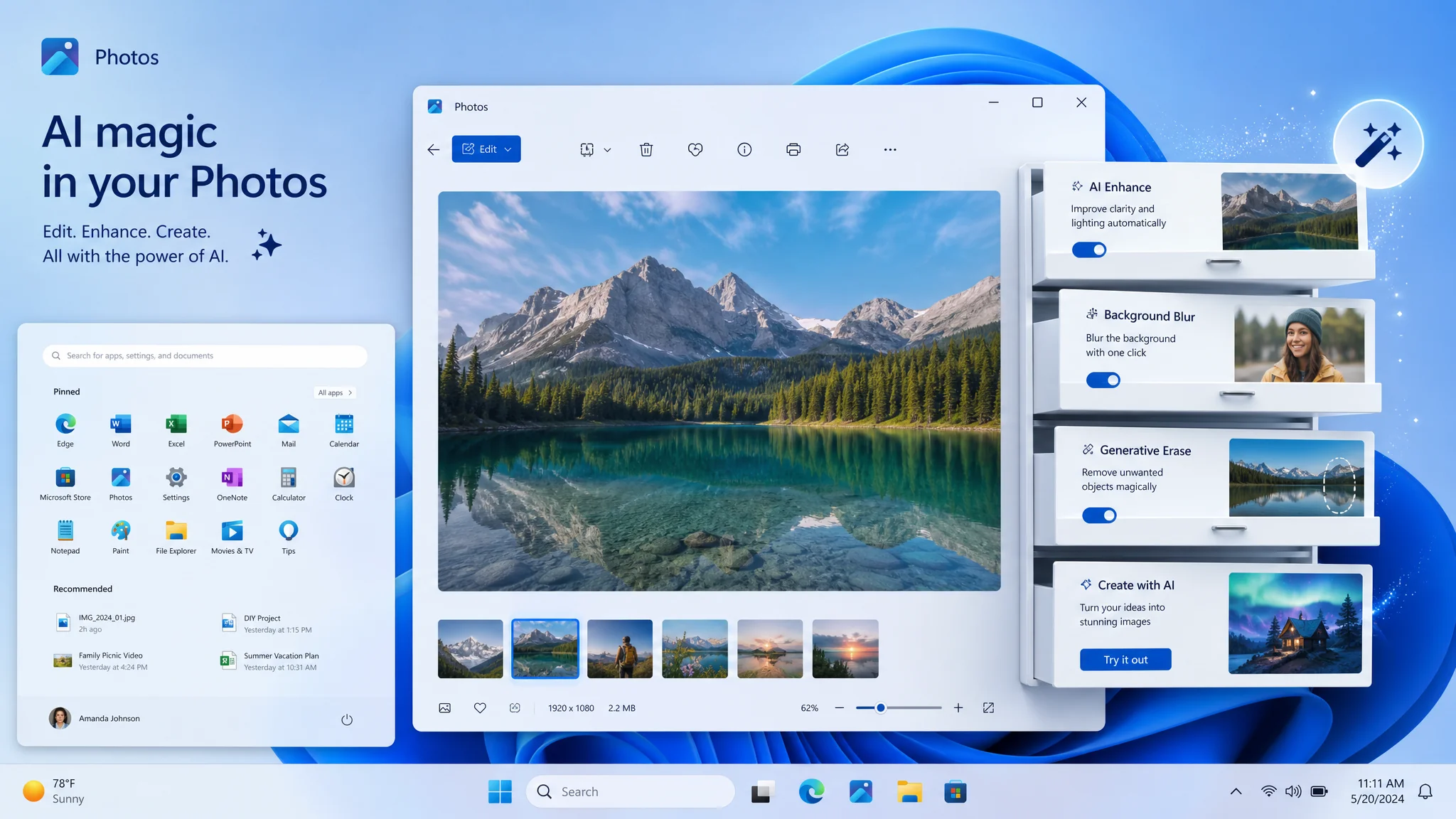
简单说:Windows 11的照片应用和画图里藏着真AI——一键移除背景、智能抠图、背景虚化、一键增强,全免费、离线可用、不装任何软件。日常发朋友圈、做证件照、电商图快速筛图完全够用,精细活再交给专业软件。
Windows自带AI修图到底藏在哪
Windows自带AI修图功能主要藏在两处:照片应用(Photos)里的编辑与背景工具,以及画图(Paint)里的一键抠图和背景虚化,全部免费且本地运行。 不用下载,不用注册账号,更不用付订阅费。系统更新到较新版本后,打开照片应用选中任意图片,点右上角编辑图标,工具栏里就能看到"背景模糊"和"背景移除"。
说句实话,大多数人买完电脑就没正眼瞧过这两个应用。我之前也是,一直觉得它们是摆设。直到有一次出差手头没装任何修图软件,客户急着要一张去背景的产品图,死马当活马医点开画图,居然十几秒就抠出来了。那一刻我对"系统自带"四个字的偏见碎了一地。
这些功能的底层是深度学习抠图模型(原理可以看看Deep learning),微软把它塞进了系统组件里。识别头发丝这种细节虽然比不过专业抠图软件,但主体清晰的照片,成功率相当高。
据艾媒咨询的口径,国内AI图像工具用户规模已过亿,很多需求其实系统自带功能就能覆盖一半。
实测:照片应用的背景移除和一键增强
照片应用的背景移除实测最快2秒出结果,一键增强(Auto Enhance)对曝光不足的照片提升明显,但人像磨皮感偏重,需要手动收敛。 我拿一批实拍图跑了完整流程:一张逆光人像,背景是杂乱的街边,点"背景移除"后主体完整保留,发丝边缘有一点点锯齿,放大才看得出来。导出后直接发社交媒体,完全没压力。
一键增强更值得说。它属于典型的"一键流派"——自动拉曝光、提亮暗部、微调色彩,你不用懂任何参数。我试了一组阴天拍的静物,30多张批量点过去,大概十分钟弄完,出片率七成左右。剩下三成主要是它把饱和度推得太猛,红叶子红得像塑料,这种就得手动把鲜艳度往回拉。
翻车经历也得交代一下。有张玻璃杯逆光图,背景移除直接把半透明杯身判定成了背景,杯口缺了一块。当时没细看就发给了客户,被打回来重做。所以现在的习惯是:凡是透明物体、网状物、大量飞发的图,系统工具只做初筛,精细化必须换专业软件。
画图(Paint)的AI能力:被名字耽误的抠图利器
新版画图最实用的是"一键选择主体并移除背景",配合"背景虚化",三步就能出一张人像景深图,全程不用碰图层。 听起来平平无奇?我一开始也这么想。但你想,爸妈那辈人、还有大量非设计岗位的同事,他们电脑里唯一"会用"的图像软件可能就是画图。门槛低到这个程度,意义就不一样了。
操作路径:打开图片,点工具栏的"选择"下拉,选"选择主体",系统自动圈出人物,再点"移除背景",完事。想虚化背景就另开一层,把原图的背景区域模糊掉叠上去。我自己实测一张2000万像素的合照,从打开到导出不到一分钟。
画图还有个生成填充功能,需要登录微软账号,效果嘛,老实讲比较看运气——让它补全地平线还行,让它凭空生成一只猫,出来的东西四条腿数量都不太对。这个功能当玩具可以,当生产力工具暂时算了。
够用场景与不够用场景:一张表说清
Windows自带AI修图在"快速、免费、低门槛"的场景完全够用,但凡涉及商业出片、精细抠图、批量统一调色,就力不从心了。 我把自己踩过的坑整理成一张表,主观评价直接写在最后:
| 场景 | 系统工具表现 | 耗时 | 我的主观评价 |
|---|---|---|---|
| 证件照换底色 | 背景移除+纯色填充 | 约1分钟 | 应急神器,边缘略毛 |
| 朋友圈人像美化 | 一键增强+背景虚化 | 30秒 | 够用,磨皮有点假 |
| 电商产品图初筛 | 批量曝光校正 | 每张10秒 | 筛图环节主力 |
| 透明物体抠图 | 背景移除判定失误 | — | 别用,翻车重灾区 |
| 商业精修调色 | 无可视化调色面板 | — | 完全不够格 |
简单总结这张表:涉及"判断"的活它干得不错,涉及"手艺"的活它碰都别碰。真正的调色涉及色彩分级(Color grading)逻辑,系统工具连曲线都没有,这块想入门可以看看Color grading的概念,再上手专业软件就不懵了。
免费白嫖路线:零成本修图工作流怎么搭
免费白嫖路线的核心思路是"系统工具打头阵、免费工具收尾巴":Windows照片应用和画图处理80%的常规需求,剩下20%交给免费网页工具,全程不花一分钱。 这条路线对预算敏感的学生党、自媒体新手特别友好。
具体分工是:粗筛和基础校正用照片应用;去背景和虚化用画图;需要精细抠发丝时再开免费网页工具兜底。据艾媒咨询的数据,2025年中国AI图像处理相关市场用户规模已达数千万量级,大量轻度用户根本不需要付费软件——这个判断和我身边的情况一致,十个做图的朋友里,真正订阅专业软件的也就两三个。
不过免费路线有个隐性成本:碎片化。图要在三四个工具之间倒手,文件管理乱了就是灾难(别问我怎么知道的,一次找图翻了二十分钟文件夹)。建议固定一个工作文件夹,命名规则统一,工具再散流程不散。
和专业软件衔接:先用系统工具快速筛图
和专业软件衔接的最佳姿势是把系统工具当"预筛器":先用照片应用批量过一遍曝光和构图,筛出值得精修的图,再导入专业软件做非破坏性编辑。 这套流程能把专业软件里浪费在废图上的时间省掉一大半。
我自己的固定流程:一批图先在照片应用里快速翻阅,用一键增强预判修图潜力,标出三成有价值的,剩下的直接淘汰。进入精修阶段的图才值得上专业软件的图层、蒙版、曲线。所谓非破坏性编辑(Non-destructive editing),就是原始数据永远保留、随时可以反悔的编辑方式,这是专业软件和系统工具最本质的分水岭。
筛图这步其实也可以交给AI,比如先用FlowPix这类工具做批量风格化预览,能更快判断哪张图值得精修,效率比一张张点开高得多。说到底,系统工具不是专业软件的替代品,而是整条流水线的第一道工序。用对位置,它就是免费的效率神器;用错位置,它就是翻车现场。
顺便一提,如果你日常还做视频内容,系统级的思路同样适用——Windows自带的语音合成也能干粗活,具体玩法我在Win AI配音怎么用?Windows自带语音合成的实测和坑里详细写过,和本文算是姊妹篇。
一些额外的使用心得
使用Windows自带AI修图,最重要的一条心得是:永远保留原图副本,系统应用的编辑历史一旦保存覆盖就找不回来。 照片应用虽然会记录编辑步骤,但你一旦点了"另存为"并覆盖原文件,回退就无从谈起了。
另外,这些AI功能的实际表现和系统版本强相关。较老版本的Windows 10里,照片应用根本没有背景工具;更新到最新版后功能才齐全。如果工具栏里找不到对应按钮,先去系统更新里检查版本,别急着骂功能是假的。硬件也有影响,带NPU的机器跑这些模型明显更流畅,老机器偶尔会卡顿几秒,属于正常现象。
做内容的朋友还可以把修好的图直接转成图文成片,配一条AI语音就能发布,制作思路可以参考图片配音AI怎么做?图文成片的配音制作。工具链一旦串起来,单人干小团队的事不是吹的。
常见问题
Windows自带的AI修图功能要钱吗?
照片应用的背景移除、背景虚化和一键增强完全免费,画图的抠图功能也免费。只有画图里的生成填充需要登录微软账号,部分高级AI功能可能受地区限制,但基础修图能力不要钱。
老电脑能跑这些AI功能吗?
能跑,但体验有折扣。背景移除这类功能在老机器上可能要等三五秒,带NPU的新机型基本秒出。建议系统更新到最新版本,性能不够就只做单张处理,别想着批量。
系统工具抠图和专业软件差在哪?
差距主要在边缘精度和可控性上。系统工具一键出结果但没参数可调,头发丝、透明物这些难点经常翻车;专业软件有蒙版、通道、边缘画笔,能手工救回细节。简单的图用系统工具,复杂的图老老实实用专业软件。
已经装了专业软件还有必要用系统工具吗?
有必要,价值在筛图环节。导入专业软件之前先用照片应用快速过一遍,把废图淘汰掉,能省下大量时间。专业软件留在真正需要精修的图上,这个分工比全靠一个软件高效得多。
写在最后
工具的意义不在贵贱,在于你把它放在哪个环节。Windows自带的这些AI修图能力,放在精修台上不够格,放在流水线第一站刚刚好。免费用,本地跑,隐私还不用担心上传——对轻度用户来说,这就是最优解。
觉得有用的话,转发给那个还在为一张去背景图到处求人的朋友吧,他电脑里其实早就装好工具了。
顺带一提,选工具这件事和挑配音软件的逻辑相通,可以看看AI配音软件挑选;图片批量处理的话,这篇图片配音AI的流程也值得参考。
批量出片后如果要配个讲解,AI配音合集里有按场景挑声音的思路,成片一步到位。