Adobe AI修图功能全解析:Photoshop里的AI到底多好用 - FlowPix
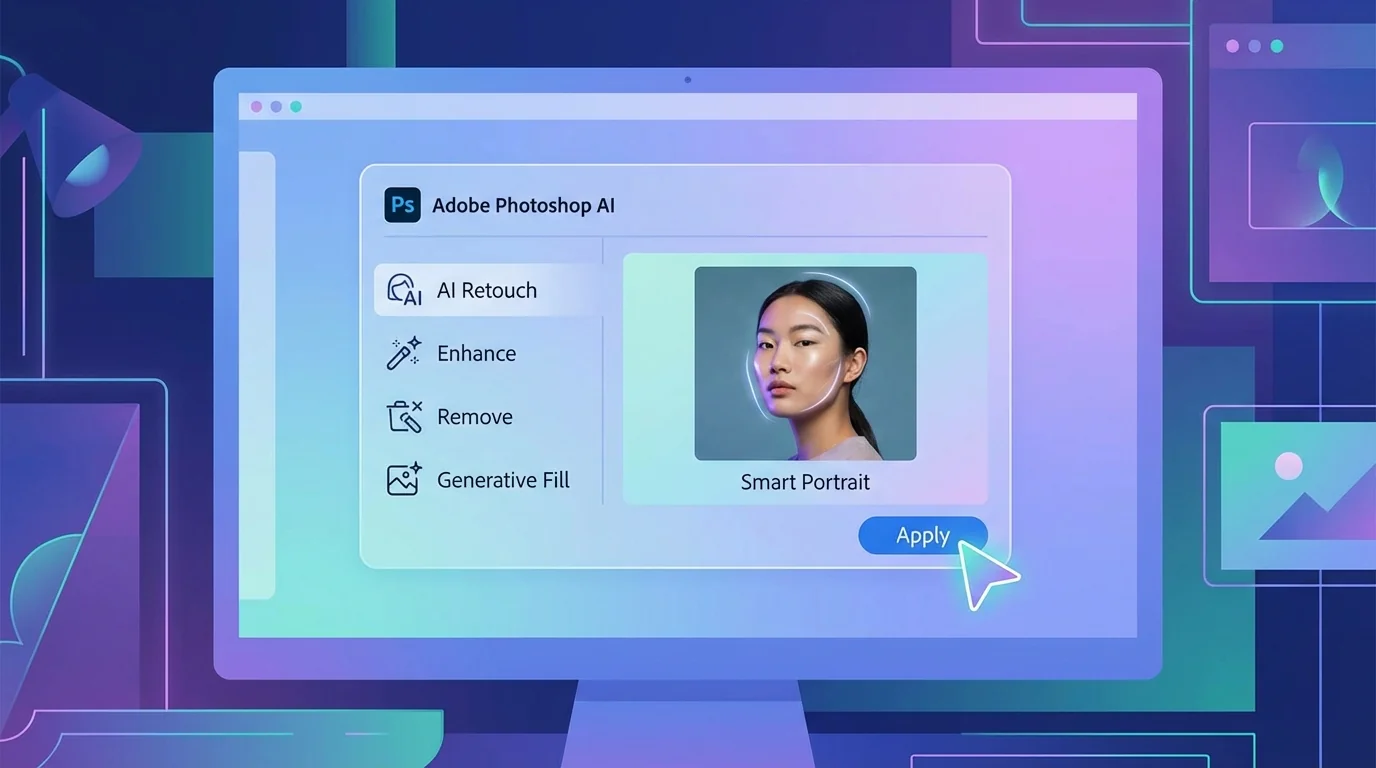
简单说:Adobe的AI修图功能已经渗透到Photoshop和Lightroom的方方面面——生成填充是最惊艳的,神经滤镜实用但别期望太高,AI选区是真正的效率革命。想用好这些功能,订阅摄影计划就够了。
说个实话,我第一次用Photoshop的生成填充功能时,差点从椅子上跳起来。
那天帮一个朋友修婚纱照,背景里混进来一辆垃圾车。换作以前,这种活儿至少要花二十分钟用仿制图章慢慢补。但我用Ai修图adobe的生成填充,框选、删除、三秒钟——垃圾车没了,背景自然得像它从来没存在过。
那一刻我突然意识到,Adobe这家老公司是真的在AI上下了血本。
但说回来,Photoshop里的AI功能到底有多少?哪些好用到飞起,哪些还是半成品?我花了两个月把所有带"AI"标签的功能都过了一遍,今天就来掰扯掰扯。
Adobe的AI引擎到底是啥来头
Adobe的AI引擎叫Firefly,2023年发布,到2026年已经迭代到第三代,直接嵌入了Photoshop、Lightroom和Illustrator里面。跟Midjourney和Stable Diffusion那种"另起炉灶"的路子不同,Firefly是缝进了你已经在用的软件里——这一点很关键。
根据Adobe官方数据,Firefly自发布以来已经生成了超过90亿张图像。九十亿。这个数字说明什么?说明用的人真的多。
Firefly的训练数据来自Adobe Stock图库和公开许可的内容,这意味着它生成的东西在商业版权上比较安全。做设计的朋友应该明白这有多重要——用Midjourney出的图发到客户那边,心里多少有点虚。
生成填充:最让人"哇"的功能
生成填充(Generative Fill)是Photoshop里最震撼的AI修图功能,能凭空生成内容、替换背景、扩展画布,效果好到经常分不出真假。
操作极其简单。选一块区域,输入你想要的内容(比如"一棵樱花树"),点生成,三五秒出三个版本让你挑。不满意?再点一次。就这么朴素。
我个人觉得它最厉害的应用场景有三个:
- 删除杂物——路人、电线杆、垃圾桶,框起来删掉,背景自动补全。以前这活儿是消除类工具的专长,现在生成填充做得更好
- 扩展画布——照片构图不够?往外拉一截,AI自动补上天空、地面、建筑。我试过把一张竖版人像扩成横版,效果出乎意料地自然
- 换背景——选中背景区域,输入"海滩日落"之类的描述,直接替换。但说实话,这个功能生成的结果有时会有光影不协调的问题
说到不足——生成填充对中文提示词的理解还是比英文差一截。你输入"竹林"可能会得到一片绿色模糊块,输入"bamboo forest"反而效果好得多。这个我也没办法,毕竟Firefly的训练语料还是英语为主。
有个小技巧分享一下:生成填充留空不输入任何文字,效果往往比你试图描述更好。特别是删东西的时候,让AI自己判断该用什么填充,比你指手画脚强。(这也挺讽刺的——告诉AI少一点指令反而更聪明。)
神经滤镜:期望管理很重要
神经滤镜(Neural Filters)是Photoshop里的一组AI特效面板,包含皮肤平滑、智能肖像、风格转换等十几个滤镜,部分好用部分鸡肋。
先说好的。皮肤平滑这个滤镜我经常用。一张人像导进来,拉一拉强度滑块,皮肤就变得细腻很多,而且不会像美图秀秀那种涂成塑料感。它保留了毛孔纹理,只是把瑕疵模糊掉了。想要更精细的脸部修图,这个滤镜是不错的起点。
智能肖像也挺有意思。它可以调整表情、年龄、光照方向。说实话,"调整表情"这个功能我用来给客户改"假笑脸"挺好使的——原片笑得太僵硬,用智能肖像稍微调自然一点,救过好几张合影。
但风格转换?老实讲,有点鸡肋。它可以把照片变成莫奈风格、梵高风格之类的,但出来的效果跟真正的AI风格化工具差距挺大。如果你想做风格化修图,有更好的选择。还有个叫"照片恢复"的神经滤镜,专门修复老照片划痕和褪色。效果嘛——中规中矩。不如Remini那种专门干这个的工具。Adobe想把什么都塞进PS里的心情我理解,但术业有专攻。
AI选区:真正改变工作流的功能
Photoshop的AI选区工具(包括对象选择、快速选择、一键选中主体和天空)是所有AI功能里对日常修图效率提升最大的。
这个功能没有生成填充那么"炫酷",但——说真的——是我用得最多的。
以前抠一个头发丝复杂的人像,用钢笔工具加调整边缘,半小时起步。现在点一下"选择主体",咔嚓,人和头发丝全选出来了。精度不敢说100%,但90%以上的情况不用手动修。
"选择天空"这个更绝。风光照片一键选中天空,然后换个云彩、调个色温,两分钟搞定以前二十分钟的活。FlowPix团队内部修图的时候经常用这招,效率提升是实打实的。
还有一个大家容易忽略的——"对象选择工具"里的"识别所有对象"模式。点一下,Photoshop自动识别画面里每一个独立对象并标注出来,你点哪个就选哪个。处理复杂背景替换的时候特别救命。
Lightroom里的AI功能也别忽略
Lightroom的AI功能比Photoshop低调得多,但AI降噪和自适应蒙版这两个功能的实用性极高,尤其对摄影师来说是生产力工具。
AI降噪是我推荐所有摄影爱好者都试试的功能。高ISO拍的夜景照片、暗光人像,导进Lightroom以后点一下"降噪",等十几秒,噪点消失了但细节还在。以前降噪和细节是鱼和熊掌的关系,AI硬生生把这俩揉到了一起。
根据PetaPixel的横向测评,Lightroom的AI降噪在保留细节方面超过了DxO PureRAW和Topaz DeNoise——这两个可是降噪领域的老牌专业工具。Adobe在这块确实下了功夫。
自适应蒙版也很好使。以前Lightroom的径向滤镜、渐变滤镜用起来很机械——一条线划过去,这边亮那边暗。现在AI蒙版可以自动识别主体、天空、前景,你选"主体"它就只调人,选"天空"它就只调天。精细程度完全不一样了。不过有个缺点得提:AI降噪处理一张RAW照片大概要15-30秒(取决于你电脑配置)。如果是批量处理几百张婚礼照片,这个等待时间加起来还是很可观的。
Adobe AI修图值不值得花钱
Adobe摄影计划每月68元,包含Photoshop和Lightroom以及所有AI功能——如果你经常修图,这笔钱花得值。
我知道很多人对订阅制嗤之以鼻。"为什么不能买断?""以前的CS6用一辈子多好。"这种心情我完全理解。但你换个角度想——Firefly这种级别的AI功能,每个月都在更新迭代,买断制下Adobe根本没动力去搞这些。
现在国内其实有不少替代方案可以选择。一些国产软件也做了类似的AI功能,而且有的还免费。但我个人觉得,在"生成填充"和"AI选区"这两个核心功能上,Adobe目前还是领先的。差距不大,但确实有。
当然,如果你就是修修自拍发个朋友圈,完全没必要上Adobe。手机上的AI修图App足够了。Adobe更适合有一定修图基础、需要精细控制的用户。
几个实操建议
想快速上手Adobe的AI修图功能,建议从生成填充和AI选区入手,这两个功能学习成本最低但回报最高。
我的具体建议:
- 先学会"选择主体"和"选择天空"——这两个按钮你找到位置,点一下就会了,立刻改变你的修图效率
- 然后玩生成填充——找张照片,圈一块不喜欢的区域,删掉或者替换,感受一下AI能做到什么程度
- Lightroom用户优先试AI降噪——特别是你有夜景和暗光照片,效果很惊艳
- 神经滤镜慢慢探索就行——优先用皮肤平滑和智能肖像,其他的属于锦上添花
如果你是完全零基础的新手,我反而建议别从Photoshop开始。先用Lightroom把调色和基础修图搞定,再过渡到PS。Adobe的AI功能很强,但前提是你得知道在哪个菜单里找到它们(笑)。
跟其他AI修图工具比怎么样
Adobe的AI修图在精细控制和专业场景上仍然领先,但在"一键出片"的便捷性上不如手机端的醒图、Remini等工具。
| 功能 | Adobe Photoshop | 手机AI修图App | 我的判断 |
|---|---|---|---|
| 抠图精度 | 极高,头发丝级别 | 一般到不错 | PS完胜 |
| 生成填充 | 效果最好 | 基本没有 | PS独占优势 |
| AI美颜 | 可控但不方便 | 一键到位 | App更省事 |
| 降噪 | Lightroom很强 | 效果一般 | LR赢 |
| 上手难度 | 要学 | 打开就会 | 看你需求 |
| 价格 | 68元/月 | 多数免费 | App便宜 |
怎么选?想要方便快捷选手机App。想要精细控制选Adobe。两者不冲突——我自己就是日常发圈用醒图,接活干单用PS。
话说回来,Adobe这两年明显感受到了移动端AI工具的压力。Firefly的更新速度明显加快了,每次大版本都塞进来新功能。竞争对用户来说永远是好事。
写在最后
Adobe的Ai修图功能在2026年已经非常成熟了。生成填充让创意修图变得简单,AI选区让日常修图效率翻倍,Lightroom的AI降噪更是摄影师的福音。有不足吗?有——中文提示词支持弱、订阅价格劝退部分用户、学习曲线比手机App陡。但在专业修图这个领域,Adobe依然是那个标杆。
觉得这篇文章对你有帮助的话,转发给同样在纠结要不要上Adobe的朋友看看吧。也欢迎在社交媒体上分享你用Adobe AI修图的心得——说不定你发现了什么我没提到的隐藏功能。
常见问题
什么是Adobe修图功能全解析Photosho?
,涉及相关技术和应用场景的快速发展。
AI在?
目前在短视频制作、内容创作、效率工具等领域已有不少实际落地的应用案例,能帮用户节省大量时间和精力。
Adobe修图功能全解析Photosho和传统方法比有什么优势?
相比传统方法,AI方案在速度、成本和可扩展性上有明显优势,但精细度和创意方面仍需人工把关。