AI一键换背景:证件照、电商图、旅行照背景随便换
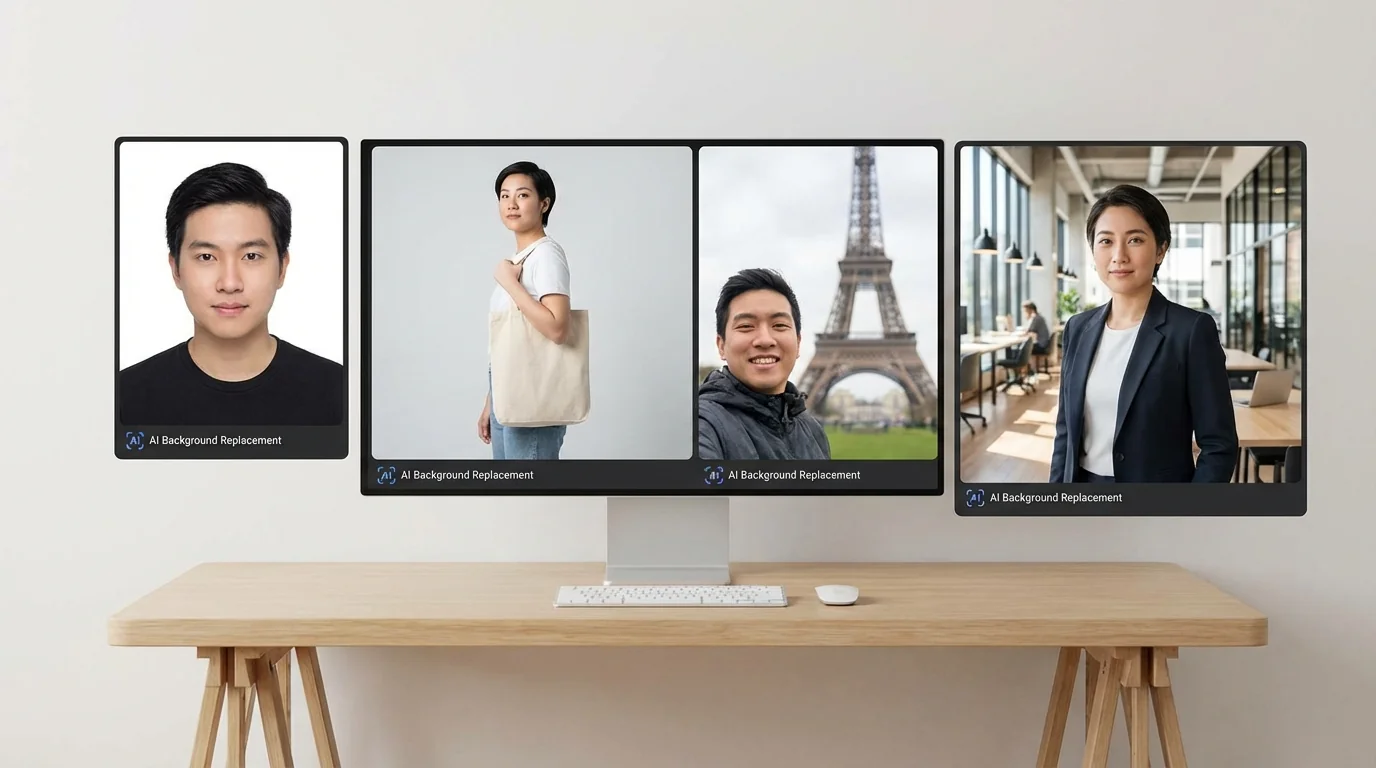
简单说:AI换背景现在已经非常成熟,证件照换白底蓝底红底、电商产品图换使用场景、旅行照换风景背景,都能一键搞定。先抠图再换底,整个流程不超过30秒。
上周帮我妈办护照,她翻遍了家里的抽屉也没找到蓝底证件照。跑照相馆吧,排队半小时拍一张要三十块。我说妈你把手机给我,我给你AI换背景,三十秒搞定。
她不信。
结果发给她看的时候她愣了半天——"这比照相馆拍得还好看?"确实,AI抠图现在对发丝边缘的处理已经相当细腻了,换个纯色底不在话下。不光证件照,电商卖家换产品图、旅行照换风景、甚至合影里背景有个碍眼的垃圾桶想去掉,AI全能干。
AI换背景的底层逻辑
AI换背景本质上是两步:先把前景主体"抠"出来,再把新背景"贴"上去。听着简单,但抠图这一步在以前纯靠手工钢笔工具慢慢描边,一张图搞半个小时。现在AI用语义分割模型,识别人物或物体的轮廓,几百毫秒就给你扣得干干净净。
根据Grand View Research的报告,2025年全球AI图像识别市场规模已达455亿美元,其中背景移除和替换是增长最快的应用场景之一。这个数字意味着什么?意味着有大量的钱和人才涌进来优化这项技术,所以你现在用到的AI换背景工具,效果比两年前好了不止一个档次。
说白了,只要你的原图不是糊成一片(比如200像素的截图),AI基本都能处理得挺干净。当然,不同场景的操作思路和注意事项差别蛮大的,下面拆开说。
证件照换底色——最刚需的场景
证件照换背景是需求量最大的AI换背景场景,操作也最简单:上传→自动抠图→选白/蓝/红底色→下载,五秒钟的事。
说几个常见的底色要求:
- 白底——护照、驾照、部分签证
- 蓝底——身份证、社保卡、学生证
- 红底——结婚证、党员证、部分公务员考试
操作最直接的工具是remove.bg,打开网页传照片,它自动帮你去掉背景,然后在编辑界面选个纯色就行。根据remove.bg官方披露的数据,他们每天处理超过500万张去背景请求,证件照类的占比相当大。
但有个事我得提醒你:自己换底色的证件照,某些正式场合可能不认。比如考公报名的照片审核比较严格,要求指定尺寸、分辨率甚至光线角度。如果你只是临时用——比如在线报名需要一张蓝底照、社交账号认证需要白底照,AI换完全够用。正式场合的要求可以对照AI证件照修图指南里的规格表。
还有个坑:原照片最好是纯色背景拍的,灰色、白色墙都行。如果你在公园树丛前的自拍想直接换成证件照底色,头发边缘很容易带绿色残留。这时候就需要先用专业的AI抠图工具精修一下边缘再换底。
电商产品图换背景——省钱省到老板笑
对电商卖家来说,AI换背景能省掉大量拍摄成本。一张白底产品图通过AI可以生成十几种使用场景——咖啡杯放到木桌上、手表搭配西装袖口、护肤品摆在浴室台面。以前请摄影师搭场景拍一套要几千块,现在自己搞几分钟出图。
电商换背景分两种玩法:
第一种:白底换纯白。很多电商平台要求主图必须是纯白底(特别是亚马逊)。你实拍的产品图背景可能偏灰偏黄,直接用AI去背景→换纯白,干净利落。具体操作看AI白底图制作教程。
第二种:白底换场景。这是真正有意思的玩法。Canva的Magic Studio可以生成产品使用场景图,你输入"放在大理石台面上,旁边有一杯拿铁",它就给你渲出来。FlowPix编辑部测过不少工具,Canva在场景真实感方面确实做得不错,生成的图电商主图直接能用。
不过老实讲,AI生成的场景图仔细看还是有破绽——产品和背景的光线方向有时候对不上,阴影也不太自然。如果你做的是高客单价产品(几百上千的那种),建议AI出图之后再用AI产品修图工具做一轮微调,把光影细节处理一下,质感差距还是蛮明显的。
旅行照和生活照——好玩但别太认真
旅行照换背景是所有场景里最好玩的,也是效果最"看得出来"的。你站在小区楼下的照片,AI给你换到马尔代夫沙滩上,光线角度、色温、投影全不对——发朋友圈图一乐可以,真当旅行照发怕是要被评论区拆穿。
手机上做这事最方便的是醒图。它有个"AI背景"的功能,内置了海滩、城市天际线、花海、星空、日落这些热门模板。选一个直接套上去,三步操作就完事了。
我试过把一张在家客厅拍的半身照换到了巴黎铁塔前面。效果嘛……朋友看了说"你什么时候去的法国",然后又看了三秒说"不对,光不对,这P的吧"。所以说旅行照换背景纯属娱乐向功能,真想以假乱真挺难的。
不过有个场景倒是真有用:你在一个景点拍了照但背景有路人甲乙丙挡着,这时候不用换整个背景,只需要把人物抠出来→AI重新生成类似的背景→再合上去。效果比硬换一个完全不同的场景自然得多。如果照片构图本身还不错但就是边缘少了点内容,可以试试AI扩图功能往外扩一圈。
怎么让换背景的效果更自然
AI换背景最常见的问题就是"假"——前景和背景融合不自然。掌握几个技巧能明显提升效果。
第一,原片尽量清晰。模糊的原片抠出来边缘也是糊的,换上去就像贴纸。手机拍照的时候把对焦点放在人物身上,确保主体锐利。
第二,注意光线方向。如果你的原照是左侧打光,换的背景光源也应该在左侧。光线方向不一致是换背景穿帮的头号原因。这事AI目前还不太会自动匹配,需要你自己挑合适的背景。
第三,别忽略阴影。很多人换完背景发现人物"飘"在画面上,就是因为没有投影。好的工具会自动补一个底部阴影,但如果没有的话,你得手动加一个淡淡的投影层。
第四,色调统一。原片偏暖黄调但背景是冷色系?整张图看起来就是两个世界硬拼在一起的感觉。换完之后最好统一调一下色温和饱和度。这方面AI换背景基础玩法那篇有更详细的说明。
几个工具怎么选
工具不用贪多,搞清楚自己的场景选一个就够了:
| 场景 | 推荐工具 | 理由 |
|---|---|---|
| 证件照换底色 | remove.bg | 最快最简单,网页直接用 |
| 电商白底图 | remove.bg / Photoroom | 批量处理效率高 |
| 电商场景图 | Canva Magic Studio | 场景生成效果好,模板多 |
| 旅行照换场景 | 醒图 | 手机操作方便,背景模板丰富 |
| 精细抠图后换背景 | Photoshop + AI插件 | 边缘控制最精准 |
如果你是刚接触AI修图的新手,建议先从remove.bg开始玩——不用下载不用注册,打开网页传张照片就能看到效果。等你对AI抠图和换背景有了基本感觉,再去折腾Canva或者Photoshop也不迟。
容易踩的几个坑
说几个我和身边朋友亲身踩过的坑,帮你省点时间。
分辨率陷阱。免费版的AI工具通常限制输出分辨率。remove.bg免费版最大只给你一个预览尺寸,想要高清的得付费。如果你换了半天觉得效果不错,下载下来一看——糊的,血压直接上来。所以先确认输出分辨率再花时间细调。
透明物体。玻璃杯、眼镜片、透明手机壳这类东西,AI抠图经常翻车。因为模型不太能区分"透明的前景"和"背景透过来的颜色"。碰到这种物体我建议别用一键换背景,老老实实手动精修边缘更靠谱。
头发和毛发。虽然说AI抠头发已经比几年前好多了,但碰到飞散的碎发、蓬松的卷发、或者背景和头发颜色很接近的照片(黑发+深色背景),还是会有残留。这种情况可以试试用专业AI抠图工具里的"边缘优化"功能,能改善不少。
说了这么多,AI换背景这事的核心就一句话——先搞清楚你换的是什么场景,再选对应的工具。证件照就去remove.bg换底色,电商图就用Canva出场景,旅行照就拿醒图玩玩。别一上来就追求"万能工具",没有哪个工具能通吃所有场景。
觉得这篇对你有帮助?转发给身边有换背景需求的朋友吧,省下一笔照相馆的钱也是不错的。
常见问题
什么是一键换背景证件照、电商图、旅行照背景随便?
,涉及相关技术和应用场景的快速发展。
AI在?
目前在短视频制作、内容创作、效率工具等领域已有不少实际落地的应用案例,能帮用户节省大量时间和精力。
一键换背景证件照、电商图、旅行照背景随便和传统方法比有什么优势?
相比传统方法,AI方案在速度、成本和可扩展性上有明显优势,但精细度和创意方面仍需人工把关。