AI抠图工具哪个好?2026年6款一键抠图软件实测
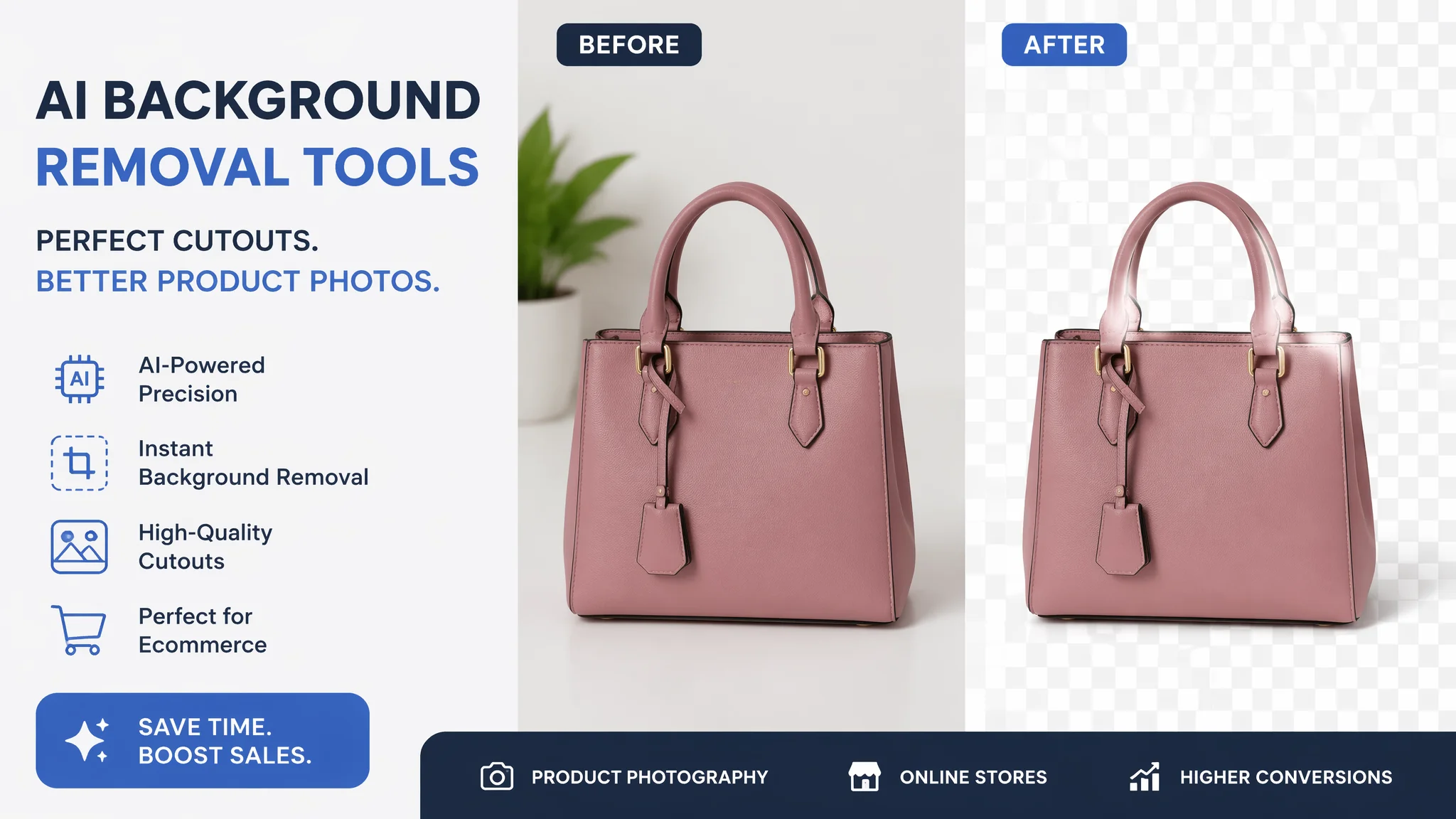
简单说:AI抠图现在确实做到一键出图了——remov.bg三秒抠干净,Photoshop AI版连发丝都能完美处理。6款工具从免费到专业,从网页到App全覆盖。日常抠图不用再打开PS手动套索了。
做电商和内容这几年,AI抠图是我用过的所有AI工具里最「稳」的——几乎不出错。以前抠一张产品图要手动套索+调整边缘十分钟,现在AI三秒搞定。这技术成熟到我已经不记得上次手动抠图是什么时候了。
6款AI抠图工具速览
六款AI抠图工具在精度、速度、价格上各有优劣——remove.bg最快,Photoshop AI最精准,ClipDrop电商场景最强,Canva最方便,Erase.bg免费额度最多,SD RMBG离线最隐私。
| 工具 | 抠图精度 | 速度 | 价格 | 最适合 |
|---|---|---|---|---|
| remove.bg | 优秀 | 极快(1-3s) | 免费+付费 | 日常快速抠图 |
| Photoshop AI | 顶级 | 快(5-10s) | 订阅制 | 专业精修、发丝抠图 |
| ClipDrop | 优秀 | 快 | 免费+Pro | 电商白底图批量处理 |
| Canva Pro | 良好 | 快 | $12/月 | 设计工作流中直接抠图 |
| Erase.bg | 良好 | 快 | 免费+付费 | 免费额度多、批量处理 |
| SD RMBG插件 | 优秀 | 中等 | 免费 | 离线大批量、隐私保护 |
remove.bg:抠图界的「一键搞定」
remov.bg是目前最快最简单的AI抠图方案——打开网页、拖进图片、3秒下载透明背景图。操作已经简化到没有说明书也不会用错的程度。支持人物、产品、动物、汽车等几乎所有常见对象的识别和抠图。
免费版每月有50张左右的额度,低分辨率输出。付费版无限制+高清输出。对大多数日常需求(做PPT配图、社媒图片去背景)来说,免费版足够了。
抠发丝是remove.bg相对弱的地方——简单发型处理得不错,但凌乱长发或碎发会有锯齿边缘。这种场景得上Photoshop AI。根据remove.bg官方数据,2026年平台每天处理超过1亿张图片。
Photoshop AI版 + ClipDrop:专业和电商首选
PS AI版的抠图能力是目前所有工具里的天花板——尤其是发丝和半透明物体的处理。Adobe的AI抠图模型经过了数十亿张图片训练,边缘分辨率保持得最好。Photoshop里选择主体→AI自动抠图→微调边缘,全程不超过30秒。如果你有Adobe订阅,直接用它别纠结。
ClipDrop是Stability AI出的在线工具,专门优化了电商产品抠图+白底替换的场景。上传产品图,AI自动去背景并生成干净的纯白底图,还能批量处理——做电商海报和商品主图的效率神器。
免费和离线方案
如果你完全不想花钱,三个免费方向:
1. Erase.bg——与remove.bg类似但免费额度更多,精度稍逊。每月免费处理数百张图。
2. Canva免费版——虽然抠图功能需要Pro版,但免费版也有很多透明背景素材可以直接用。
3. SD RMBG插件——在本地SD里装RMBG(Remove Background)插件,完全离线、免费、不限量。精度不输remove.bg。适合有SD本地环境的用户。
抠图之后通常还需要合成新背景——用AI生成场景背景,再把抠好的主体往上一放。AI绘图+AI抠图这个组合拳是电商内容团队的标配工作流。
常见问题
AI抠图和手动抠图哪个更准?
日常场景下AI已经超过手动。简单背景的物品、人像,AI抠图又快又准。但在发丝、透明物体、网状物这些极端场景,PS AI版可以胜任但普通AI工具会翻车。手动抠图在极端场景仍是保底方案。
有没有完全免费的AI抠图工具?
有。remove.bg免费版每月有限张数,Erase.bg有免费试用。完全免费的方案:用SD的RMBG插件本地抠图、或者用GIMP的AI抠图插件。
AI抠图完了还能加新背景吗?
能。抠完图之后,可以用Canva或PS直接加新背景。更进阶的玩法是用AI绘图工具生成场景背景图,再把抠好的主体合上去。
觉得有用的话分享给朋友吧。