AI修图在线工具:不用下载直接网页修图的5个好选择 - FlowPix
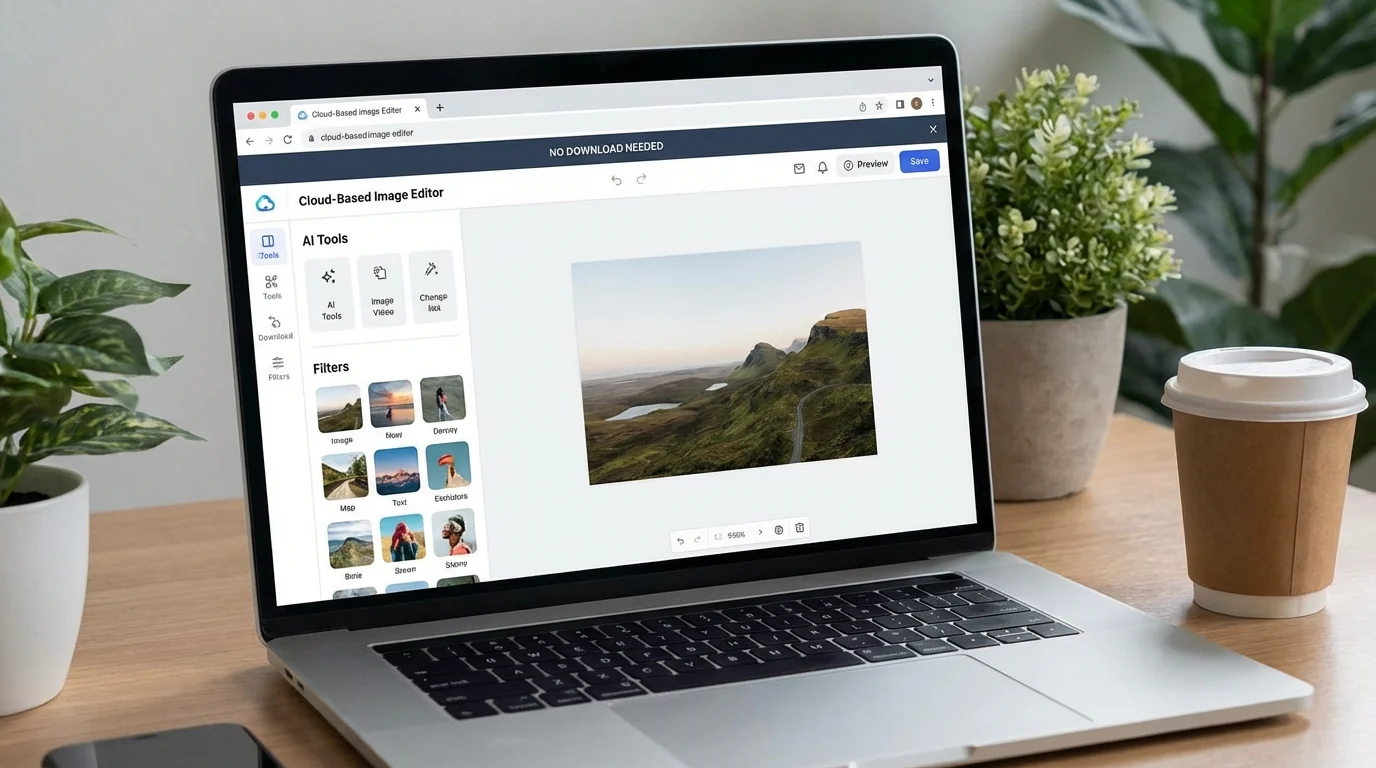
简单说:想在线修图不想装软件,Canva、Pixlr、Fotor、Clipdrop和Remove.bg这5个网站打开浏览器就能用,免费额度够日常修图,修人像和去背景最方便。
电脑磁盘快满了,还要我装修图软件?不装。
我上个月就碰到了这种糟心事——公司临时让我改一批产品图,我那台办公电脑已经卡得开个微信都喘,再往里塞一个Photoshop简直是要它的命。当时我第一反应就是搜"ai修图在线",看有没有什么网页版的工具能直接用。
还真被我找到了好几个。
说实话,在线修图这个事儿两三年前还挺拉胯的。网页端算力不够、功能阉割严重、传个图等半天。但2025年开始,AI算力逐渐往云端迁,加上浏览器性能大幅提升,在线工具能干的事情比以前多太多了。根据Grand View Research 2025年的报告,在线图片编辑工具的用户增长率达到了27%,超过了桌面端软件的增速。道理很简单——谁都不想装软件,打开网页就能干活才是正经事。
这篇文章我就分享这5个我自己实际用过、觉得靠谱的ai修图在线工具。不搞排名,各有各的长处,你按需求挑就好。
什么情况下你该用在线修图而不是装软件
电脑配置不够、临时用一下、或者换台机器就要重新装环境——碰到这三种情况,在线修图就是更聪明的选择。
我个人觉得这个问题其实挺简单的。你想想自己修图的频率和强度。
如果你是专业摄影师,一天要处理上百张RAW格式的照片——那在线工具确实不太行,老老实实用Lightroom吧。但如果你是这几类人:做自媒体偶尔要修个封面、开网店需要处理产品图、或者就是想发朋友圈之前让照片好看一点——真没必要装软件。
在线工具有几个软件比不了的好处。第一,不占硬盘空间。Photoshop光安装就要3个多G,加上缓存文件能吃掉你10G以上。在线工具占用的空间是零。第二,不挑设备。你在家用台式机修了一半,出门在咖啡厅用笔记本接着修,账号一登就行。第三,不用更新。桌面软件隔三差五就弹出个更新提示,在线工具后台默默升级,你啥都不用管。
当然也有短板,后面会说。先看工具。
1. Canva——最适合"修完就用"的人
Canva的在线AI修图功能和设计功能无缝衔接,修完照片直接做海报、做封面、导出发布,整个流程不用离开浏览器。
Canva大家应该都不陌生。但很多人只把它当设计工具用,忽略了它的AI修图能力这几年进步很大。
最实用的功能是"魔法橡皮擦"。你在照片上涂一涂想去掉的东西——路人、垃圾桶、电线杆——AI就给你擦掉了,背景自动补全。我试过擦掉一张风景照里的一个路牌,效果干净到看不出痕迹。这种活儿放以前得在PS里用仿制图章搞半天。
AI去背景也做得不错,一键抠图,头发丝的边缘处理比我预期的好。抠完直接拖到新背景里,连阴影都能自动加上。
但Canva的修图不适合精细活儿。你要调曲线、分通道调色、搞蒙版——这些专业操作它没有。它更适合"快速把图弄好看然后立刻用"的场景。如果你修图的目的不是展览而是发社交媒体、做电商页面,Canva真的够了。
免费版有使用限制,去背景每天只能用几次。Pro版按月付费,不贵。对了,如果你还没选好免费AI修图工具的话,Canva的免费额度值得先试试。
2. Pixlr——在线版的"轻量Photoshop"
Pixlr是在线修图工具里功能最接近传统图像编辑软件的,有图层、有蒙版、有曲线调整,适合需要一点专业控制力但不想装软件的人。
我第一次用Pixlr的时候愣了一下——这网页界面长得也太像Photoshop了吧。工具栏在左边,图层面板在右边,连快捷键都差不多。
它的AI功能集中在"Pixlr X"(简单模式)和"Pixlr E"(高级模式)两个入口。X适合快速处理,一键美颜、一键增强,点两下就完事。E模式就专业多了,支持多图层编辑、通道混合器、曲线和色阶调整。在线工具能做到这一步,说实话我有点惊讶。
它的AI去背景我测试了十几张图,人像抠图的准确率大概能到90%以上。复杂边缘(比如蓬松的头发、毛绒玩具)偶尔会抠得不太干净,但在线工具做到这样已经超出预期了。AI增强功能也能用——上传一张暗光拍的照片,它自动拉亮度、降噪、调白平衡,出来的效果比手机自带的"自动增强"好一截。
免费版有广告,而且导出分辨率有限制。付费之后广告去掉了,也能导出更大尺寸的图。
一个小槽点:Pixlr在网络不好的时候会卡。它对网速要求比其他在线工具高一些,毕竟功能多、数据来回传输的量大。如果你家里是百兆以上的宽带,问题不大。
3. Fotor——一键增强效果最自然的
Fotor的AI一键增强在所有在线工具里调色最自然,不会出现那种过度饱和的"滤镜味",适合追求真实感的修图需求。
有些工具一键增强之后,照片变得过于浓艳——天蓝得发假、肤色橙得像涂了粉底。Fotor不会。
我拿同一张户外人像照丢进5个在线工具做"一键增强"对比。Canva的增强偏暖偏亮,Pixlr的增强对比度拉得有点猛,Fotor出来的效果最克制——亮度微微提了一点,色温偏暖但不过分,皮肤颜色还是正常的肤色。这是我最喜欢它的一点。很多人修图其实就想"稍微好看一点但别太假",Fotor恰好踩在这条线上。
另一个加分项是它的批量处理。你可以一次上传多张图,设定好调整参数之后批量应用。做电商的朋友对这个功能应该很有感——几十张产品图一张一张修太累了,批量操作省时间。想了解更多产品图修图思路的,可以看看AI修图软件教程这篇里的流程讲解。
不过Fotor的免费版限制比较多。很多AI功能——包括去背景和人像美颜——都在付费墙后面。免费版能用的基本就是裁切、旋转、基础调色。想全面体验得开Pro,年费大概两百多块。
4. Clipdrop——AI黑科技最集中的一个
Clipdrop(被Stability AI收购后)是所有在线修图工具里AI功能最多最前沿的,去背景、擦物体、超分辨率、光照重打、图片扩展一应俱全。
老实讲,Clipdrop在国内知名度不算高,但在海外修图圈子里名气很大。它背后是Stable Diffusion的母公司Stability AI,AI技术底子摆在那里。
我最常用它的两个功能。一个是"Relight"——重新打光。你上传一张人像照,它可以模拟不同的光源方向和颜色。比如一张平光拍的证件照,你在左上角加个暖色光、右下角加个冷色辅助光,立刻就变成了有层次感的肖像照。这个功能太骚了,其他在线工具我没见有的。
另一个是"Uncrop"——图片扩展。有时候你拍的照片构图太紧,想让画面宽一点,Clipdrop用AI帮你补全画面边缘的内容。我试过把一张竖拍的半身人像扩展成横版全景,AI自动把背景延伸出去了,衔接处自然到几乎看不出来。
它的去背景功能也是顶级水准,FlowPix编辑部内部测试的时候把它排在在线去背景工具前三。速度快、边缘精度高,处理半透明物体(比如婚纱、玻璃杯)也能保留一定的透明度信息。
缺点呢?Clipdrop的服务器在海外,国内访问有时候慢。另外,它的定位偏"单项功能"——每个AI功能都是独立的页面入口,你想先去背景再擦物体再增强画质,得在几个页面之间跳来跳去,没有一体化的编辑界面。这点不如Canva和Pixlr方便。
5. Remove.bg——只干一件事但干到极致
Remove.bg专注AI去背景这一件事,做到了在线工具里去背景效果最好、速度最快,传一张图5秒出结果。
为什么要单独推荐一个只做去背景的工具?因为在我的实际使用中,去背景是频率最高的修图操作。做电商要抠产品图、做证件照要换背景色、做自媒体要把人抠出来换个场景——太常用了。
Remove.bg就靠这一个功能打天下,打得还挺好。
上传一张照片,连按钮都不用点,5秒之后背景就没了。准确度极高。我测试的时候专门找了一些"刁钻"的图——穿格子衬衫和格子背景重叠的人像、头发乱飞的抓拍、胳膊和腿之间有镂空的姿势——它全都能正确识别前景和背景。处理速度也是最快的,其他工具通常要等10秒以上,Remove.bg基本5秒以内。
免费版可以下载预览尺寸的透明底图。如果需要原始分辨率,要么买积分要么订阅。对于偶尔用一两次的人来说,免费版够了;如果你每天要处理几十张——去买积分吧,比雇人手动抠图便宜太多。
不过说到底,它只能去背景。不能调色、不能美颜、不能擦物体。所以我一般是把Remove.bg和其他工具搭配着用——先用它去背景,再到Canva或者Pixlr里做后续处理。想了解更多工具搭配方法的,这篇帮修图AI工具推荐里讲了不少组合用法。
5款在线工具对比一览
每个工具都有自己的强项领域,选哪个取决于你最常做的修图操作是什么。
| 工具 | 最强功能 | 免费额度 | 国内访问速度 | 适合谁 |
|---|---|---|---|---|
| Canva | 修图+设计一体 | 部分AI功能免费 | 快 | 自媒体/运营 |
| Pixlr | 专业编辑能力 | 有广告,功能全 | 一般 | 需要图层操作的人 |
| Fotor | 一键增强最自然 | 基础功能免费 | 快 | 追求自然效果的 |
| Clipdrop | AI黑科技最多 | 每个功能有免费次数 | 偏慢 | 尝鲜党/创意类需求 |
| Remove.bg | 去背景天花板 | 预览图免费 | 一般 | 高频抠图需求 |
我自己的用法是这样的——日常修图用Canva(因为修完直接就能做设计发布了),需要精细调整的时候开Pixlr E模式,批量去背景用Remove.bg。Clipdrop是偶尔玩一玩它的新AI功能,Fotor主要在需要"自然增强一下但别太假"的时候用。五个工具不用全部收藏,挑两个常用的就行。
在线修图的几个坑,提前说清楚
在线工具虽然方便,但隐私风险、网络依赖和功能天花板是你必须知道的三个限制。
第一个坑:隐私。你上传的照片会传到对方的服务器上。大部分工具的隐私政策都写了"处理完会删除",但你信不信就是另一回事了。如果是公司机密资料或者特别私密的照片,我建议还是别用在线工具。用离线的软件更安全,比如我们之前写过的AI修图最佳参数设置那篇里提到的一些本地部署方案。
第二个坑:网络。没网就完全用不了。这听起来像废话,但上周我坐高铁去杭州出差的时候想改几张图,才发现隧道里没信号,在线工具全趴窝了。
第三个坑:大文件处理。在线工具普遍对上传文件大小有限制,一般10MB到25MB之间。如果你要处理RAW格式的高清大图(动辄50MB以上),在线工具基本没戏。
知道这些限制,你就能更合理地决定什么时候用在线、什么时候用本地。不是说在线工具不好——对80%的日常修图需求来说,它够好了。但那剩下20%的专业场景,还是得靠桌面软件。
我个人的在线修图工作流
分享一下FlowPix编辑部日常的在线修图流程,不一定适合所有人,但对自媒体和电商运营应该有参考价值。
我们团队每周要处理大概两三百张配图。以前用的是Lightroom + Photoshop的组合,后来发现团队里不是每个人都会用PS(说实话招个会PS的实习生越来越难),就开始转向在线工具。
现在的流程是这样的:
产品图去背景 → Remove.bg批量处理。文章配图调色增强 → Fotor一键增强。需要擦杂物或换天空 → Clipdrop。把处理好的素材做成最终的封面图/配图 → Canva。
四个工具各管一段。整个链路全在浏览器里完成,不装任何软件,新同事来了十分钟就能上手。省心。
有一个小技巧说一下——如果你要在多个在线工具之间传图,别每次都下载到本地再上传到下一个工具。有些工具支持直接粘贴图片(Ctrl+V),比如Pixlr就可以直接从剪贴板粘贴。另外用Chrome浏览器把几个工具的标签页钉住,切换起来很快。
不过话说回来,如果你对修图效果要求很高、参数想自己精细控制,光靠在线工具肯定不够。可以看看腾讯AI修图生态那篇,里面介绍了一些国产工具的本地+云端混合方案,兼顾便利性和专业度。
关于ai修图在线工具就聊这些。5款工具各有特点,没有完美的——Canva最全面但不够专业、Pixlr最专业但有点卡、Fotor调色最自然但收费多、Clipdrop技术最强但国内访问慢、Remove.bg最极致但只能去背景。根据你自己最常干的事儿来选吧。
觉得这篇有用的话,分享给你身边那些还在纠结"装不装Photoshop"的朋友——告诉他们,2026年了,打开浏览器就能修图,真不用再往电脑里塞软件了。
常见问题
什么是修图在线工具不用下载直接网页修图的5个好?
,涉及相关技术和应用场景的快速发展。
AI在?
目前在短视频制作、内容创作、效率工具等领域已有不少实际落地的应用案例,能帮用户节省大量时间和精力。
修图在线工具不用下载直接网页修图的5个好和传统方法比有什么优势?
相比传统方法,AI方案在速度、成本和可扩展性上有明显优势,但精细度和创意方面仍需人工把关。