AI修图参数怎么设置最好?一套通用调参方案 - FlowPix
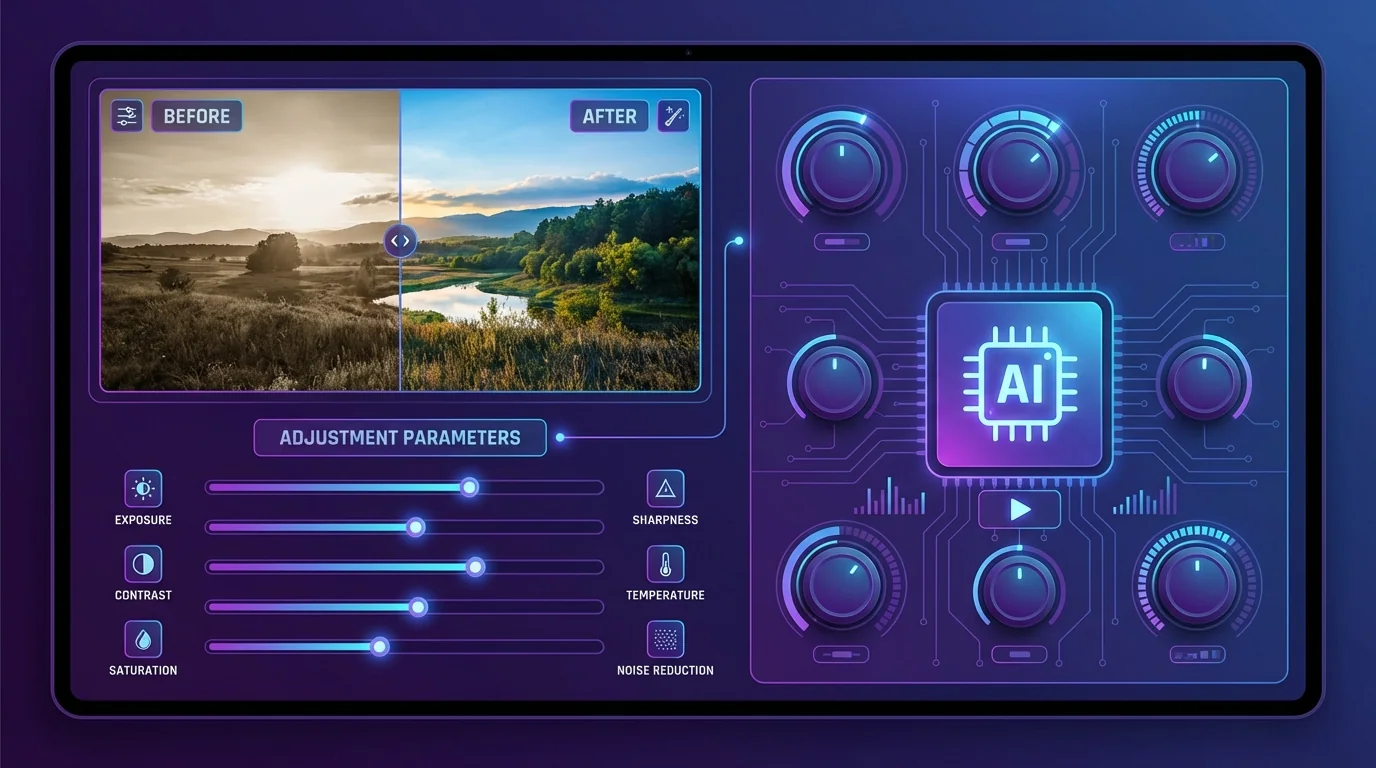
简单说:AI修图参数不存在"万能最优值",但存在"不容易翻车的安全区间"。本文给出三套经过FlowPix团队反复测试的通用参数配置——人像、风景、产品图各一套。按这些参数走,出来的效果至少不会差。
每次打开AI修图工具,面对一堆滑块是不是有点发懵?
锐度拉多少?降噪拉多少?美颜强度放到几?AI增强开到什么程度?这些参数之间还互相影响——降噪高了锐度就没了,美颜重了皮肤就假了。新手往往要么全用默认(效果平庸),要么凭感觉乱拉一通(效果不稳定)。
我用AI修图工具差不多两年了,踩的坑不少。磨皮磨成了蜡像、锐化锐出了噪点、降噪降成了油画——各种翻车都经历过。后来痛定思痛,花了大概两个月时间,用不同类型的照片反复测试,终于摸索出一套相对稳定的设置ai修图参数方案。
这篇文章就把这套方案分享出来。不敢说是"最佳参数"——因为每张照片的情况不同——但至少是"不容易出错的参数"。你可以拿去当起点,在这个基础上根据具体照片做微调。
调参之前先搞清楚这几个核心参数的作用
AI修图最关键的五个参数是:降噪强度、锐化强度、曝光/亮度、饱和度和美颜强度。搞清楚每个参数"做了什么"以及"拉过头会怎样",是学会调参的第一步。
先来个快速扫盲:
| 参数 | 作用 | 拉太低的后果 | 拉太高的后果 | 建议范围 |
|---|---|---|---|---|
| 降噪(Denoise) | 消除照片中的颗粒感噪点 | 噪点残留明显 | 细节丢失、皮肤变"油画" | 30-60% |
| 锐化(Sharpen) | 增强边缘清晰度 | 照片显得模糊软绵绵 | 边缘出现白边、噪点被放大 | 20-50% |
| 曝光(Exposure) | 整体亮度调节 | 画面太暗看不清 | 高光溢出发白 | -0.5到+0.5 EV |
| 饱和度(Saturation) | 色彩鲜艳程度 | 照片灰蒙蒙没活力 | 颜色失真像卡通 | +5到+15% |
| 美颜强度 | 磨皮、美白、瘦脸等 | 瑕疵保留太多 | 假!塑料感、蜡像感 | 25-45% |
有个很重要的原则:这些参数之间不是独立的。降噪和锐化是天生的对头——降噪会模糊细节,锐化会放大噪点。你不能两个都拉满,得找到平衡点。通常的做法是先降噪到可以接受的程度,然后在降噪后的基础上加锐化来找回细节。
另一组互相影响的参数是曝光和饱和度。提高曝光会让颜色看起来变淡(因为亮度增加了),这时候需要稍微加一点饱和度来补偿。反过来,降低曝光颜色会加深,饱和度就不用加太多了。
通用方案一:人像照片参数
人像照片的核心目标是"自然好看"——去掉临时瑕疵但保留皮肤质感,亮度适中但不惨白,整体通透但不过度。下面这组参数是我测试了几百张人像后总结的安全区间。
| 参数 | 推荐值 | 为什么这么设 |
|---|---|---|
| AI降噪 | 40-50% | 去掉高ISO产生的噪点,保留皮肤纹理 |
| 锐化 | 25-35% | 提升眼睛和头发的清晰度,不锐化皮肤 |
| 曝光 | +0.2到+0.3 EV | 略微提亮让肤色更通透 |
| 对比度 | +5到+10% | 增加层次感但不过度 |
| 饱和度 | +5到+8% | 让肤色更健康,不要超过10%否则会偏红 |
| 美颜-磨皮 | 30-40% | 去痘印暗沉但保留毛孔质感 |
| 美颜-美白 | 15-25% | 轻微提亮肤色,超过30%就假了 |
| 美颜-瘦脸 | 10-15% | 微调就好,高了面部比例变形 |
| 美颜-大眼 | 5-10% | 非常克制!超过15%像外星人 |
几个特别注意的地方:
磨皮这个参数最容易翻车。30%和60%的差距是天壤之别。30%看起来是"皮肤状态很好的真人",60%看起来是"硅胶娃娃"。我知道很多人嫌30%不够、想拉到50%以上——忍住。你可以局部加强某几个区域(比如额头、鼻翼)的磨皮,但全局不要超过40%。
瘦脸和大眼这两个参数要极其保守。我见过太多案例是这两个拉过头了,修完之后跟本人差距巨大。FlowPix编辑部的规矩是大眼不超过8%、瘦脸不超过12%。
根据Adobe官方的人像修图最佳实践指南,专业修图师调整面部比例时,单项变化幅度通常控制在5%以内。AI工具的百分比刻度跟PS不完全对应,但原则是一样的——少即是多。
通用方案二:风景照片参数
风景照片的调参方向跟人像完全不同——风景照追求的是色彩冲击力和细节丰富度,所以饱和度、锐化和对比度都可以比人像拉得更高,而美颜相关的参数全部关掉。
| 参数 | 推荐值 | 为什么这么设 |
|---|---|---|
| AI降噪 | 30-45% | 保留细节比降噪更重要 |
| 锐化 | 40-55% | 让远景细节更清晰 |
| 曝光 | 根据实际情况±0.5 EV | 暗了提亮、亮了压暗 |
| 对比度 | +10到+20% | 增强天空和地面的层次 |
| 饱和度 | +10到+15% | 让绿色更绿、蓝天更蓝 |
| 自然饱和度 | +15到+25% | 比饱和度更聪明,不会过度增强已经饱和的颜色 |
| 清晰度(Clarity) | +15到+30% | 增强中间调对比,让风景更有质感 |
| 去雾(Dehaze) | +10到+25% | 处理雾霾和灰蒙蒙的天空 |
风景照有个参数特别好用但新手不太熟悉——自然饱和度(Vibrance)。它和饱和度(Saturation)的区别是:饱和度是把所有颜色一视同仁地加强,容易导致某些颜色过度饱和。自然饱和度更聪明,它会优先增强那些不太饱和的颜色,已经很饱和的颜色就少加或不加。风景照里用自然饱和度比饱和度安全得多。
去雾功能是拍城市风景和远山的救星。手机拍出来的远景经常灰蒙蒙的,加个10-20%的去雾就能让远处的景物清晰很多。但别拉太高——超过30%颜色会变得很怪,像加了一层蓝紫色的滤镜。
清晰度这个参数要看照片类型。风景、建筑、静物——可以大胆加。但如果风景照里有人物——清晰度加高了会让人脸上的皮肤纹理变得特别明显,不太好看。这时候建议用局部调整,只对风景区域加清晰度,人物区域不加。
通用方案三:电商产品图参数
产品图的调参核心原则只有一个:还原真实。色彩准确、质感清晰、背景干净。宁可保守也不要过度修饰——因为产品图修太过会导致退货率上升,得不偿失。
| 参数 | 推荐值 | 为什么这么设 |
|---|---|---|
| AI降噪 | 20-35% | 产品图通常光照好、噪点少,轻微降噪即可 |
| 锐化 | 35-50% | 提升产品细节和材质表现 |
| 白平衡 | 自动或手动校准 | 色彩准确是第一优先级 |
| 曝光 | +0.1到+0.3 EV | 让产品略微提亮显得更精致 |
| 对比度 | +5到+10% | 增加产品轮廓感但不夸张 |
| 饱和度 | 0到+5% | 尽量不动!色差是退货第一原因 |
| AI背景去除 | 开启 | 换成纯白或场景背景 |
| 阴影/高光 | 阴影+10-20、高光-10-20 | 让产品暗部细节可见、高光不过曝 |
产品图有一个铁律——饱和度不要乱动。
你可能觉得把衣服的颜色修鲜艳一点更好看、更吸引眼球。确实更好看。但买家收到实物一看颜色对不上,马上退货+差评。根据FlowPix编辑部之前整理的电商修图数据,产品图色差导致的退货在所有退货原因中占比超过25%。这个代价远比"照片好看一点"大得多。
白平衡是产品图最重要的参数。如果你在暖色灯光下拍的白色产品,不校正白平衡的话照片会偏黄。AI的自动白平衡功能大部分情况下够用——如果不够准确,建议在拍摄时放一张灰卡或者白纸在旁边,后期以白纸为参考点校准白平衡。
如果你对电商修图这块感兴趣,AI修图批量处理效率提升10倍里有一些产品图批量处理的具体技巧。
三种场景的参数对比一览
人像要自然、风景要震撼、产品要真实——三种场景的调参思路完全不同。一张表看清差异。
| 参数 | 人像 | 风景 | 产品图 |
|---|---|---|---|
| 降噪 | 40-50% | 30-45% | 20-35% |
| 锐化 | 25-35% | 40-55% | 35-50% |
| 曝光 | +0.2~+0.3 | 看情况 | +0.1~+0.3 |
| 饱和度 | +5~+8% | +10~+15% | 0~+5% |
| 对比度 | +5~+10% | +10~+20% | +5~+10% |
| 美颜 | 30-40% | 关 | 关 |
| 清晰度 | 0~+10% | +15~+30% | +10~+20% |
一眼就能看出来:风景照的各项参数整体偏高(追求视觉冲击力),人像居中(平衡自然感和好看),产品图偏低(追求真实还原)。
这不是死板的规矩,而是一个出发点。你拿到一张照片,先判断它是哪种类型,按对应的参数区间调一个初始值,然后根据这张具体照片的情况做±5%的微调。比这个效率高、比盲目乱拉质量好得多。
怎么把参数存成预设,以后一键套用
几乎所有专业修图工具都支持保存参数预设。把你调好的参数存成预设后,下次遇到类似照片直接一键应用,连微调都省了。这是提效的最大招。
以Lightroom为例,存预设的操作:
- 先按前面的参数方案调好一张照片
- 点击左侧面板的"预设"旁边的"+"号
- 给预设起个名字,比如"人像-自然美颜-室内"
- 勾选你想保存的参数项(建议全勾)
- 点"创建"
下次有类似场景的照片,直接点这个预设就行了。
我个人存了大概十几个预设,按场景命名:
- 人像-室内-暖光
- 人像-户外-自然光
- 人像-夜间-高ISO
- 风景-晴天-高饱和
- 风景-阴天-去雾
- 产品-白底-标准
- 产品-场景图-氛围
命名越具体越好。不要只叫"我的预设1""我的预设2",过两个月你自己都不记得每个预设是干嘛的了。
如果你用的AI修图工具不支持自定义预设——说实话,考虑换一个。免费AI修图软件6款实测这篇文章里评测的几款都支持预设功能。预设这个能力对效率的提升是质的飞跃,没有预设意味着每张照片都得重新调,非常低效。
AI自动模式和手动调参该怎么选
日常修图70%的情况用AI自动模式就够了,剩下30%需要手动介入——通常是光照条件特殊、主题比较复杂、或者AI自动效果不满意的时候。
AI自动模式的底层逻辑是:分析照片内容→判断照片类型→应用一组预训练好的参数→输出。跟你自己调参比,AI自动模式的优势是快、不容易出大错。劣势是出不了特别好的效果,因为它用的是"平均水平"的参数——对大多数照片来说够了,但对你那张特定的照片来说不一定是最优的。
我的做法是:先用AI自动处理看一下效果。如果80分以上了(就是说"还行,基本达标"),那就直接用了不折腾。如果70分以下("明显有问题"或者"差点意思"),再切手动模式在自动的基础上微调。
哪些情况AI自动模式搞不定?
逆光照片。AI经常把逆光照片判断为"曝光不足"然后猛提亮度,结果剪影效果没了。这种情况你得手动告诉它"我就要暗"。
特殊色调。你故意用冷色调拍的照片,AI可能会"纠正"成暖色调——因为它觉得暖色调更"正确"。这时候需要手动把白平衡锁住。
混合场景。一张照片里既有人像又有风景,AI到底按人像的参数走还是风景的参数走?它通常会折中,结果两边都不够好。这种照片最好用局部调整——人像区域和风景区域分别用不同的参数。
对于这些AI处理不理想的情况,AI修图翻车补救指南有更详细的解决方案。
调参常见的五个坑,新手必看
新手调参最常踩的五个坑:所有参数一起动、不看原图就调、只在手机上看效果、忽略输出格式对画质的影响、不做A/B对比。
一个一个说。
坑一:所有参数一起动。正确的顺序是先调曝光(确定亮度基准)→再调白平衡(确定色温基准)→然后降噪→锐化→最后调色彩和美颜。一次只动一两个参数,效果不对知道是哪个的问题。全部一起拉,出了问题完全不知道从哪下手修。
坑二:不看原图。调着调着忘了原图长什么样,结果修得面目全非自己还觉得挺好的。我的习惯是每调一步都按一下前后对比(大部分工具按"\"键),看看跟原图的差距。差距太大就往回拉。
坑三:只在手机小屏上看效果。手机屏幕小,很多问题看不出来——噪点、锐化过度、色差——放到电脑大屏上才会暴露。特别是产品图,一定要在电脑上最终确认。
坑四:忽略输出格式。JPEG压缩比太高会丢失画质,你辛辛苦苦调好的参数效果被压缩算法吃掉了。建议导出质量不低于85%,重要照片用92%以上。如果工具支持WebP格式,WebP在同等画质下体积比JPEG小30%左右,是更好的选择。
坑五:不做A/B对比。你觉得"这组参数挺好的"——跟什么比好的?跟默认比、跟另一组参数比、还是跟原图比?最有效的方法是用两组参数分别处理同一张照片,放在一起看谁更好。很多时候你以为的"明显更好",放在一起对比其实差距没那么大。
写在最后
调参这件事,说简单也简单——照着我这篇文章里的参数区间走,不会差到哪去。说复杂也复杂——真正要调出"这张照片的最佳效果",还是得靠经验和审美。
我的建议是:先用这套通用参数作为起点,然后每次修图的时候有意识地做一些小的调整和实验。比如这次磨皮35%效果不错,下次试试30%看看哪个更自然。慢慢地你就会建立起自己的参数直觉。
参数设置只是AI修图的其中一环。如果你还在入门阶段,建议从AI修图参数设置指南开始系统学习。已经有一些基础了想更深入,可以看看2026年AI修图软件选购指南,选对工具比调对参数更重要。
觉得这套参数方案有用?分享给你身边也在学AI修图的朋友吧——大家一起少踩坑、多出好图。
常见问题
什么是修图参数设置最好一套通用调参方案-Flo?
,涉及相关技术和应用场景的快速发展。
AI在?
目前在短视频制作、内容创作、效率工具等领域已有不少实际落地的应用案例,能帮用户节省大量时间和精力。
修图参数设置最好一套通用调参方案-Flo和传统方法比有什么优势?
相比传统方法,AI方案在速度、成本和可扩展性上有明显优势,但精细度和创意方面仍需人工把关。