华为手机AI修图功能全解:EMUI自带的修图有多强 - FlowPix
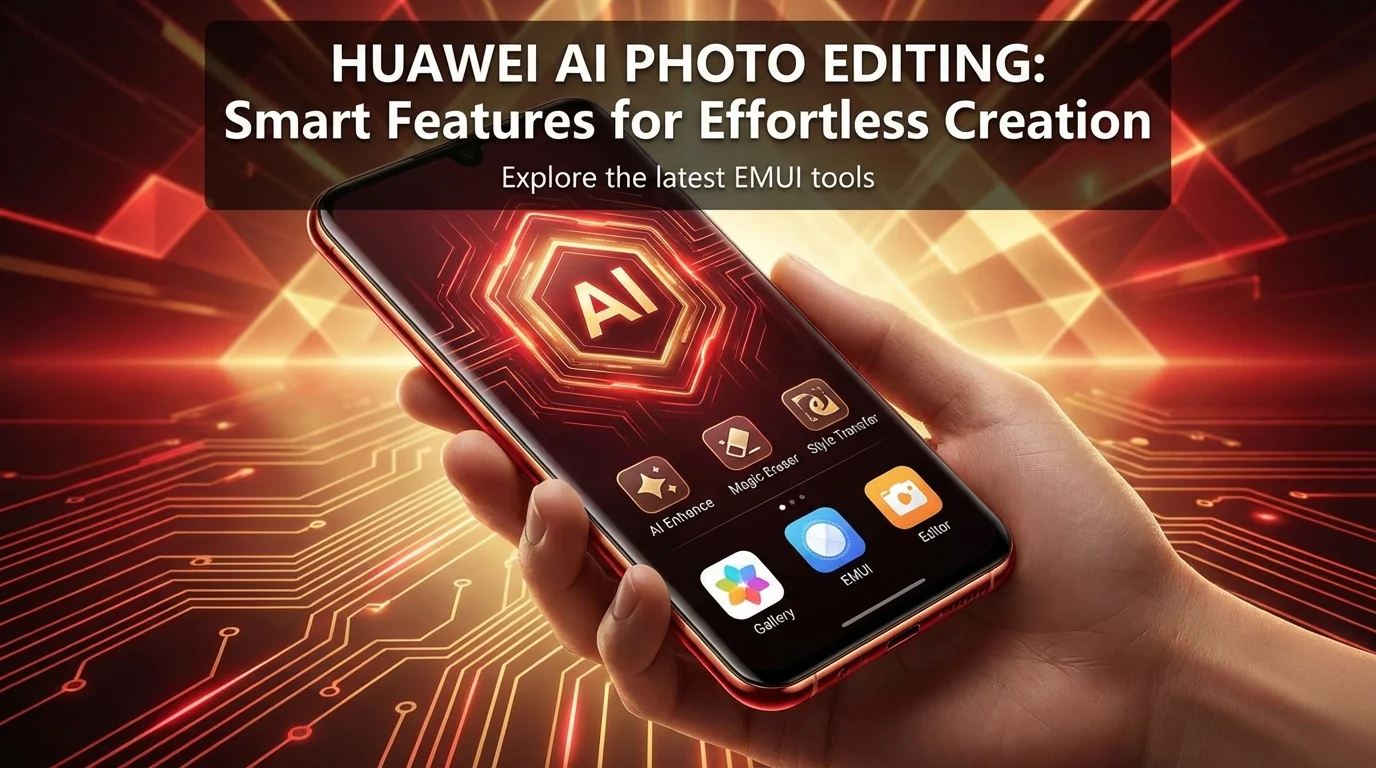
简单说:华为手机EMUI和鸿蒙系统自带的AI修图功能比大多数人以为的要强。智慧消除能一键去路人、AI摄影大师自动调色、超清画质让老照片变高清、人像美颜自然不假。不需要装第三方App,相册里就能搞定日常修图的80%需求。
你是不是买了华为手机用了一年多,相册编辑里的功能还只用过裁剪和滤镜?
说实话我之前也是。直到有次赶着发朋友圈,来不及打开第三方App,随手在华为相册里点了几下——嚯,效果居然还不错?然后我就把华为AI修图的功能一个个翻出来试了一遍。这一试发现,华为在系统级修图这块藏了不少好东西。
FlowPix编辑部之前写过一篇华为AI修图全攻略,是从机型对比角度写的。今天这篇更聚焦EMUI和鸿蒙系统本身的修图功能——不分机型,纯讲功能怎么用、效果怎么样。
华为相册里的AI修图功能在哪
华为AI修图功能全部集成在系统"相册"App里。打开任意照片→点底部"编辑"按钮→顶部工具栏就能看到智慧消除、AI增强、美颜、抠图等选项。鸿蒙4.0以上版本功能最全。
操作路径很简单但很多人就是没注意过。打开"相册",选一张照片,底部有个编辑图标(铅笔形状)。点进去之后,顶部一排图标就是各种AI功能——消除、增强、调整、滤镜、标注等等。
需要注意的是,不同系统版本功能数量不一样。EMUI 11以下的老版本功能比较少,鸿蒙3.0加了不少新功能,鸿蒙4.0(HarmonyOS 4.0)及以上是最完整的。如果你的系统版本比较老,建议先去设置里检查系统更新。根据华为官网的数据,截至2025年底鸿蒙生态设备已经突破10亿台。
还有一点——部分功能需要联网才能用。智慧消除、AI增强这些重度计算的功能,在一些中低端机型上是云端处理的(手机本地算力不够),所以没网的时候可能用不了。旗舰机型大多支持本地处理。
智慧消除:华为最好用的AI功能
智慧消除是华为手机AI修图里公认最实用的功能。用手指涂抹要消除的区域(路人、杂物、水印),AI会自动填充背景。简单场景几乎完美,复杂场景偶尔需要多擦一次。
这功能我个人觉得是华为修图的"杀手级应用"。
用法超简单:编辑照片→选"消除"→用手指在要去掉的东西上涂抹→松手→等一两秒→没了。
我拿它擦过旅游照里的路人、风景照里的垃圾桶、自拍背景里的杂乱电线。效果怎么说呢——七八成的情况下很满意,剩下的需要擦第二遍或者微调一下。天空、草地、水面这种重复性纹理的背景擦得最干净,基本看不出痕迹。复杂纹理(比如花纹地砖)偶尔会出现图案不连贯的情况。
一个小技巧:涂抹的时候范围比要擦的东西稍微大一点点(多留一圈边缘),效果会更自然。涂得太精确反而容易留下边缘痕迹。详细的消除技巧可以参考AI消除杂物教程。
AI增强和超清画质:模糊照片的救星
AI增强功能可以一键提升照片清晰度、降低噪点、优化色彩。超清画质功能更进一步——能把低分辨率的老照片放大到高清。两者配合使用效果最好。
AI增强在编辑工具栏里通常标注为"增强"或者"AI增强",点一下就自动处理。它做的事情包括:提高清晰度(锐化)、降噪(尤其是夜景照片)、色彩优化(让颜色更鲜艳一点)。效果比较温和,不会大幅改变照片的感觉,更像是"把照片的最佳状态激发出来"。
超清画质是鸿蒙4.0新增的功能——针对低分辨率的图片(比如微信传来的被压缩过的图、很久以前用老手机拍的照片)进行AI放大和细节补充。我试过把一张200万像素的老照片处理成近800万像素,人脸细节恢复得不错,发丝都看得清楚。
但要管理预期:严重模糊的照片(拍糊了或者严重手抖的那种)救不回来。AI增强能锦上添花,但不能无中生有。画面里本来就没有的信息它变不出来。更多关于模糊照片变清晰的方法看这篇教程。
人像美颜:自然还是假?
华为自带的人像美颜走"自然风"路线——磨皮力度温和、瘦脸幅度小、美白不会白到发光。跟美图秀秀那种"一键换脸"的猛烈风格不同,华为的美颜更像是"状态好的时候的你自己"。
华为的人像美颜支持调节磨皮、美白、瘦脸、大眼这些基础项。我个人觉得它最大的优点是——默认参数就挺合适的,不用自己调。很多App默认美颜太猛,还得手动把各项参数往回调。华为是反过来的,默认就比较克制。
磨皮效果保留了皮肤纹理,不是那种"一马平川"的塑料感。瘦脸也是,微调下颌线而不是把脸挤成锥子。这个方向我是赞成的——修出来的照片至少别人还认识你。
不过美颜功能也有局限。想要做更精细的调整——比如只修某一侧的法令纹、单独调整眉毛形状——华为自带的就不太行了,还是得用美图秀秀或者醒图这类专业App。
魔法抠图和一键换背景
华为的魔法抠图可以自动识别照片里的人物或主体,一键抠出来换背景或者生成透明底图。速度快、边缘干净度中等。做表情包、发朋友圈够用,做专业设计精度差点。
在相册里长按照片主体(人物或者物体),华为会自动识别并抠出来。抠出来之后可以直接复制到其他App里用,也可以换个背景保存。
我试过抠人像——头发边缘处理得还行,但碎发和毛茸茸的边缘会有些丢失。跟remove.bg这种专业在线抠图工具比,精度差一些。不过日常用——做个头像、发个朋友圈、给照片换个风景背景——完全够了。
一个实用的玩法:长按照片里的宠物抠出来,拖到另一张风景照里,就能做出"我家猫在马尔代夫度假"的搞笑图。朋友圈点赞率极高(笑)。
华为AI修图和第三方App到底怎么选
日常社交分享用华为自带修图完全够了——快、方便、不占额外空间。需要精细调色、高级特效、批量处理的场景还是得上第三方App或电脑端软件。
FlowPix编辑部的建议是这样的:
如果你修图的目的就是发朋友圈、发微博、日常记录——华为自带的功能绑定够了。消除路人、提个清晰度、加个滤镜、美个颜,从拍到发不用离开相册App,体验很流畅。
但如果你是做电商的,需要批量处理产品图、精确调色、统一风格——华为自带的就不够用了。得上醒图、Snapseed这类功能更强的App,或者直接用电脑端的Lightroom、PS。
还有一种情况是"修图爱好者"——就是喜欢折腾各种滤镜、特效、风格化的人。华为的滤镜库相对有限(大概十几个),远不如VSCO、醒图那种几百个预设可选。
总之就是一句话:华为自带的是"够用的60分工具",不惊艳但不拖后腿。要到80分以上,还是得借助外力。更多工具推荐看2026年AI修图工具排行。
几个提升华为修图效果的小技巧
用了一段时间之后我总结了几个能让华为自带修图效果更好的小方法。
拍照的时候开AI摄影大师。这个功能在相机设置里,开启后手机会自动识别拍摄场景(美食、夜景、蓝天、人像等),拍照时就已经在做AI优化了。这样拍出来的底图质量更高,后期编辑的空间也更大。
先裁剪构图再做其他处理。很多人先修完再裁剪,其实反过来更好。先确定构图、去掉多余的边缘,AI增强的算力就能集中在你真正要展示的内容上,效果更好。
善用"对比"功能。编辑的时候按住照片可以看修改前的原图,方便对比。如果修着修着觉得"好像还没原图好看"——那就别修了,有时候少即是多。
导出选高质量。编辑完保存的时候如果有质量选项,选最高。别让压缩把你辛苦修的细节吃掉了。
写在最后
华为AI修图功能这两年进步挺大的,从EMUI到鸿蒙,每次系统更新都在加新功能。对于大多数普通用户来说,系统自带的修图已经能解决日常的主要需求了——不用再额外下载一堆App。
我个人觉得华为在AI修图这块做得最好的是"融合"——修图功能直接嵌在相册里,拍完直接修,不需要导入导出,体验很丝滑。这一点比很多手机品牌做得好。
如果你也是华为用户,今天就去相册里把那些编辑功能都点一遍试试——说不定会有惊喜。
觉得有用的话分享给你身边的华为用户——很多人真的不知道自己手机上藏着这么多好功能。
常见问题
什么是华为手机修图功能全解EMUI自带的修图有?
,涉及相关技术和应用场景的快速发展。
AI在?
目前在短视频制作、内容创作、效率工具等领域已有不少实际落地的应用案例,能帮用户节省大量时间和精力。
华为手机修图功能全解EMUI自带的修图有和传统方法比有什么优势?
相比传统方法,AI方案在速度、成本和可扩展性上有明显优势,但精细度和创意方面仍需人工把关。