Voce AI per Presentazioni PowerPoint Gratis: Guida Completa 2026
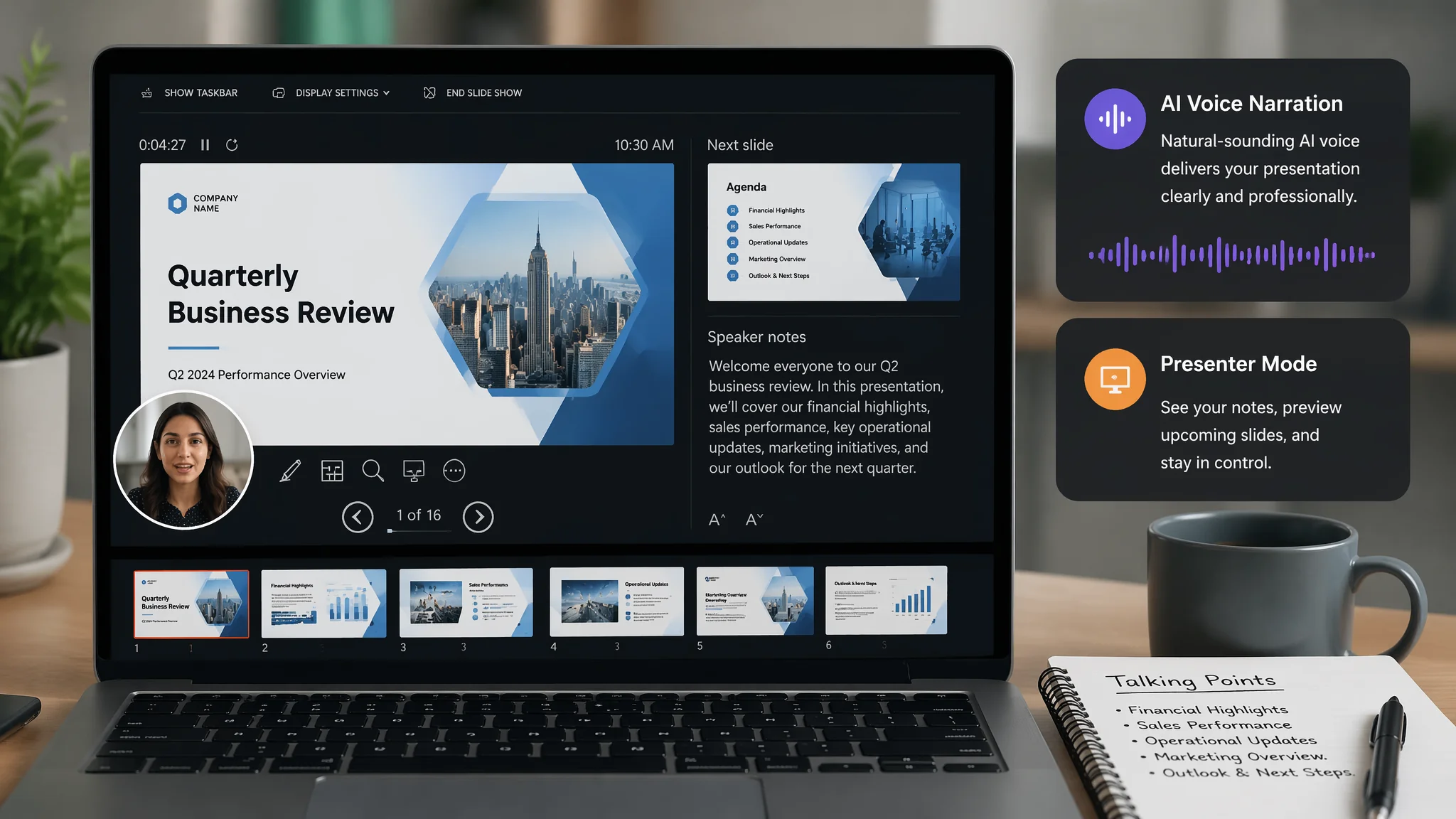
In breve: aggiungere una voce AI alle tue presentazioni PowerPoint è gratis e richiede meno di 15 minuti. Generi l’audio con un TTS, lo inserisci nelle slide e sincronizzi le transizioni. La tua presentazione passa da «meh» a professionale senza spendere un euro.
Una voce AI per presentazioni PowerPoint gratis può trasformare il tuo progetto scolastico o la tua pitch aziendale da una noia mortale a qualcosa che la gente ascolta davvero. Parliamo chiaro: le slide mute sono il modo più veloce per far addormentare il pubblico, che sia in aula o su Zoom. Secondo uno studio di Duarte, le presentazioni con narrazione audio ottengono il 43% di attenzione in più rispetto a quelle solo visive. E nel 2026 non serve più uno studio di registrazione per avere una voce professionale. Ti basta un browser e 15 minuti.
Perché usare una voce AI invece di registrare la tua
Registrare la propria voce per una presentazione è imbarazzante, richiede un microfono decente e, diciamocelo, risentirsi fa strano a tutti. Una voce AI ben scelta suona professionale, è coerente dall’inizio alla fine e non ha quei fastidiosi «ehm» e «cioè» che ti scappano quando parli a braccio.
Poi c’è la questione tempo. Se devi fare una presentazione di 20 slide con la tua voce, ci metti una vita: sbagli, ricominci, tossisci, passa un camion sotto casa. Con un TTS scrivi il testo, clicchi genera, e in 30 secondi hai un file audio pulito. L’ho fatto per una presentazione a un cliente la settimana scorsa. Venti slide, voce Elsa di Azure. Tempo totale: 12 minuti. Il cliente mi ha chiesto chi fosse lo speaker. Boh, un’AI. Zero imbarazzo, massimo risultato.
Un altro vantaggio enorme: la coerenza. Se oggi registri la slide 3 e domani la slide 7, la tua voce avrà un tono diverso, magari sei più stanco o hai il raffreddore. La voce AI suona identica dalla prima all’ultima diapositiva. Questo dettaglio fa una differenza pazzesca quando la presentazione la vede un potenziale investitore o un professore pignolo.
Strumenti gratuiti per generare la voce (e quale scegliere)
I TTS gratuiti validi per presentazioni PowerPoint nel 2026 sono sostanzialmente quattro: TTSMaker per la varietà, Balabolka per l’uso offline illimitato, Microsoft Azure per la qualità italiana e NaturalReader per la semplicità d’uso.
TTSMaker (ttsmaker.com) è un gioiellino gratuito. Ha più di 300 voci, supporta l’italiano con diverse varianti e ti dà 20.000 caratteri gratis a settimana. Per una presentazione da 15 slide bastano e avanzano. L’interfaccia è minimal: incolli il testo, scegli la voce, scarichi l’MP3. Stop. Se cerchi qualcosa di ancora più locale, i migliori TTS gratuiti includono anche Balabolka, che funziona offline e senza limiti di caratteri. Perfetto per presentazioni lunghe o se hai una connessione ballerina.
Microsoft Azure Cognitive Services (portale Azure) offre 500.000 caratteri al mese gratis con voci neurali italiane come Elsa e Diego. La qualità è nettamente superiore a qualsiasi altra opzione gratuita. Certo, serve un account Azure e bisogna smanettare un po’ con l’interfaccia, ma il salto di qualità si sente. Se vuoi qualcosa di ancora più facile, NaturalReader ha un tier gratuito che basta per presentazioni occasionali. Dai un occhio anche alla guida su come migliorare la qualità audio prima di esportare.
Tabella comparativa TTS gratuiti per PowerPoint
| Strumento | Gratuito | Voci italiane | Caratteri/mese gratis | Qualità audio | Difficoltà |
|---|---|---|---|---|---|
| TTSMaker | Sì | 15+ | ~80.000 | Buona | Bassa |
| Balabolka | Sì | Dipende dal sistema | Illimitati | Media | Bassa |
| Azure TTS | 500k char/mese | 5 (neurali) | 500.000 | Eccellente | Media |
| NaturalReader | 20 min/giorno | 3+ | ~50.000 | Buona | Molto bassa |
| PlayHT | 12.500 char/mese | 10+ | 12.500 | Ottima | Bassa |
Come inserire l’audio nelle slide e sincronizzarlo (passo passo)
Inserire l’audio in PowerPoint è banale, ma sincronizzarlo con le transizioni è dove molti sbagliano. Il metodo migliore è generare un file audio per ogni diapositiva, inserirlo tramite Inserisci > Audio > Audio nel PC, e impostare la riproduzione automatica e la dissolvenza all’inizio e alla fine.
Ti faccio la procedura esatta, così non perdi tempo a cercare menu nascosti. Primo: apri PowerPoint, vai sulla diapositiva dove vuoi l’audio. Secondo: menu Inserisci, poi Audio, poi Audio nel PC, scegli il file MP3. Terzo: clicca sull’icona dell’altoparlante apparsa nella slide, vai in Riproduzione e seleziona «Automaticamente» come opzione di avvio. Quarto: spunta «Nascondi durante la presentazione» così l’icona non si vede. Quinto: imposta una dissolvenza in entrata di 0,5 secondi e una in uscita di 0,5 per evitare tagli netti. Fine.
Ora la parte furba. Se vuoi che la presentazione avanzi automaticamente quando l’audio finisce, vai nella scheda Transizioni, spunta «Dopo» e imposta la durata esatta dell’audio di quella slide. Così parte tutto da solo, senza cliccare, come un video. Questo è il trucco che separa una presentazione amatoriale da una che sembra fatta da un professionista. Per approfondire le tecniche di sincronizzazione, guarda anche i tutorial sul montaggio audio-video con AI.
Trucchi avanzati per una presentazione da paura
Una voce uniforme per tutte le slide è il minimo sindacale. Per fare il salto di qualità devi variare ritmo e tono tra una sezione e l’altra, inserire pause strategiche di 1-2 secondi nei punti chiave e usare il voice cloning per presentazioni branded dove la voce deve essere sempre la stessa.
Partiamo dal ritmo. Se la tua presentazione ha 20 slide tutte lette alla stessa velocità, dopo 2 minuti il pubblico è cotto. Alterna sezioni veloci (tipo l’introduzione, 150 parole al minuto) a sezioni lente (i concetti chiave, 110 parole al minuto). Nei TTS moderni puoi regolare la velocità di lettura: su ElevenLabs c’è uno slider apposta, su Balabolka c’è il controllo Rate. Usalo. Un cambio di ritmo è come un cambio di scena: sveglia il pubblico.
Le pause. Metti una pausa di 2 secondi dopo una statistica importante. Metti una pausa dopo una domanda retorica. Metti una pausa prima della call to action finale. Come si fa tecnicamente? Inserisci tre puntini o un trattino nel testo del TTS, oppure — meglio — usa il silenzio. Molti TTS ignorano la punteggiatura multipla, quindi se vuoi pause precise devi esportare l’audio e aggiungere silenzio con Audacity. Vale la pena, fidati. Su FlowPix trovi anche modelli preimpostati con voci ottimizzate per presentazioni aziendali, un vero salvavita quando hai fretta.
Domande frequenti
Posso aggiungere una voce AI a PowerPoint gratis?
Sì, esistono diversi metodi completamente gratuiti. Puoi usare strumenti TTS gratis come TTSMaker, PlayHT o il sintetizzatore vocale integrato di Windows per generare file MP3 da inserire nelle singole diapositive. PowerPoint stesso ha una funzione ‘Registra presentazione’ che permette di sincronizzare audio e transizioni. Con un po’ di pazienza ottieni risultati professionali senza spendere un centesimo.
Qual è il miglior TTS gratuito per presentazioni?
Dipende da cosa cerchi. TTSMaker offre 300+ voci gratis con limite di 20.000 caratteri a settimana. PlayHT ha un tier gratuito con 12.500 caratteri al mese e voci molto naturali. Balabolka è un software locale senza limiti, perfetto per presentazioni lunghe. Per l’italiano, la voce ‘Elsa’ di Microsoft Azure (gratis 500.000 caratteri/mese) è forse la migliore come naturalezza.
Come sincronizzo la voce AI con le slide di PowerPoint?
Hai due strade. La prima: generi un file audio per ogni diapositiva, inserisci l’audio nella slide e imposti la riproduzione automatica. La seconda: usi la funzione ‘Registra presentazione’ di PowerPoint, avvii lo slideshow e riproduci l’audio mentre le slide avanzano; PowerPoint registra i tempi di transizione. Il secondo metodo è più veloce e dà risultati più precisi per presentazioni con molte slide.
Se ti è stato utile, condividilo con gli amici.