AI音声×実写動画の組み合わせ方2026:ナレーションと映像を自然に融合
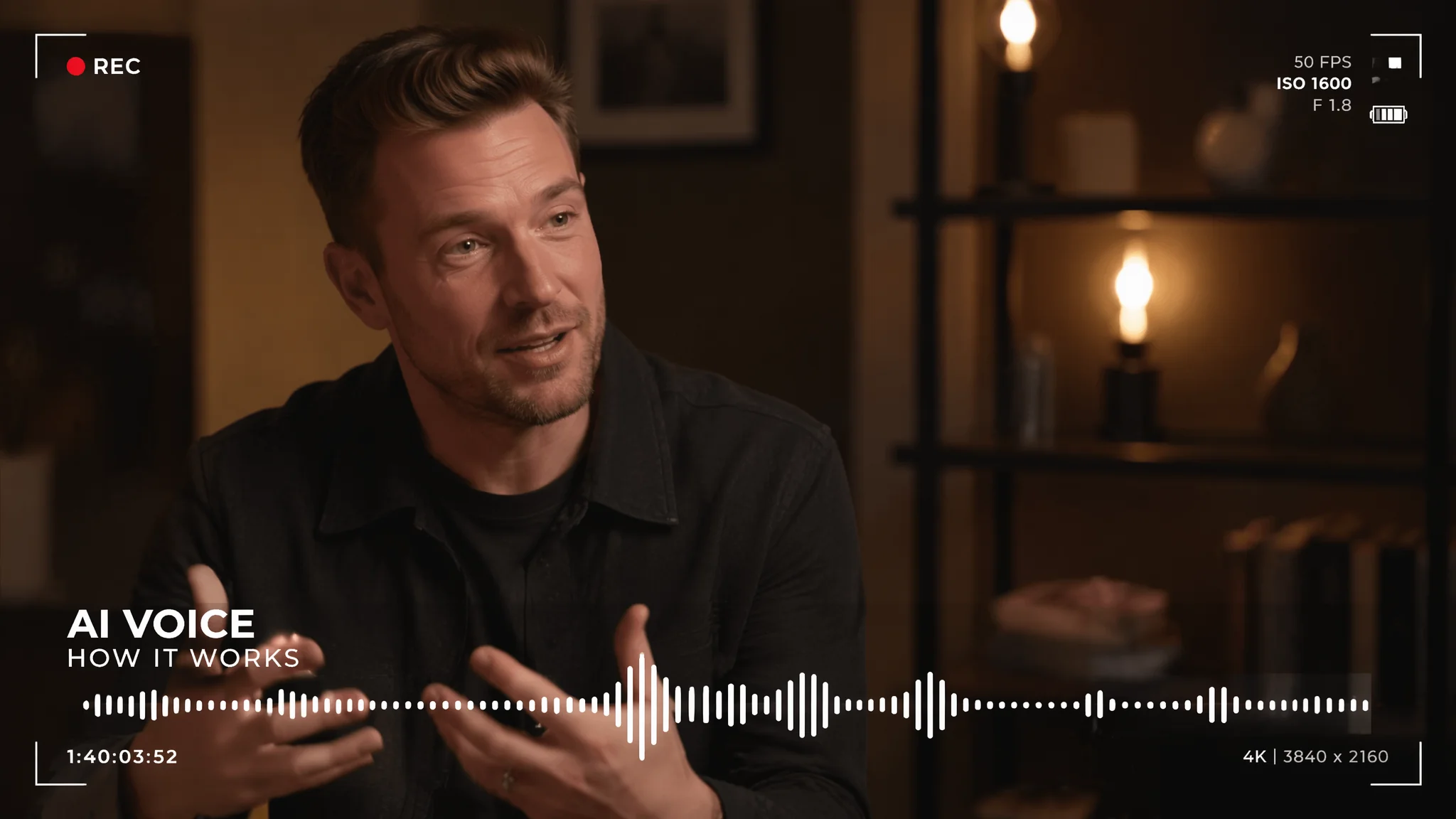
ひとことで言うと:AIナレーションと実写動画は、EQ・声質選び・BGMダッキングの3つで自然に溶け込みます。Vlog・商品レビュー・HowTo動画で効果絶大。編集の具体的なタイムライン設定値まで公開します。
せっかく綺麗に撮った実写動画、AIナレーションを入れたら急に安っぽくなった。そんな経験ありますよね。
でもAI音声×実写動画の組み合わせにはコツがあるんです。FlowPixの編集チームが検証した「違和感なく溶け込ませるテクニック」を全部まとめました。
なぜAI音声が実写に浮くのか
主な原因は2つ。1つは「音の質感の差」、もう1つは「情報量のアンバランス」。AI音声はクリアすぎて実写の環境音と馴染まない。そしてAIは情報を詰め込みすぎる傾向がある。
具体的に言うと、実写には風の音や生活音といった「空気感」があるのに、AI音声は完全にノイズフリー。このギャップが違和感の正体。AudacityやPremiere ProのEQで中低域をほんの少し持ち上げるだけで、実写の空気感と馴染むようになる。
詳しいEQ調整値は AI音声×音響編集 を参照。
Vlogでの実践テクニック
Vlogは「映像の臨場感」が命。AIナレーションは補足役に徹することで、むしろ情報の厚みが増す。
具体的な構成:導入5秒(映像のみ+BGM)→AIナレーション15秒(この場所の説明)→映像30秒(環境音メイン、ナレなし)→AIナレーション20秒(まとめ)。ナレーションは全体の30%以下に抑える。
Vlog編集の実践例は ショート動画AI音声ガイド も参考に。
商品レビュー動画での活用法
商品の手元映像+AIナレーションの組み合わせは、最も違和感が少ない黄金パターン。映像は淡々と、解説はAIに任せる分業がハマる。
CapCutでの具体的ワークフロー:商品開封〜使用シーンを撮影→AIナレーションを生成→タイムラインにAI音声を先に配置→音声の区切りに合わせて映像クリップをカット→BGM追加(音量-18dB)。所要時間は5分動画で約1時間。
タイミング同期の実践テク
「音声が先、映像が後」が鉄則。AI音声を基準に映像をカットしていくと、驚くほど自然な仕上がりになる。
特に効果的なのが「ナレーションの句読点でカットを切り替える」方法。読点(、)の0.2秒後に次のクリップを開始すると、人間の視線移動とナレーションのリズムが同期する。詳しくは AI音声を動画に入れる方法 も。
よくある質問
AIナレーションを実写動画に入れると違和感が出ませんか?
適切な編集をすればほとんど違和感は出ません。ポイントは3つ。1. ナレーションの音質をEQで温かみのあるトーンに調整、2. 映像の雰囲気に合った声質を選ぶ、3. ナレーション中はBGMをダッキングして実在感を出す。この3つで自然に溶け込みます。
VlogでAIナレーションを使うコツは?
Vlogは「映像の臨場感」と「ナレーションの情報量」のバランスが命。映像が主、ナレーションは補足に徹する。具体的には「映像で見せたい部分はナレーションを減らし、情報を伝えたい部分は映像を簡素に」というメリハリが効果的です。
実写とAI音声のタイミング同期の方法は?
先にAI音声をタイムラインに配置→音声の区切りで映像をカットしていく方法が最も効率的です。特に「製品の手元アップ→全体→別角度」といったカット切り替えのタイミングを、ナレーションの句読点に合わせると非常に自然になります。
役に立ったら友達にシェアしてね。