AI绘画透明背景图制作方法与工具对比
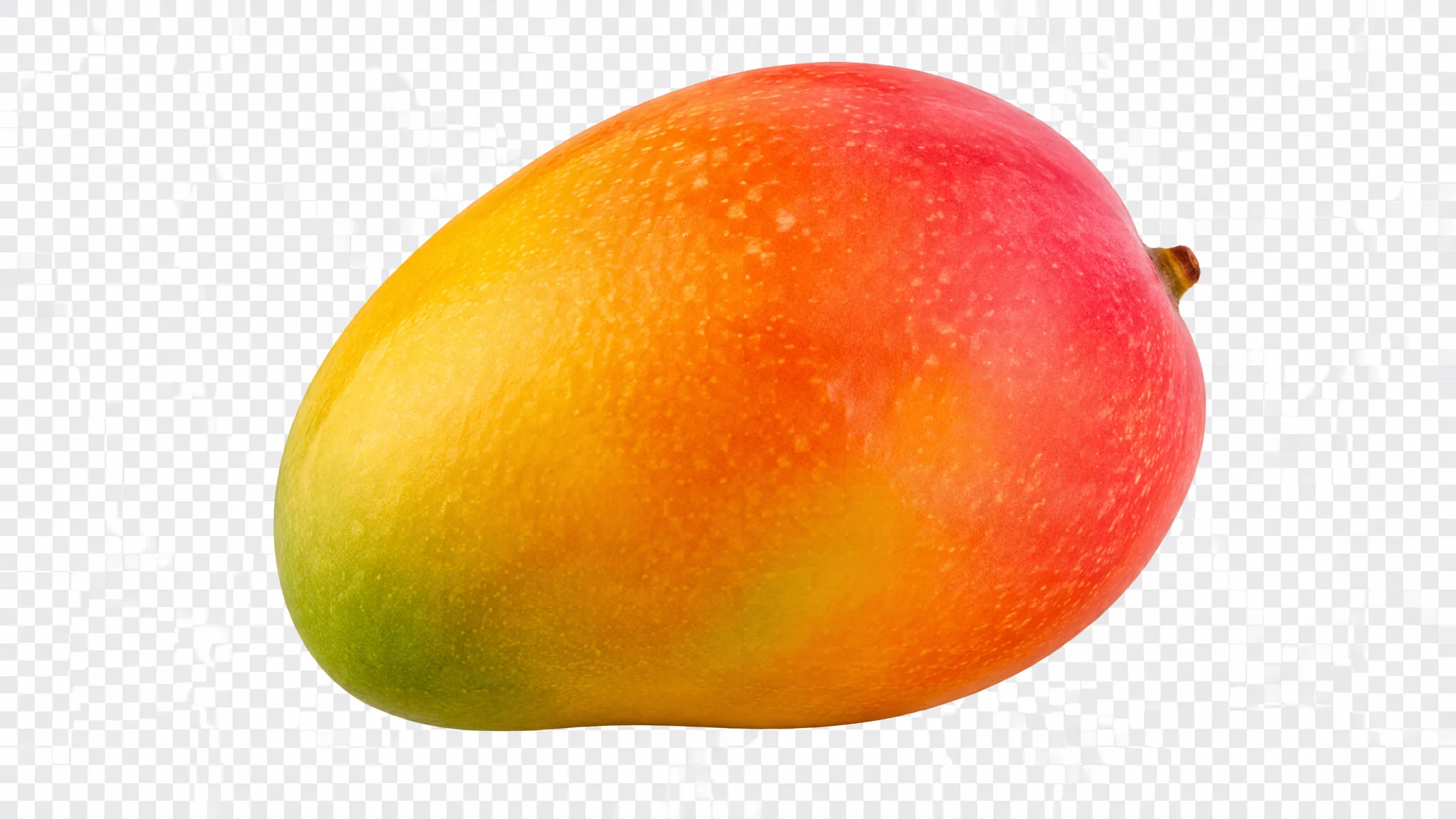
简单说:AI绘画透明背景图有两条路,一是用SD的LayerDiffuse直接生成带alpha通道的PNG,二是先生成普通图再用removebg抠图,前者边缘更干净后者更通用,按工具选方案。
AI绘画透明底这个需求我接得最多的就是做电商素材和表情包的客户——他们要的不是一张完整的图,而是能直接贴到任何背景上的透明素材。说实话直接让AI出透明背景比先出图再抠图省事得多,但很多人不知道有这个玩法。今天把两条路都讲清楚,你按自己的工具选。
方法一:LayerDiffuse直接生成透明图
LayerDiffuse是SD专用的透明图层生成插件,能直接输出带alpha通道的PNG,边缘最干净,是做透明素材的首选方案。
这个插件是斯坦福团队开源的,装在SD WebUI或ComfyUI里就能用。原理是训练了一个能理解透明层的模型,生成时直接输出四通道PNG(RGBA),背景是真透明不是白底。出来的素材丢到任何背景上都自然贴合,不用二次处理。
用法分文生图和图生图两种。文生图直接在LayerDiffuse节点里写提示词,比如"a cute cat, full body, side view",它就给你生成一只背景透明的猫。图生图是喂一张有背景的图,它把主体抠出来生成透明版。两种我都试过,文生图的边缘更干净,图生图适合处理已有素材。
装这个插件需要SD环境,门槛比在线工具高。没装过SD的可以先看Stable Diffusion软件教程把环境搭起来。
方法二:生成普通图再AI抠图
用任意AI工具生成普通图片,再用remove.bg或SD的抠图插件去除背景,这条路最通用不挑生成工具,缺点是复杂边缘可能不干净。
这条路适合用Midjourney、即梦、虎翼这类不支持透明输出的平台。流程是两步——先用你顺手的工具生成一张普通图(背景尽量简单纯色),再丢到抠图工具里去背景。抠图工具我推荐几个:remove.bg在线一键抠图最省事、SD的Rembg插件本地批量处理、Photoshop的AI选择主体精度最高。
关键技巧在生成那一步。背景越简单抠图越干净,生成时加"plain white background"或"solid color background",别生成复杂场景再抠,那样边缘一定糊。我踩过坑——生成个森林背景的人物再抠图,头发丝里全是绿色残渣,修都修不干净。
抠图后检查边缘。放大看有没有锯齿、有没有背景色残留,有的话用PS的"选择并遮住"功能精修边缘。这步偷懒出来的素材贴到深色背景上会有一圈白边,很丑。
提示词怎么写利于透明处理
做透明素材的提示词要让主体占满画面、背景简洁、姿态完整,写"centered composition, full body, plain background, no cropping"能大幅提升抠图成功率。
提示词的写法直接影响后续抠图难度。几个原则:主体居中别偏、占画面大部分别太小、四肢完整别被裁、背景纯色别杂乱。我固定的写法是"single [主体], centered, full body visible, plain white background, studio lighting, no shadow on background"。
特别要注意阴影。AI生成时经常给主体投个地面阴影,抠图时这阴影会一起被抠出来,贴到新背景上就多了一块灰色。提示词加"no ground shadow, floating subject"能规避。或者抠图后手动擦掉阴影区域。
姿态方面,避免手脚张开太大或交叉太多的姿势,这些位置抠图边缘容易出问题。简单的站姿或坐姿最稳。提示词写法系统学可以看AI绘画提示词完整指南。
边缘处理和格式导出
透明素材必须导出PNG格式保留alpha通道,JPG不支持透明会变成白底,边缘用羽化或遮罩精修能避免锯齿和白边。
格式这事最基础但最常出错。JPG不支持透明通道,存成JPG背景就变白了。必须存PNG-24或WebP带透明。我见过不少人抠完图存成JPG又来问"怎么背景又回来了",就是格式错了。
边缘处理分两种情况。LayerDiffuse生成的边缘通常已经很好,不用大改。抠图工具去背景的边缘要检查——毛发、半透明材质(玻璃、纱裙)这些位置最容易出问题。修边缘用PS的"选择并遮住",调"平滑""羽化""对比度"三个参数,一般羽化1到2像素最自然。
半透明材质特别难搞。纱裙、玻璃杯这类抠图时要么抠不干净要么抠过头,建议用LayerDiffuse直接生成,它的模型对半透明边缘处理比后期抠图强太多。
不同平台的透明出图能力对比
SD配LayerDiffuse是唯一能原生生成透明图的方案,Midjourney和即梦等平台都需后期抠图,在线抠图工具中remove.bg最省事。
我测了一圈。SD+LayerDiffuse是天花板,原生透明、边缘干净、支持复杂材质,缺点是要本地环境和一定显卡。Midjourney不能直接出透明图,但出图质量高,配合后期抠图效果不错。国产平台如即梦、可灵、虎翼目前都不支持原生透明输出,都得配合抠图工具。
抠图工具横向看,remove.bg在线最方便但复杂边缘一般、Photoshop AI选择主体精度最高但要付费、SD的Rembg插件免费但需要环境、美图秀秀的抠图功能手机端最易用。根据Stability AI的技术博客,LayerDiffuse在半透明物体边缘的生成质量比传统抠图方法提升约60%,这就是为什么有SD环境我必选它。
常见问题
为什么我抠出来的图边缘有白边?
抠图工具没处理干净背景色残留。解决办法是用PS的"选择并遮住"调羽化,或者抠图后用"去边"功能(图层-杂边-去边)去掉边缘1到2像素的白边。根本原因是生成时背景不纯或有阴影,下次生成时加"plain solid background, no shadow"能从源头减少。
LayerDiffuse装不上怎么办?
常见几个原因:SD版本不兼容(需要较新的WebUI或ComfyUI)、模型文件没下全、依赖库冲突。建议用ComfyUI装,兼容性比WebUI好。装之前先把SD基础环境更新到最新版。实在装不上就用抠图方案过渡,等环境成熟再试。SD安装排错可以看AI画不出修复的思路。
透明素材怎么用在不同背景上不违和?
注意光影一致性。素材的光源方向要跟新背景一致,不一致就翻转素材或换背景。素材的色温也要匹配,暖光素材别贴冷色背景。复杂场景建议在PS里统一调色后再合成。半透明材质的素材贴新背景时要检查透光效果是否合理。
批量做透明素材怎么提高效率?
用SD的LayerDiffuse配合ComfyUI的批量节点,能一次性跑几十张。提示词用模板化写法,只改主体词。抠图方案可以用Rembg插件批量处理文件夹。出图后用脚本批量检查边缘和格式。商用批量需求建议把流程脚本化,手工一张张处理太慢。参考镜头参数思路把生成参数也模板化。
AI绘画透明底这事说穿了就是能原生生成就别后期抠图,LayerDiffuse是当下最优解,抠图工具是兜底方案,按你的工具环境选对路子效率差着好几倍。我现在做透明素材基本一套流程十分钟出一张干净的,比刚开始纯手工抠图强太多。如果你也做出了好用的透明素材,欢迎到社交平台分享你的方法@我们——素材制作的经验交流起来大家都能省功夫,好流程值得传出去。