给一段视频用AI配音:从导入到导出5分钟搞定的新手教程
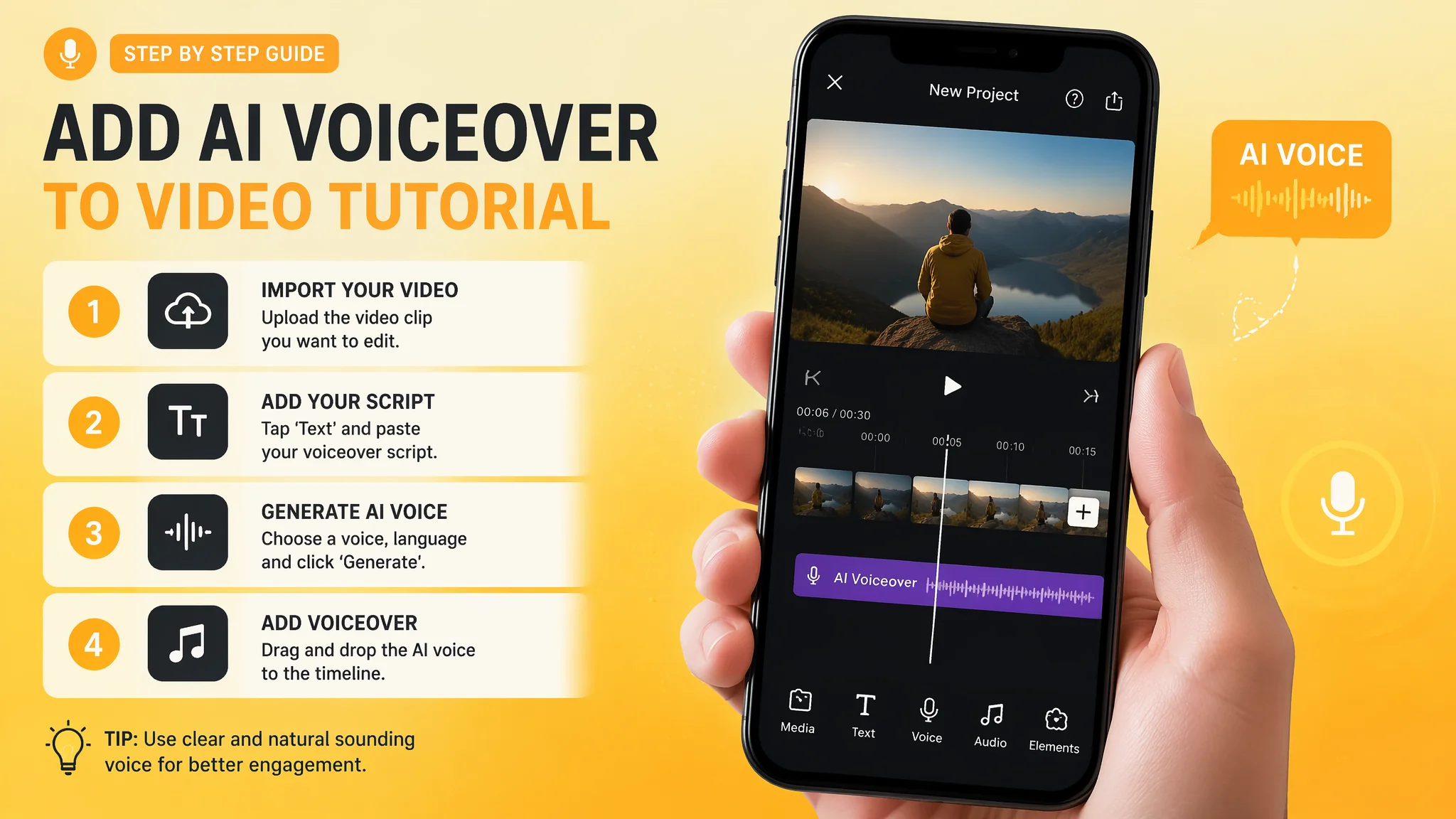
简单说:给一段视频用AI配音,操作路径是——打开剪映(或其他剪辑工具)→导入你要配音的视频→点"文本"→新建文本写文案→点"文本朗读"选个喜欢的声音→导出。手机端全程3分钟,电脑端因为打字快可能更快。
"我拍了几段素材,但不太会说话,怎么办?"
这个问题在我做短视频培训的时候被问了不下200次。答案就一个:给一段视频用AI配音。不会说话就让AI替你说。2026年的AI配音质量,绝对比大多数普通人即兴口播更流畅。
而且现在操作极其简单。从打开软件到导出成品,熟练之后只要3分钟。
手机端操作:剪映给视频加AI配音
手机端最快路线——打开剪映App→"开始创作"导入视频→底部滑动找到"文本"→"新建文本"→粘贴或输入配音文案→点"文本朗读"→选音色→点对勾完成。配音会自动出现在时间轴上。
- 导入视频:打开剪映→点"开始创作"→从相册选视频→点"添加"
- 新建文本:底部滑动工具栏找到"文本"→点"新建文本"→粘贴文案
- 文本朗读:点"文本朗读"按钮→会跳出一个音色选择面板
- 选音色+调速:在面板中试听不同音色→选好后拖语速条(1.1x-1.2x推荐)→点右上角对勾
- 导出:点右上角"导出"→选1080p分辨率→等转圈完成
配音生成的时长会自动匹配你文案的长度。文案越长生成的语音越长。
电脑端操作:剪映PC版给视频加AI配音
电脑端使用剪映PC版,操作逻辑和手机端完全一样。优势是可以用键盘快速输入长文案,以及精确拖动配音在时间轴上的位置。劣势是电脑版没有免费音色的"试听"按钮,得先应用再听。
电脑版的一个隐藏技巧:配音生成后是一个独立音频轨道,可以在时间轴上自由拖拽。如果某段配音和画面卡点不准,直接用鼠标把配音轨道往左或往右拖几帧就行。比手机端精确多了。
配音和视频节奏对不上的三个解决办法
配音和画面的卡点问题有三个解法——最佳做法是先配音再剪画面(以声音节奏为准切换画面);其次是在剪辑软件里拉伸或压缩配音轨道的时长(±10%不影响听感);第三个是分段配音,每段独立成轨方便单独调整。
说实话,这个问题我早期踩坑无数。一开始我都是先剪好画面再加配音,结果配音总是和镜头切换对不上——话没说完画面跳了,或者画面切完了声音还在播上一个场景。
后来换了个顺序:先写文案→先生成配音→听着配音的节奏去切画面。整个流程反而更快,而且节奏感好了很多。这个"配音先行"的方法在专业视频制作里叫"audio-driven editing",听着高端其实就一句话——让画面跟声音走,别让声音将就画面。
常见问题
给视频加AI配音需要什么软件?
手机用剪映(推荐)或必剪,电脑用剪映PC版或必剪PC版。这四个都是免费的。如果已经有Adobe Premiere,也可以用PR配合导出音频再导入的方式。
AI配音和视频画面节奏对不上怎么办?
两个办法:一是先配音后剪画面——根据配音的节奏去剪辑画面切换点。二是调整配音速度——在剪辑软件里拉长或缩短配音轨道,微调时长匹配画面。
AI配音生成后可以修改吗?
可以。在剪映里点击配音轨道→"编辑"→修改文案→重新点"文本朗读"即可重新生成。旧配音会被替换,也可以选择"试听"预览后再决定是否替换。
觉得有用的话分享给朋友吧。