修出来的照片AI感太重?教你去掉塑料假面效果 - FlowPix
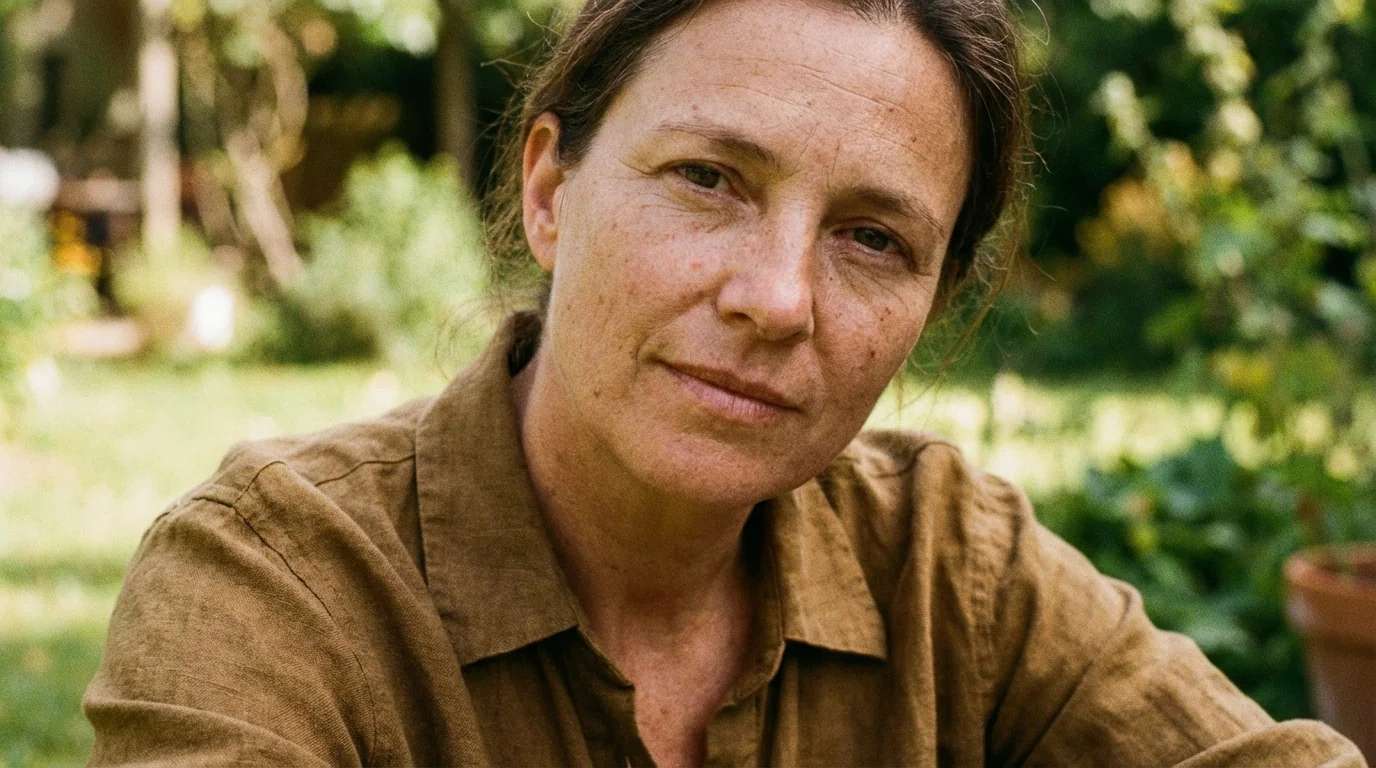
简单说:修图AI感太重主要是三个原因——磨皮过度、色调失真、五官变形。把磨皮强度降到30%-40%、恢复皮肤纹理、减少饱和度就能大幅改善。关键原则是"做减法",少修比多修好。
你有没有刷到过这种照片——人脸光滑得像打了蜡,皮肤没有一个毛孔,鼻子直得像用尺子画的,整个人看着就像从游戏CG里截出来的?
这就是典型的修图AI感。
老实讲,我自己也干过这种事。去年帮朋友拍了组照片,用AI一键美颜修完发给她,她回了句:"这谁啊?我妈都不认识我了。"当时觉得挺尴尬的,后来想想确实是修过头了。脸上的痘印没了正常,但连法令纹和苹果肌的自然阴影都给抹平了,能不假吗?
今天就聊聊这个事儿:怎么把修图的AI感降下来,让照片修了但看不出来修了。
为什么AI修出来的照片容易假
AI修图容易产生"假面感"的根本原因是算法追求"完美"——而真实的人脸恰恰是不完美的,有纹理、有色差、有不对称。AI把这些"瑕疵"全抹掉了,结果反而不像真人了。
你仔细看那些AI感很重的照片,通常有几个共同特征:
皮肤过度光滑。正常人的脸上有毛孔、有细纹、有一点点凹凸不平的质感。AI磨皮把这些全磨掉之后,皮肤就变成了一层均匀的"乳胶"——跟你在蛋糕上抹奶油一个质感。
色调不自然。AI经常会把肤色往某个"理想值"上拉。亚洲人的皮肤本来有偏黄、偏红、偏冷的自然变化,AI非要统一成奶油白或者蜜桃粉,一看就知道是软件调出来的。
五官对称度过高。人脸天生就是不对称的——你左边眉毛可能比右边高一点点,嘴角也不是完全水平的。AI瘦脸和调整五官的时候,有时候会把这些自然的不对称"修正"掉,结果就显得假。这跟整容过度是一个道理。
根据Adobe的人像修图指南,专业修图师的首要原则就是"保留皮肤质感"。AI工具默认把这个优先级放得太低了。
磨皮参数该怎么调才不假
磨皮是AI感的最大来源。把磨皮强度控制在30%-40%、保留纹理细节开关打开、避免全脸统一磨皮,三个操作下来效果立竿见影。
大部分AI修图App默认的磨皮强度在60%以上,有的甚至默认80%。这么高的强度下,不光痘印没了,连皮肤本身的纹理也消失了。所以第一件事——手动把强度拉下来。
30%-40%是个什么概念?大概就是:痘印和明显的色斑变淡了,但毛孔和皮肤的自然纹理还在。你近距离看脸部不会觉得"光滑得不真实"。
有些工具提供"保留纹理"或者"质感保护"的选项,一定要打开。这个功能的原理是AI在磨皮的同时,把皮肤纹理信息单独提取出来,磨完再叠回去。效果比单纯降低磨皮强度更好,因为它是真的在"祛瑕疵"而不是"抹平一切"。
还有一个技巧很多人不知道——分区磨皮。脸上不同区域的皮肤状态不一样:额头和下巴可能痘印多,需要磨强一点;脸颊和鼻翼的毛孔比较明显,要保留质感。如果你用的工具支持蒙版,先用AI自动磨一遍,然后用蒙版把脸颊和鼻子区域的磨皮效果擦掉一部分。
这个操作在脸部修图的详细教程里有更具体的步骤,感兴趣可以去看。
色调和肤色怎么调回自然
AI修图后色调失真最快的修复方式是:降饱和度5-10%、加一点自然的色温偏移(偏暖或偏冷看场景)、然后用HSL单独调肤色通道。
AI美颜工具特别喜欢拉高饱和度。拉完之后确实看着"更好看"——嘴巴更红了、眼睛更亮了、肤色更粉嫩了。但问题是整体就会显得像是在滤镜里活着的人。
你回忆一下,现实生活中你见过谁的脸色是均匀的蜜桃粉?没有对吧。真实的肤色是会变的:鼻头偏红、眉心偏黄、下巴偏暗。这些不均匀恰恰是"真实感"的来源。
具体操作分三步走:
- 整体降饱和5-10%。不用多,稍微拉一下就能把那种"塑料糖果"的感觉消除。
- 看场景调色温。室内暖光环境,色温偏暖一点;户外阴天,偏冷一点。AI经常会把色温统一"校正"到一个标准值,但这个标准值反而不自然——因为环境光本身就不是标准的。
- 进HSL(色相/饱和度/明度)面板,找到橙色通道(亚洲人肤色主要在橙色范围),把饱和度再单独降3-5%,明度微调。这步操作针对性地处理肤色,不影响背景和衣服的颜色。
说个自己的经验:我现在修人像,AI跑完第一遍之后,几乎都会手动降一轮饱和度。这个习惯养成之后,照片的AI感少了很多。
五官调整的"度"在哪里
五官调整的安全范围是:瘦脸不超过15%、眼睛放大不超过10%、鼻子缩小不超过5%。超过这个幅度,变形就开始明显了。
这组数字是我总结出来的,不是什么官方标准。但你可以自己试试——瘦脸拉到20%以上,下巴线条就会出现不自然的弧度;眼睛放大超过15%,和周围五官的比例就会失调。
有个特别容易踩的坑:很多App的"一键瘦脸"其实不只是瘦脸,它同时还偷偷缩了下巴、提了颧骨、调了脸型。你以为你只调了一个参数,实际上底层改了五六个。结果出来的脸和原来的差太远,一看就知道修过。
我的建议是尽量别用"一键"类的五官调整。手动调,一个参数一个参数地来,每调一项就和原图对比一下。嫌麻烦?那就别调五官了——说真的,大部分人的照片根本不需要动五官,调个光线和色调就已经好看很多了。
之前在AI修图前后对比那篇文章里放过一组例子,你对着看就能感受到"修到位"和"修过头"之间的差距。
光影和锐化:两个被忽略的细节
AI修图后的照片经常光影过于平坦、锐度丢失,适当加回对比度和局部锐化能让照片瞬间真实起来。
AI磨皮的时候不只是磨掉了皮肤瑕疵,还会把脸上的光影层次一起抹淡。你看那些AI感很重的照片,脸上几乎没有阴影——鼻翼两侧没有阴影、眼窝没有阴影、下巴下方没有阴影。整张脸亮得很均匀,跟打了正面柔光箱似的。但真实照片不是这样的,自然光下人脸一定有明暗变化。
怎么修?两个操作:
加对比度。不用加太多,5-10%就够。这能把被AI"抹平"的光影层次拉回来一部分。如果你的工具支持高光/阴影分别调整,那更好——把阴影稍微压暗一点,高光不动或者微微提亮。
局部锐化。AI磨皮之后眼睛、眉毛、头发的边缘锐度会降低,看着糊糊的。用锐化工具(或者蒙版锐化)针对眼睛、嘴唇和头发区域做一下增强,立体感马上就回来了。注意别锐化皮肤区域,不然前面磨皮的效果就白费了。
这两步做完,照片的"活人感"能回来大半。
各类修图工具的AI感控制能力对比
不同修图工具对AI感的控制能力差异很大,专业工具通常比一键式App更容易修出自然效果。
| 工具 | AI感控制 | 参数精细度 | 适合谁 |
|---|---|---|---|
| Snapseed | 很好 | 高(可分区调节) | 想手动控制每个细节的人 |
| Lightroom手机版 | 好 | 高(HSL/蒙版) | 有一定基础的修图爱好者 |
| 醒图 | 中等 | 中等 | 想快速出图但不要太假的人 |
| 美图秀秀 | 差 | 低(多为一键操作) | 随便修修发朋友圈 |
| Facetune | 中等偏好 | 高(五官单独调) | 重点修人像五官的人 |
你发现了吗?一般来说,参数越多、越能手动控制的工具,修出来越不容易有AI感。因为你可以精确控制每个效果的程度。而那些"一键搞定"的工具,虽然方便,但它帮你做的决定你没法改,结果就容易过度。
根据Google Research在2025年发布的一项关于AI图像编辑的研究,用户对"过度处理"的敏感度比"处理不足"高出2.7倍。也就是说,修少一点人们觉得还行,修多一点就立刻觉得假。
FlowPix团队做过一个小实验:同一张照片分别用高强度AI美颜和低强度AI+手动微调两种方式修,然后发到测试群里让50个人投票"哪张更好看"。低强度那张得了74%的票。好看和自然并不矛盾,过度美化反而减分。
一个可以直接抄的修图流程
去AI感的修图流程是:先AI自动修一遍→再手动降磨皮到35%→降饱和度→加对比度→局部锐化→和原图对比确认。
- 用AI工具自动修一遍,先看看它给你修成什么样
- 磨皮强度拉到30%-40%,打开"保留纹理"
- 饱和度整体降5-10%
- 对比度加5-10%
- 用蒙版或局部工具锐化眼睛、眉毛、嘴唇
- 和原图A/B对比,看看是不是"修了但没修过"的感觉
- 五官调整——能不动就不动,非要动控制在10%以内
这个流程不复杂,但需要你忍住"继续优化"的冲动。修图这事跟化妆一样——化到刚好比不化好看一点就行了,化到让人认不出来就过了。
如果你是刚开始学AI修图的新手,建议先从这个保守流程练起,等有手感了再根据自己的审美微调。
修图修出AI感这个问题,说白了就是一个"度"的问题。AI工具本身没有好坏之分,关键看你怎么用。默认参数一键出图,大概率会假。手动拉低、控制每个环节的强度,出来的效果就会自然很多。
记住一句话:最好的修图是让人觉得你没修过。
觉得这些技巧有用的话,分享给你那些"修图修成硅胶人"的朋友吧,说不定能救他们的照片。想看更多2026年好用的AI修图App推荐,也可以看看我们的测评。
常见问题
什么是修出来的照片感太重教你去掉塑料假面效果?
,涉及相关技术和应用场景的快速发展。
AI在?
目前在短视频制作、内容创作、效率工具等领域已有不少实际落地的应用案例,能帮用户节省大量时间和精力。
修出来的照片感太重教你去掉塑料假面效果和传统方法比有什么优势?
相比传统方法,AI方案在速度、成本和可扩展性上有明显优势,但精细度和创意方面仍需人工把关。