AI修图软件安装教程:从下载到跑通的完整步骤 - FlowPix
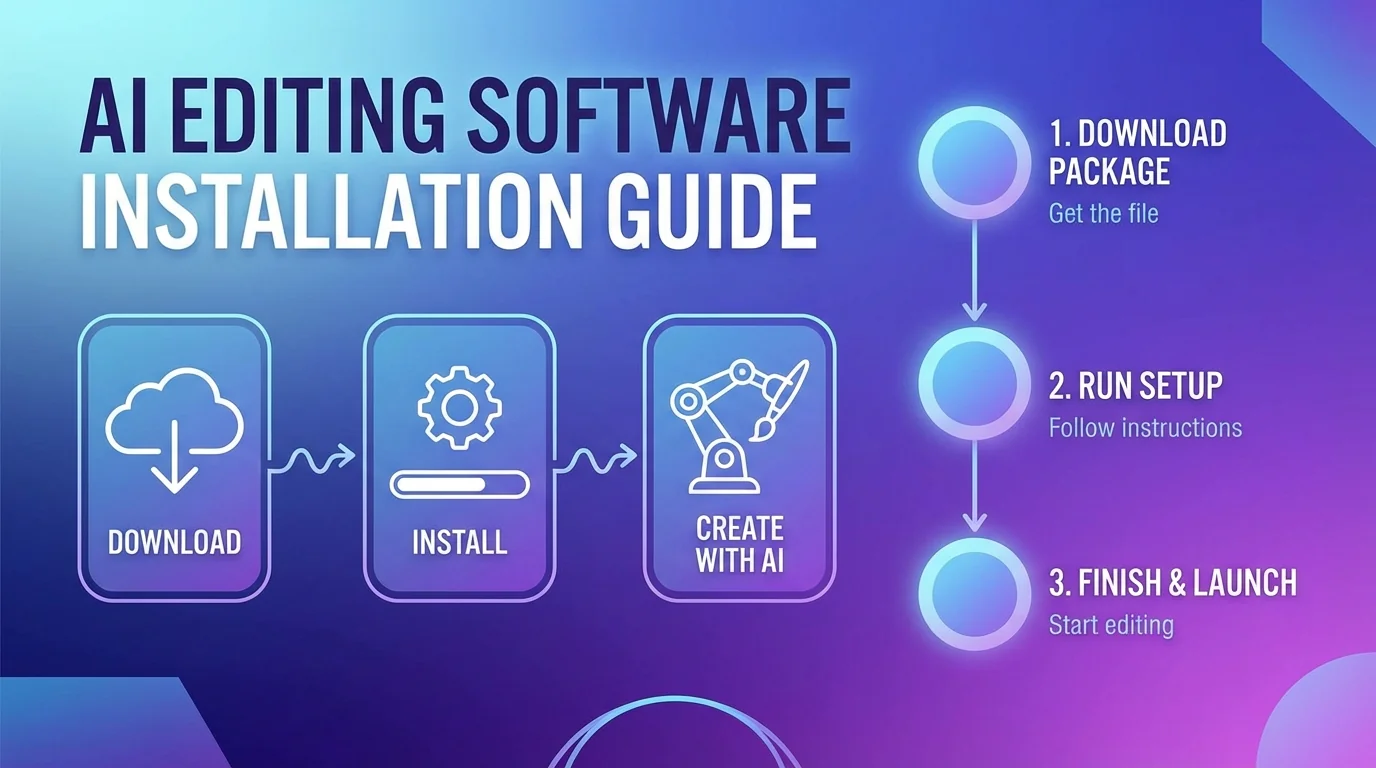
简单说:AI修图安装分两种——手机端直接应用商店下载就行,电脑端稍复杂一点需要注意显卡驱动和Python环境。大部分安装失败都是因为显卡驱动没更新或者下载了错误的版本。本文按类型逐步讲清楚。
去年我表弟说想学AI修图,我给他推荐了一款工具。结果过了三天他跟我说"装不上"。
我问他卡在哪了,他发来一张截图——Python版本不对。
我又问你装Python干嘛?他说网上教程让装的。我一看他下载的那个工具根本不需要装Python——他看的是Stable Diffusion的安装教程,工具都搞混了。
这事让我意识到,AI修图安装这件事对新手来说远没有看上去那么简单。不同类型的AI修图工具安装方式差别很大,搞错了类型就是在白费时间。所以今天这篇就按工具类型来,一种一种讲清楚怎么装。
先搞清楚你要装的是哪种AI修图工具
AI修图工具从安装难度来分就三类:手机APP(最简单,应用商店下载)、电脑桌面端(中等难度,下载安装包双击安装)、开源本地部署(最难,需要配环境)。搞清楚你要用的是哪类,别走错路。
这一步很关键。我见过太多人把简单的事情搞复杂了。
你如果只是想在手机上修修自拍,下个美图秀秀或者醒图就行了——打开应用商店搜索、点安装、等30秒、完事。根本不需要看什么安装教程。
需要看教程的是后两种:电脑桌面端和本地部署。我下面会花重点篇幅讲这两类。
来个速查表,看看你的工具属于哪类:
| 工具类型 | 代表软件 | 安装难度 | 需要配置 |
|---|---|---|---|
| 手机APP | 美图秀秀、醒图、Snapseed | 零难度 | 无 |
| 桌面端(含AI功能) | Photoshop、Luminar Neo、Topaz | 中等 | 显卡驱动 |
| 在线工具 | Canva、Pixlr、各类网页版 | 零难度 | 无,浏览器打开 |
| 本地部署(开源) | ComfyUI、Stable Diffusion WebUI | 较高 | Python、CUDA、模型文件 |
如果你的工具属于"手机APP"或"在线工具"那行,恭喜你,不用往下看了。下面的内容主要针对桌面端和本地部署的用户。
电脑桌面端AI修图软件的安装流程
桌面端AI修图软件(比如Photoshop、Luminar Neo、Topaz Photo AI)的安装跟普通软件差不多:下载安装包→双击安装→激活。关键一步是装之前先把显卡驱动更新到最新版本,不然AI功能可能用不了。
以Adobe Photoshop为例,它从2024版开始内置了大量AI功能——生成式填充、智能选区、AI降噪等。安装步骤:
- 去Adobe官网下载Creative Cloud安装器(大概3MB的小文件)
- 运行安装器,登录Adobe账号
- 在Creative Cloud里找到Photoshop,点安装
- 等下载完成(大约4-5GB),安装自动完成
- 打开Photoshop,第一次启动会初始化AI模型,可能需要等2-3分钟
听起来简单对吧?绝大多数人确实就是这么顺利装完的。但有一部分人会卡在第5步——打开之后AI功能灰色不可用。
十有八九是显卡的问题。
Photoshop的AI功能需要GPU加速。如果你的显卡太老(比如GTX 960以下)或者驱动版本太旧,AI功能就点不了。解决办法:去NVIDIA官网下载最新驱动,安装重启电脑,再打开PS试试。
另一款我经常用的Topaz Photo AI安装更简单——官网下载exe安装包,双击运行,一路下一步就行。安装完它会自动下载AI模型(大约2GB),等模型下载完就能用了。如果你想了解更多桌面端工具的AI功能,可以看Photoshop AI修图功能详解。
本地部署AI修图环境:难但值得
本地部署指的是在自己电脑上搭建开源AI修图环境,比如ComfyUI或Stable Diffusion WebUI。安装过程需要装Python 3.10、CUDA Toolkit、Git,然后下载模型文件。整个过程30-60分钟,但一旦跑通后续体验非常自由。
这块是重点,也是劝退最多人的部分。
说实话,如果你完全没接触过命令行操作,直接上手部署ComfyUI确实有点难度。但也没有网上说的那么恐怖——我带过好几个完全零基础的朋友成功装好,最快的一个40分钟就跑通了。
我拿ComfyUI举例,因为它是目前最灵活的AI修图/生图框架。安装步骤如下:
第一步:硬件检查
你电脑的显卡至少得是NVIDIA GTX 1060 6GB以上。4GB显存勉强能跑但经常爆显存。最理想的是RTX 3060 12GB或更好的卡。AMD显卡理论上也能用但坑很多,不建议新手折腾。
第二步:装Python
去Python官网下载3.10.x版本(注意不是最新的3.12——很多AI工具对3.12的兼容性还有问题)。安装时记得勾选"Add Python to PATH"——这步漏了后面全都白干。
第三步:装Git
去git-scm.com下载Git,一路下一步安装。装完之后打开命令提示符输入 git --version ,能显示版本号就OK了。
第四步:下载ComfyUI
打开命令提示符,cd到你想安装的目录(比如D盘),然后运行 git clone https://github.com/comfyanonymous/ComfyUI.git。等几分钟下载完成。
第五步:安装依赖
进入ComfyUI目录,运行 pip install -r requirements.txt。这步需要联网下载一堆Python包,可能需要5-15分钟,看你网速。
第六步:下载模型
这是最花时间的一步。你至少需要一个基础模型(checkpoint),放到 models/checkpoints/ 目录下。去Civitai或HuggingFace下载,一个模型文件大概2-7GB。
第七步:启动
运行 python main.py,等它加载完模型,浏览器打开 http://127.0.0.1:8188 就能看到界面了。
如果想了解更多部署细节,之前写过一篇AI修图从零开始操作指南可以作为补充参考。
安装失败怎么办?最常见的五个问题
AI修图安装失败最常见的原因就这五个:显卡驱动太老、Python版本不对、网络连接问题导致依赖下载失败、磁盘空间不足、杀毒软件拦截。按顺序排查基本都能解决。
我一个个说。
问题1:显卡驱动太老或没装CUDA
症状:安装成功但运行报错,提示"CUDA not available"或者"No GPU found"。解决:去NVIDIA官网下载最新的Game Ready驱动,安装重启。如果是本地部署还需要额外装CUDA Toolkit(版本要跟PyTorch匹配,目前推荐CUDA 12.1)。
问题2:Python版本不对
症状:pip install报错,各种库装不上。解决:卸载当前Python,重新装3.10.x。不要用3.8也不要用3.12。
问题3:依赖下载失败
症状:pip install跑着跑着断了,报网络超时。这在国内太常见了。解决:换源。pip install的时候加上 -i https://pypi.tuna.tsinghua.edu.cn/simple 用清华镜像。
问题4:磁盘空间不够
症状:安装到一半提示空间不足。AI修图工具+模型文件需要的空间比你想象得大。一个完整的ComfyUI环境加几个模型,轻松占20-30GB。确保你安装盘剩余空间至少50GB。
问题5:杀毒软件拦截
症状:安装包被自动删除或隔离。某些杀毒软件(尤其是360和电脑管家)会把AI工具的某些文件误报为病毒。安装前先把杀毒软件临时关掉,装完再开。
手机端AI修图APP安装的几个坑
手机端虽然安装简单,但也有几个坑:某些APP在应用商店搜不到(需要去官网下载APK或用TestFlight)、安装后首次启动需要下载额外的AI模型包(有的高达500MB)、以及部分APP对手机型号有要求。
这个坑我自己踩过。
去年想试一个国外的AI修图APP叫Lensa,在国内App Store搜不到——因为它没上中国区。我得切换到美区Apple ID才能下载。安卓用户就更麻烦了,得去APKPure之类的第三方平台找安装包。
还有一种情况:APP装好了但某些AI功能用不了。比如Snapseed的"人像"模式需要手机有NPU(神经网络处理器),老款手机上这个按钮是灰的。根据Counterpoint Research的数据,2025年全球出货的智能手机中约78%已内置独立NPU芯片,但如果你用的是2020年之前的手机,AI修图功能可能会受限。
一个建议:装好APP之后先去设置里看看有没有"下载模型"或"初始化AI引擎"之类的选项。很多APP的AI功能需要联网下载额外的模型包,大小从几十MB到几百MB不等。在Wi-Fi环境下先把模型下好,免得出门修图的时候才发现AI功能loading半天。
在线AI修图工具:不用装但有取舍
不想安装任何东西?在线AI修图工具打开浏览器就能用,但代价是处理速度受网络影响、功能通常不如本地工具全、而且照片会上传到服务器(隐私风险)。
在线工具确实方便。
FlowPix编辑部日常测评工具的时候也经常用在线版本先试试效果。像Canva、Pixlr这些主流在线工具,打开网页登录就能用,不存在安装问题。
但有几个点你得知道:
一是速度问题。在线工具的AI处理要把图片上传到服务器、等服务器跑完再把结果传回来。如果你的图比较大(比如RAW文件或者4000万像素的照片),上传就得等好几分钟。本地工具直接在你电脑的GPU上跑,速度快很多。
二是隐私问题。你的照片会经过别人的服务器。如果是普通风景照、产品照之类的无所谓,但如果是私人照片或者公司内部材料,用在线工具前想清楚。
三是功能限制。在线工具受限于浏览器性能,很多高级功能做不了。批量处理?基本别想。高分辨率输出?通常限制在2000像素以内。参数自定义?选项比桌面端少一截。
如果你对各类工具的差异不太清楚,推荐看看2026年免费AI修图工具合集,按需求选工具比盲目安装靠谱。
装好之后第一件事该做什么
不管你装的是哪种工具,装好之后别急着修图,先做三件事。
第一,找一张照片跑一次完整流程——从导入到修图到导出——确认每个环节都能正常工作。别等到有正事要修的时候才发现导出功能报错。
第二,调整一下默认参数。大部分工具的默认设置都偏激进(前面说过了),花五分钟把磨皮、锐化、降噪这些参数调到你舒服的位置,保存成自定义预设。
第三,如果是电脑端工具,去设置里检查一下GPU加速是否已经开启。有些工具默认用CPU跑AI——慢到你怀疑人生。切换到GPU模式后速度能快5-10倍。
关于参数怎么调,可以参考AI修图新手入门教程,里面有适合新手的参数起点建议。
这篇安装教程写到这里差不多了。AI修图安装其实不难,难的是搞清楚自己需要哪种工具。选对了工具,安装就是五分钟的事。选错了,折腾三天也不一定能跑通。如果觉得有用,分享给身边想学AI修图的朋友吧——可能帮他们省下一下午的折腾时间。
常见问题
什么是修图软件安装从下载到跑通的完整步骤-Fl?
,涉及相关技术和应用场景的快速发展。
AI在?
目前在短视频制作、内容创作、效率工具等领域已有不少实际落地的应用案例,能帮用户节省大量时间和精力。
修图软件安装从下载到跑通的完整步骤-Fl和传统方法比有什么优势?
相比传统方法,AI方案在速度、成本和可扩展性上有明显优势,但精细度和创意方面仍需人工把关。