AI修图溶图技巧:让合成照片看不出PS痕迹 - FlowPix
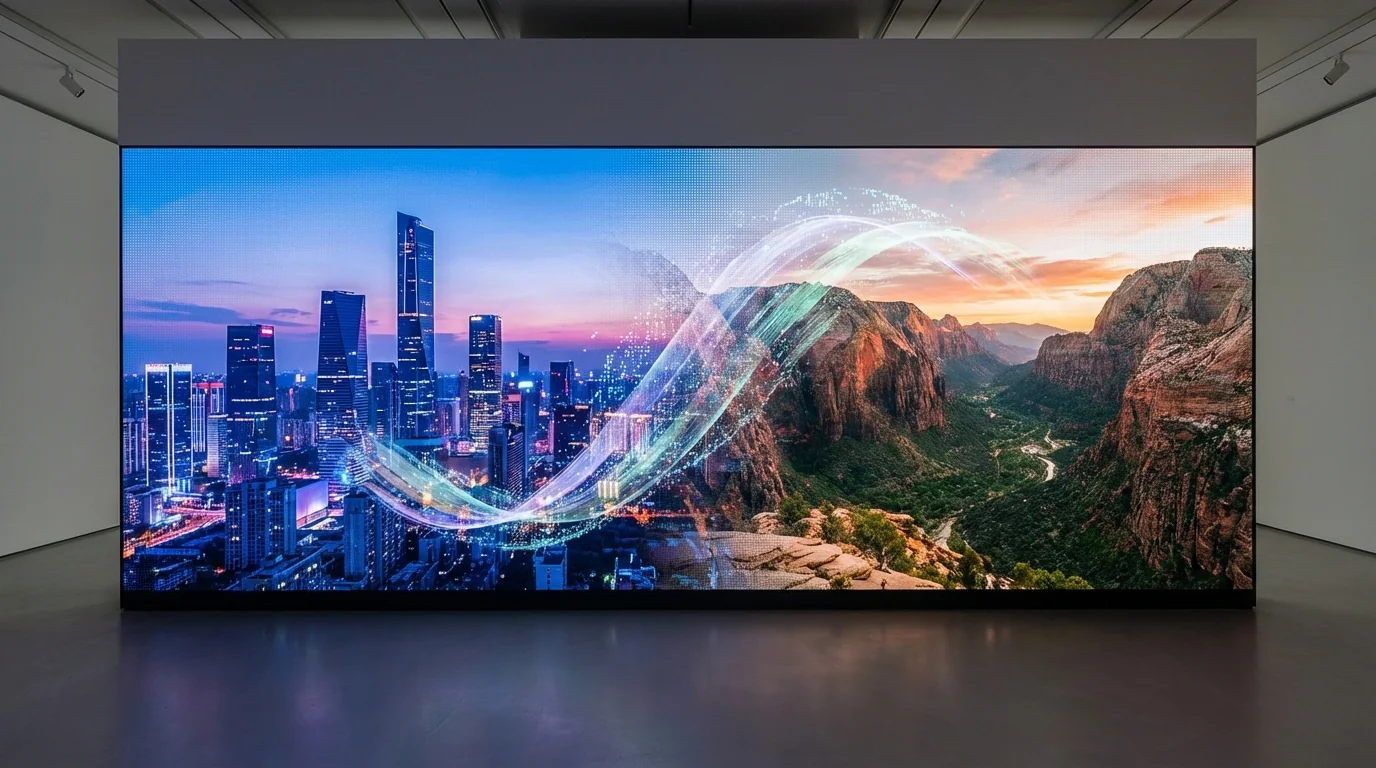
简单说:ai修图溶图的核心就三件事——光影统一、边缘融合、色调协调。做好这三步,合成图能自然到让人看不出是拼的。很多人溶图翻车,多半是光影没对上。
你有没有遇到过这种情况?把人P到风景里,结果一眼假——要么影子方向不对,要么人物边缘一圈诡异的白边,要么整个人像"贴"在背景上,怎么看怎么别扭。
上周帮朋友做了一张"人在巴黎铁塔前"的合成照。第一版发过去,她回了个捂脸的表情:"这P得也太明显了吧……"我重新调了光影、修了边缘、加了环境色,第二版她直接拿去当朋友圈封面了。差别在哪?就在于溶图这一步有没有做扎实。
ai修图溶图说白了,就是让拼上去的元素和原图"长"在一起,看不出拼接痕迹。听起来玄乎,其实有章可循。
溶图最关键的三个维度
溶图做得好不好,主要看光影、边缘、色调这三个维度——任何一个没处理好,整张图都会露馅。
光影排第一。为什么?人的眼睛对光影特别敏感。你把人放到一个从左上方打光的场景里,但人物的高光和阴影却是从右边来的——大脑会立刻觉得"不对劲",哪怕说不出具体哪里不对。所以溶图的第一步,永远是先搞清楚背景的光源在哪,然后把前景元素的光影往那个方向靠。
边缘排第二。抠图再厉害,边缘也容易出问题。特别是头发、透明物体、毛茸茸的东西——AI经常在这些地方留下白边或者锯齿。解决办法就是放大到200%看,用蒙版或者橡皮擦把问题区域一点点修掉。有些工具带"边缘羽化"功能,可以试试,但别指望完全自动,手动微调少不了。
色调排第三。前景是冷光拍的,背景是暖色调的夕阳——两张图拼在一起,色温不统一,一眼就能看出来。用曲线或者色温滑块,把前景的色调往背景方向拉,让整体氛围一致。这步花不了几分钟,但效果提升很明显。
根据SNS Insider 2025年报告,全球AI图像编辑市场规模已从2024年的77.7亿美元增长,预计2032年将达666.5亿美元。市场在疯长,工具也在迭代——现在做溶图比两年前省事多了,但原理没变,还是光影边缘色调这三板斧。
光影统一的具体操作
光影统一的核心是"让前景的光照逻辑和背景一致"——光源方向、高光位置、阴影形状,三者要对上。
先观察背景。光从哪来?左上方?正上方?侧面?找到主光源的方向,记下来。然后看前景——人物或者产品的高光应该在光源那一侧,阴影应该在背光那一侧。如果对不上,就需要调整。
具体怎么调?有几个办法。一是用曲线工具把前景的明暗关系重新分布,让高光区域往光源方向"移"。二是用图层混合模式——比如"叠加"或者"柔光"——让前景和背景的光影产生交互。三是手动加阴影——如果前景物体应该在地面上投下影子,但原图没有,就自己画一个。用低透明度的黑色画笔,高斯模糊一下,方向跟背景光源一致就行。
我个人的经验是,阴影最容易漏。很多人只记得调高光,忘了加投影,结果物体像浮在空中。地面上的影子、物体之间的遮挡关系,这些细节做好了,真实感会强很多。
想系统学习合成后的精修流程,可以看看AI合成+AI修图工作流,里面把从合成到出片的步骤讲得很细。
边缘融合的实用技巧
边缘融合的目标是消除"抠图感"——没有硬边、没有白边、没有锯齿,让前景和背景自然过渡。
先说白边。这是最常见的溶图翻车点。抠图的时候,AI容易在边缘留下一圈浅色像素——可能是原背景的残留,也可能是算法过度平滑导致的。解决办法:用"去边"或者"收缩边缘"功能,把边缘往里收一点。没有这个功能的话,就用蒙版+柔边画笔,把白边区域擦掉。
再说硬边。前景和背景交界处太锐利,看起来像剪贴画。解决:给边缘加羽化。羽化半径不用太大,几个像素就够,让过渡柔和一点。有些AI修图工具已经有"边缘融合"或"自然融合"的选项,一键试试,效果不行再手动调。
毛发边缘最麻烦。头发、宠物毛、草地——这些细碎边缘AI经常处理不好。我的做法是:先用AI抠个大轮廓,然后放大,用细画笔手动修发丝。费点时间,但效果确实好。或者试试remove.bg的精细模式,他们对发丝的处理在业内算顶尖的。
换背景是溶图的前置步骤,AI换背景全场景攻略里讲了证件照、电商图、旅行照等各种场景的操作思路。
色调协调怎么做
色调协调就是让前景和背景的色温、饱和度、整体氛围保持一致——看起来像同一时间、同一环境拍的。
色温最容易出问题。一张图是室内暖光拍的,另一张是户外阴天——拼在一起肯定违和。用色温滑块把前景往背景靠:背景偏暖,就把前景调暖一点;背景偏冷,就把前景调冷。不用完全一致,大致方向对就行。
环境色也很重要。人站在绿树丛中,脸上多少会带点绿色反射;站在夕阳下,会有暖色光晕。这种"环境光影响"可以让物体看起来真的"在"那个场景里。用色彩平衡或者可选颜色,给前景加一点背景的主色调,效果会自然很多。
饱和度别忘。前景饱和度高、背景饱和度低,或者反过来,都会显得不协调。整体拉一下饱和度,让两边接近。
说实话,色调这步很多人在意不够。光影和边缘做对了,色调差点还能凑合看;但色调差太多,整张图就会有一种"拼凑感"。花两分钟调一下,值得。
修图的具体操作步骤,AI修图怎么修图那篇有手把手教程。工具选型可以看2026年AI修图工具推荐。
溶图工具怎么选
溶图可以用专业软件(PS、Affinity)也可以用在线的AI工具——看你的需求量和预算。
Photoshop的图层蒙版、混合模式、曲线调色——这些是溶图的标准装备,功能最全。但学习成本高,而且贵。如果你只是偶尔做一张图,没必要上PS。
在线工具像Canva、Photopea(免费PS替代)、还有各种AI修图网站,都能做基础的溶图。抠图+换背景+简单调色,一套流程下来,效果对大多数人来说够用了。缺点是可调参数少,精细控制不如PS。
我的建议:新手先用在线工具跑通流程,知道溶图是怎么回事。等你有更高要求了——比如接单、做商业图——再考虑上PS。别一上来就啃PS,容易劝退。
FlowPix团队实测过市面上主流的AI修图工具,溶图相关的功能对比可以看我们之前的评测文章。
总结一下。ai修图溶图没那么玄,核心就是光影、边缘、色调三件事。光影对了,图就立住了;边缘干净了,没有抠图感;色调统一了,整体就和谐。按这个顺序检查一遍,你的合成图自然度会上去一大截。
觉得有用?分享给那些经常做合成图的朋友吧——做电商的、玩小红书的、搞设计的,他们肯定用得上。顺手点个赞也行,让更多人看到!
常见问题
什么是修图溶图让合成照片看不出PS痕迹-Flo?
,涉及相关技术和应用场景的快速发展。
AI在?
目前在短视频制作、内容创作、效率工具等领域已有不少实际落地的应用案例,能帮用户节省大量时间和精力。
修图溶图让合成照片看不出PS痕迹-Flo和传统方法比有什么优势?
相比传统方法,AI方案在速度、成本和可扩展性上有明显优势,但精细度和创意方面仍需人工把关。