AI修图格式全解:PNG/JPG/WEBP/RAW该选哪个 - FlowPix
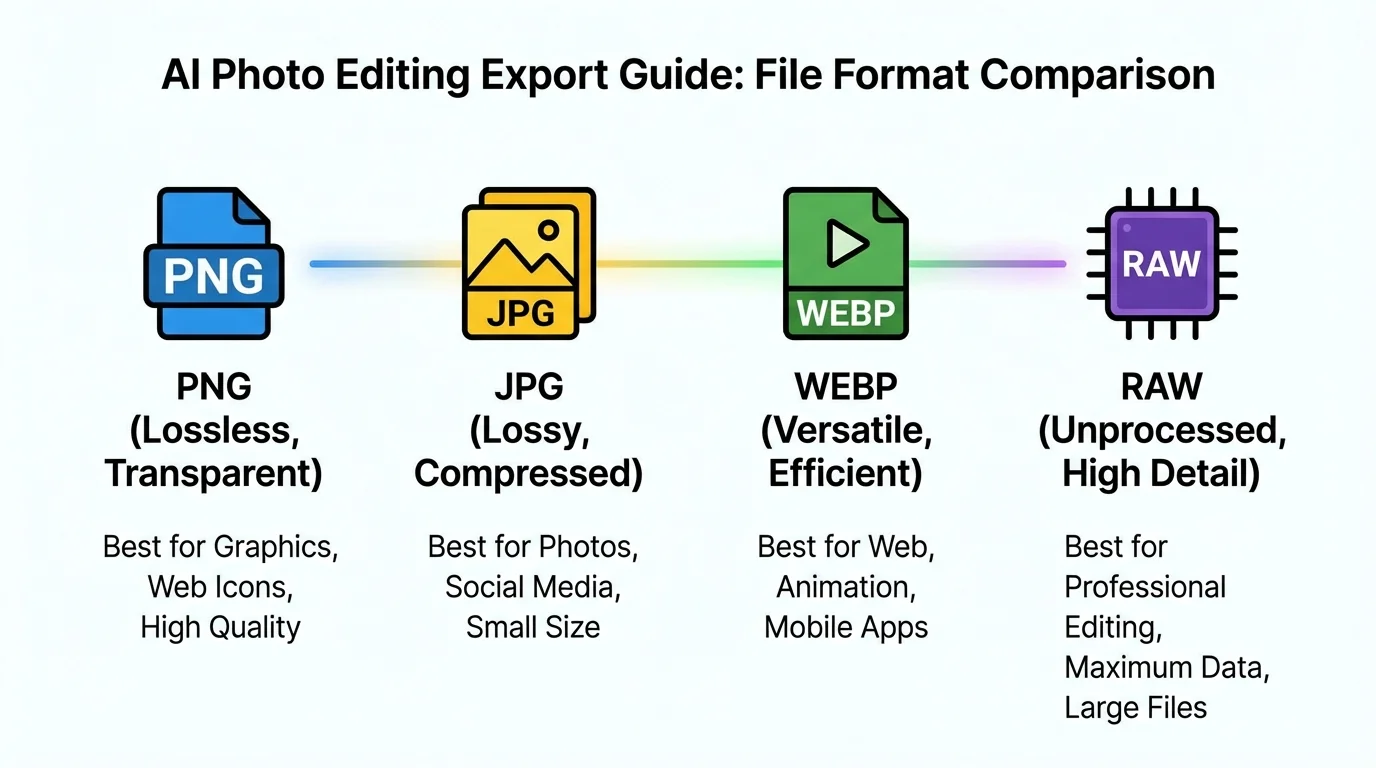
简单说:日常分享和社交媒体用JPG就行(质量85%-90%),需要透明背景或保留图层用PNG,网站和博客首选WEBP(体积小一半画质不减),想反复二次编辑的留一份RAW或TIFF源文件。别纠结太久,选错格式最多浪费点存储空间,不会毁掉你的照片。
每次用AI修完图,到导出那一步就犯选择困难症的人,举个手?
我以前也是。修图软件弹出格式选择框——JPG、PNG、WEBP、TIFF、BMP、PSD……一排按钮看得人头大。选JPG吧怕画质差,选PNG吧文件太大,WEBP听说不错但不知道哪里能用哪里不能用。
后来我花了大概两周时间做了个系统的测试:同一张照片分别导出成各种AI修图格式,然后对比文件大小、画质损失、加载速度、兼容性。结果发现,大部分情况下根本不用纠结——90%的使用场景用JPG或WEBP就行了。
但那剩下10%的场景,选错格式确实会出问题。这篇文章就把每种格式的特点和适用场景掰开了讲清楚。
先搞懂有损压缩和无损压缩
有损压缩(JPG、WEBP lossy)会丢掉一部分人眼不太能察觉的图像信息来换取更小的文件体积;无损压缩(PNG、TIFF、WEBP lossless)不丢任何信息但文件更大。理解了这个区别,格式选择就清晰了一大半。
打个比方。有损压缩就像你把一篇3000字的文章缩写成1500字的摘要——大意还在,但细节丢了。无损压缩像是把同一篇文章用压缩包打包——打开后一字不少,只是传输和存储的时候体积小。
关键问题是:有损压缩丢掉的那些信息,你看得出来吗?
大部分情况下——看不出来。JPG在质量85%的设定下,肉眼几乎无法跟原图区分。你必须放大到200%以上,仔细盯着边缘过渡区域,才可能注意到一丁点模糊。但文件体积?可能从5MB缩到了800KB。
所以别一听"有损"就慌了。有损不等于画质差,只是在文件大小和画质之间做了一个权衡。
JPG:最通用但别反复保存
JPG是目前兼容性最好的图片格式,几乎所有设备和平台都支持,适合社交媒体分享、朋友圈发图、邮件附件这些场景。唯一的问题是每次保存都会再压缩一次,反复编辑保存会累计画质损失。
JPG(也写作JPEG)诞生于1992年。对,30多年了。它能活这么久不是没有原因的——简单、通用、文件小。你在微信发图、发朋友圈、上传电商平台,默认格式基本都是JPG。
AI修图后导出JPG,我的建议是质量设到85%-92%之间。低于80%肉眼就能看出差异了(尤其是天空渐变和皮肤过渡区域会出现色带),高于95%文件体积急剧增大但画质提升微乎其微——边际收益太低了。
有一个问题必须知道:JPG是有损格式,每保存一次就压缩一次。如果你用AI修完图导出JPG,然后打开这个JPG再修再保存,画质会进一步下降。反复三四次之后,照片就会出现明显的"色块"和"锯齿"。
解决办法很简单:修图过程中始终用无损格式(PSD、TIFF或PNG)保存工程文件,最后定稿了再导出一次JPG。不要在JPG上反复修改保存。
根据W3Techs的2025年统计,互联网上约75%的图片仍然使用JPEG格式。虽然新格式在崛起,但JPG短期内不会退场。
PNG:透明背景就靠它
PNG是无损格式,支持透明背景(alpha通道),最适合需要抠图、贴图、叠加使用的场景。缺点是文件体积大,同一张照片PNG比JPG大3-5倍。
什么时候必须用PNG?一种情况:你需要透明背景。
比如你用AI把人物从照片里抠出来了,背景透明,想贴到海报上或者做产品详情页的素材。这种情况只能用PNG——JPG不支持透明度。
还有一种情况适合PNG:截图、UI界面图、文字较多的图片。因为JPG的压缩算法对"硬边缘"不太友好,文字和线条在JPG里容易出现模糊和"蚊虫噪声"(就是边缘那种若有若无的杂色)。PNG因为是无损的,文字再小也清清楚楚。
但日常照片我不太建议用PNG。一张2400万像素的照片导出PNG动不动就15-20MB,发微信被压缩、上传网站速度慢、存手机占空间。得不偿失。
如果你做AI修图后需要保留一份高质量的存档,又不想文件太大,可以考虑TIFF——它也是无损的,但支持更多的压缩选项(LZW压缩后的TIFF比PNG还小一些)。
WEBP:2026年了该用起来了
WEBP是Google开发的现代图片格式,同等画质下文件体积比JPG小25%-35%,比PNG小约80%,而且同时支持有损和无损模式以及透明度。如果你的图片主要用于网站或博客,WEBP是当前最优选择。
我个人特别喜欢WEBP。原因很简单——又小又好。
我做了个测试:同一张AI修完的人像照片,JPG(质量85%)导出后812KB,WEBP(质量85%)导出后547KB。体积小了33%,画质?我把两张图放在一起来回切换,说实话分不出区别。
FlowPix网站上的所有配图目前都已经迁移到WEBP格式了。单这一步,整站的图片加载时间缩短了大概28%。对于做内容站的朋友来说,这个提升是很实在的——页面加载快了,用户跳出率就会低,SEO排名也会受益。
WEBP的一个额外好处是它支持动画——就是说你可以用WEBP替代GIF来做动图。效果一样,体积只有GIF的三分之一到五分之一。我之前做AI修图前后对比的动图就用的WEBP格式。
唯一的遗憾是,某些老旧的平台和软件对WEBP的支持还不够好。比如微信朋友圈直到2025年才全面支持WEBP。一些老版本的PS(CC 2022之前)打开WEBP需要装插件。不过这些兼容性问题正在快速减少——到2026年,主流浏览器和社交平台基本都已经支持了。
RAW:摄影师的底片
RAW不是一种标准格式,而是相机传感器未经处理的原始数据。它保留了最多的图像信息(12-14bit色深 vs JPG的8bit),给AI修图和后期调整留出最大的操作空间。但RAW文件巨大、不能直接分享,必须经过处理后导出为其他格式。
如果你是用手机拍照的——大部分手机现在也支持拍RAW(苹果叫Apple ProRAW,安卓叫DNG)——建议在重要场景打开RAW模式。日常随手拍就算了,没必要。
RAW的价值体现在哪呢?宽容度。就是你后期调整的余地大小。
举个例子。一张过曝的照片,JPG格式高光区域已经"死白"了,你怎么拉暗部都拉不回来——因为信息被JPG压缩的时候丢掉了。但同一个场景的RAW文件,高光里还保留着色彩数据,拉一下Highlights滑杆,细节就回来了。
AI修图工具也一样。你喂给AI的是RAW文件还是JPG文件,它能操作的空间完全不同。RAW给AI更多的"原材料",AI修出来的效果上限更高。特别是做大幅度调色、HDR效果、或者高ISO降噪的时候,RAW的优势非常明显。
但RAW有个现实问题——大。一张4200万像素的RAW文件大概60-80MB。如果你一场拍摄拍了500张,全是RAW,那就是30-40GB。存储成本和管理成本不容忽视。
我自己的做法是:RAW+JPG同时拍。快速浏览和分享用JPG,需要精修的挑出来用RAW处理。修完后RAW源文件保留半年,确认不需要了再删。关于摄影后期的工作流,我之前写过更详细的。
AVIF和HEIC:未来的趋势
AVIF是基于AV1视频编码的新一代图片格式,压缩效率比WEBP再高20%-30%。HEIC是苹果生态的默认格式,画质好文件小但兼容性差。这两个格式2026年还没完全普及,但值得关注。
简单提一下这两个"后浪"。
AVIF目前Chrome、Firefox、Edge都支持了,Safari也在2024年加入了支持。画质同等情况下比WEBP还小不少。问题是编码速度比较慢——导出一张高分辨率的AVIF可能需要好几秒,WEBP基本瞬间完成。对于批量处理来说,这个速度差异就比较明显了。
HEIC是苹果从iPhone 7开始默认使用的照片格式。画质好、体积小——同一张照片HEIC比JPG小50%左右。但问题是Windows对HEIC支持得不好(要装解码器),很多网站和APP也不支持直接上传HEIC。如果你是纯苹果生态的用户,HEIC挺好。但如果有跨平台需求,建议还是转成JPG或WEBP。
我的看法是:WEBP目前是最佳平衡点,AVIF是未来。等AVIF的编码速度和工具链支持再成熟一些,它大概率会取代WEBP的位置。但那可能还要一两年。
一张表帮你快速选格式
根据用途选格式,而不是根据格式选用途。下面这张表覆盖了最常见的AI修图格式导出场景。
| 使用场景 | 推荐格式 | 质量设定 | 说明 |
|---|---|---|---|
| 朋友圈/微信发图 | JPG | 85%-90% | 微信会二次压缩,质量不用拉满 |
| 小红书/Instagram | JPG或WEBP | 90%-95% | 社交平台支持WEBP越来越好了 |
| 电商产品主图 | JPG | 90%-95% | 平台一般有格式要求,遵守即可 |
| 博客/网站配图 | WEBP | 80%-85% | 加载速度优先,WEBP最优 |
| 抠图素材(透明背景) | PNG | 无损 | 唯一支持alpha透明度的通用格式 |
| 打印(照片/海报) | TIFF或PNG | 无损 | 打印不考虑文件大小,画质优先 |
| 存档备份 | TIFF或PSD | 无损 | 保留图层和最高画质 |
| AI二次编辑源文件 | RAW/TIFF | 无损 | 保留最大后期空间 |
按这个表来选,基本不会出错。不确定的时候,默认JPG 85%质量——这是覆盖面最广、出错概率最小的选择。
AI修图导出的几个容易忽略的点
格式选对了,还有几个细节也值得注意。
第一,色彩空间。导出时选sRGB,除非你明确知道自己需要Adobe RGB或者P3。sRGB是互联网和大部分设备的标准色彩空间——用其他色彩空间导出的照片在某些屏幕上看起来颜色会偏。
第二,分辨率和尺寸。AI修图后如果只是发社交媒体,长边2048像素绰绰有余了。导出4000+像素的大图除了占空间没什么意义——社交平台自己会压缩。但如果要打印或者做大幅海报,像素数越高越好,300DPI以上。
第三,元数据(EXIF)。有些AI修图工具导出时会默认剥离EXIF信息(拍摄参数、GPS位置等)。如果你想保留这些信息(比如摄影作品需要展示拍摄参数),导出时检查一下有没有"保留元数据"的选项。反过来,如果你不想暴露拍摄位置,确保GPS信息被清除。
更多关于AI修图工作流的细节,可以看这篇半年使用体验,里面有从拍摄到导出的全链路分享。
说到底,AI修图格式的选择不应该是一个让你焦虑的问题。了解了每种格式的特点,根据用途选就完事了。别在格式选择上浪费太多时间——那些时间拿来多修两张图不好吗?
觉得这篇AI修图格式指南整理得有用?转发给你身边那个每次导出都纠结半天的朋友吧。
常见问题
什么是修图格式全解PNG/JPG/WEBP/R?
,涉及相关技术和应用场景的快速发展。
AI在?
目前在短视频制作、内容创作、效率工具等领域已有不少实际落地的应用案例,能帮用户节省大量时间和精力。
修图格式全解PNG/JPG/WEBP/R和传统方法比有什么优势?
相比传统方法,AI方案在速度、成本和可扩展性上有明显优势,但精细度和创意方面仍需人工把关。