AI修图修照片的完整流程:从导入到导出每一步详解 - FlowPix
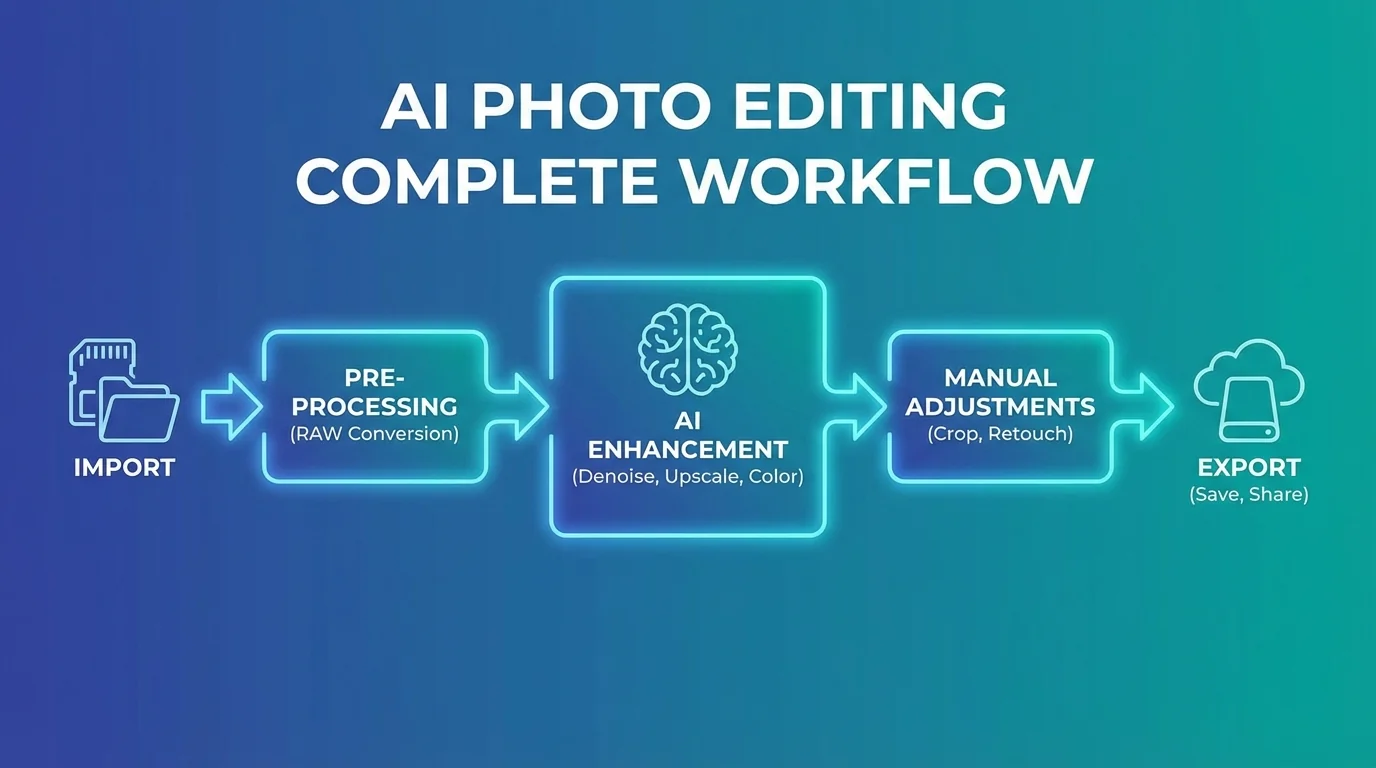
简单说:AI修图修照片的标准流程是"导入→基础校正→AI增强→局部精修→导出"五步。导入时用RAW格式最好,AI增强参数控制在40%-60%最自然,导出根据用途选JPG或PNG。
你有没有觉得,AI修图工具虽然很多,但真正从头到尾走完一遍完整流程的教程少得可怜?大部分教程都是"一键修图、效果惊艳",然后就没了。导入的时候该注意什么?中间每一步的参数怎么设?修完了怎么导出不损失画质?这些实际操作中最关键的细节,反而没人讲。
所以这篇我打算把AI修图修照片的完整流程掰开了揉碎了讲一遍。不管你用的是哪个工具,底层逻辑都差不多。
第一步:导入——别小看这个"上传"按钮
导入照片不只是点一下"上传"那么简单,原图的格式、分辨率和色彩空间都会直接影响AI修图的最终效果。
格式选择是第一道门槛。JPG、PNG、RAW——用哪个?
如果你有RAW文件,优先用RAW。原因很直接:RAW保留了传感器采集到的全部信息,AI修图工具拿到的数据越完整,处理的余地就越大。打个比方,JPG就像已经做熟的菜,你只能重新调味;RAW是还没处理的食材,你想怎么做都行。
但我也知道,大部分人手里只有JPG。这也不是不能用,就是要注意一个事:不要用反复压缩过的JPG。你在微信上收到的图、从网页上下载的图,通常已经被压缩过好几轮了,AI修这种图的效果会大打折扣。尽量用原始照片文件。
分辨率方面,根据Adobe官方建议,AI处理图片的理想分辨率是长边不低于2000像素。太小的图AI会先放大再处理,放大过程本身就会引入模糊。所以如果你的照片只有600×800像素——嗯,先做好心理准备,效果不会太惊艳。
第二步:基础校正——AI动手之前你先动手
在让AI做增强处理之前,先做好曝光、白平衡和构图的基础校正。AI工具处理的是"在正确基础上的优化",而不是"把一张歪的暗的照片变正常"。
很多人犯的一个错误是:照片都是歪的暗的就直接丢给AI。AI确实能自动校正一部分,但它的校正逻辑可能跟你想要的不一样。你想要暖色调,AI给你校成了中性灰。你觉得这张需要裁掉右边多余的路人,AI觉得不用。
基础校正该做什么?三件事。
曝光调整——照片过暗就提一提亮度,过曝就压一压高光。不需要调到完美,大致正常就行。AI后面还会再优化。
白平衡——室内灯光拍的偏黄、荧光灯下偏绿,先手动拉回来。这一步如果不做,后面AI调色会在错误的色温基础上越走越偏。我试了下不同工具的自动白平衡,说实话,没几个能一次调准的,还不如自己手动来。
构图裁剪——把多余的边缘、不需要的元素先裁掉。这样AI处理的区域更集中,速度也更快。而且裁剪之后再做AI增强,比增强之后再裁剪效果更好——因为AI不需要浪费算力去处理你本来要扔掉的部分。
第三步:AI增强——这才是核心环节
AI增强主要包括四个模块:画质提升、色彩优化、人像美化、瑕疵修复。不需要全部用上,根据照片的实际需求选择性开启。
画质提升做什么?降噪和锐化。暗光照片噪点多就开降噪,照片不够锐利就加锐化。两个参数不要同时拉满——降噪会让细节变软,锐化会让噪点变明显,它们是互相矛盾的。找到一个平衡点。一般来说,降噪30%+锐化40%是个不错的起点。
色彩优化就是AI帮你调色。大部分工具会提供几种预设风格:日系、胶片、电影感、清新。你选一个喜欢的,然后调整强度。老实讲,AI预设调色的效果这几年进步很大,尤其是天空和肤色的处理。但它有时候会过度饱和——你觉得"哇好好看",打印出来一看就会觉得颜色太艳了。所以色彩饱和度建议控制在60%以内。
人像美化这块,如果照片里有人脸,AI可以做磨皮、祛痘、美白、瘦脸这些。我个人觉得,磨皮和祛痘适度做做还行,瘦脸这种就算了吧——AI瘦脸翻车的概率非常高,而且修过的人自己看着也别扭。你可以看看AI修图分步操作教程里面关于人像参数的详细建议。
瑕疵修复包括去水印、去路人、去杂物。这个功能很实用,但有一个前提:被去掉的区域背景要相对简单。一片草地上去掉一个垃圾桶?没问题。一堆人中间去掉一个人?十有八九会留下痕迹。
第四步:局部精修——AI做不好的地方你来补
AI全局处理完之后,仔细检查一遍全图,把AI处理不到位的地方用局部工具手动修正。重点检查面部细节、边缘过渡和高频纹理区域。
这一步是很多人跳过的,也是效果差距拉开的地方。
你需要放大到100%甚至200%去检查几个关键区域:眼睛有没有变形(AI美颜经常把瞳孔修得不自然)、头发边缘有没有毛刺或光晕、皮肤纹理是不是被磨得太光滑了。
如果发现问题,用局部笔刷把那块区域圈出来单独调整。大部分AI工具都支持"局部遮罩"功能。你画一个区域,只针对那块调参数,不影响其他地方。这个操作有点像用蒙版——虽然名字不叫蒙版,但原理一样。
我自己的习惯是修完AI之后,花2-3分钟做一轮快速检查。眼睛扫一遍全图,觉得哪里不对就放大看。这几分钟的投入能让最终效果提升一个档次。FlowPix团队内部也是这么做的——AI负责80%的工作量,人负责最后20%的质量把关。
另外,手动微调AI修图结果这篇里有更详细的局部修复技巧,可以参考一下。
第五步:导出——最后一关别掉链子
导出时的格式选择和压缩设置会直接决定你前面所有努力的最终呈现效果。发社交平台用JPG品质85%,印刷用TIFF或PNG无损,长期存档用PSD或TIFF。
这是最容易被忽略但其实很重要的一步。
先说格式。JPG适合日常分享——文件小、兼容性好、但有损压缩。PNG适合需要透明背景或要求无损的场景。TIFF适合印刷和专业交付。WebP是新选择,文件更小画质接近PNG,但部分老设备和软件不支持。
然后是压缩品质。JPG品质100%和85%在肉眼看不出差别,但文件大小可能差三四倍。我一般导出JPG用85%-90%品质,除非客户特别要求原始品质。
分辨率也要注意。如果你修图过程中AI做了超分辨率放大(比如从1080p放大到4K),导出时确认一下分辨率是不是你需要的。发朋友圈不需要4K——微信会自己压缩,你传个4K图上去最后也变成1080p。但如果是交给客户或者做打印,就需要保持高分辨率。
还有一个小细节:色彩空间。如果你的照片要用于网络展示,导出时用sRGB色彩空间。Adobe RGB在普通浏览器里显示会偏暗偏灰。这个坑我踩过,修完一批照片发到网站上,颜色全变了,后来才发现是色彩空间的问题。
完整流程串一遍:我的实际操作案例
下面用一张实际照片走一遍完整流程,展示每一步的具体操作和参数设置。
照片情况:手机拍的室内人像,光线偏暗,噪点明显,人脸有几颗痘。目标是修成可以发社交平台的清晰好看的照片。
导入:原图JPG格式,3024×4032像素,够用了。直接上传,不需要预处理。
基础校正:曝光+0.5EV(提亮一档),白平衡往暖拉一点(室内灯光有点偏绿),裁掉左边多余的桌角。花了大概30秒。
AI增强:降噪25%(室内噪点不算特别严重),锐化35%,色彩优化选"自然"风格、强度50%,人像美化只开了祛痘和轻微磨皮(磨皮15%)。处理时间大约8秒。
局部精修:放大检查,发现眼袋区域磨皮把一些纹理吃掉了,用局部笔刷把那块的磨皮强度降到5%。另外下巴边缘有一点点AI处理的光晕,用修复画笔点了两下就好了。花了2分钟。
导出:JPG格式,品质88%,sRGB色彩空间。最终文件大小1.2MB。全程下来不到5分钟。
这就是一个完整的AI修图修照片流程。看起来步骤不少,但熟练之后真的很快。而且每一步都有明确的目的,不是瞎折腾。
几个容易踩的坑,提前帮你避了
AI修图修照片过程中最常见的三个坑:重复压缩导致画质劣化、AI效果叠加过度、以及忘记保存编辑记录。
重复压缩这个事——你把JPG导入AI工具,修完导出JPG,再导入另一个工具继续修,再导出JPG。每次导出JPG都是一次有损压缩。修两三轮之后画质肉眼可见地变差。解决办法:中间步骤用PNG或TIFF这种无损格式保存,只在最后一步导出JPG。
AI效果叠加——先用工具A做了一轮美颜,又用工具B做了一轮。两次美颜叠加,效果就不是"更好看"而是"更假"了。尤其是磨皮,两个工具各磨一遍,皮肤就成塑料了。原则上同一个功能只用一个工具做一次。
编辑记录是个好习惯。我现在每次修图都会截一张参数设置的图留着。万一客户说"上次那个效果不错,这次也按那个来",你就不用凭记忆猜了。有些工具支持保存预设,更方便。
根据PetaPixel在2025年底的一项调查,72%的摄影师在AI修图流程中至少踩过一次"重复压缩"的坑。这不是什么丢人的事,就是经验问题。知道了就能避开。
写到这里,这个流程基本就讲完了。回头看其实也没多复杂——导入、校正、AI增强、局部修、导出,五步走。难的不是知道这五步,而是每一步里的细节判断:这张照片该不该加锐化?磨皮开多少合适?导出用什么格式?这些判断靠的是经验,而经验靠的是多练。
如果你是刚开始接触AI修照片,不要急着追求完美。先把流程走通,每张多花一分钟做检查,慢慢你就能找到自己的修图节奏。觉得有帮助的话,欢迎分享给身边也在摸索AI修图的朋友。
常见问题
什么是修图修照片的完整流程从导入到导出每一步详?
,涉及相关技术和应用场景的快速发展。
AI在?
目前在短视频制作、内容创作、效率工具等领域已有不少实际落地的应用案例,能帮用户节省大量时间和精力。
修图修照片的完整流程从导入到导出每一步详和传统方法比有什么优势?
相比传统方法,AI方案在速度、成本和可扩展性上有明显优势,但精细度和创意方面仍需人工把关。