AI修图修数字:照片上的数字日期改错了?AI帮你改
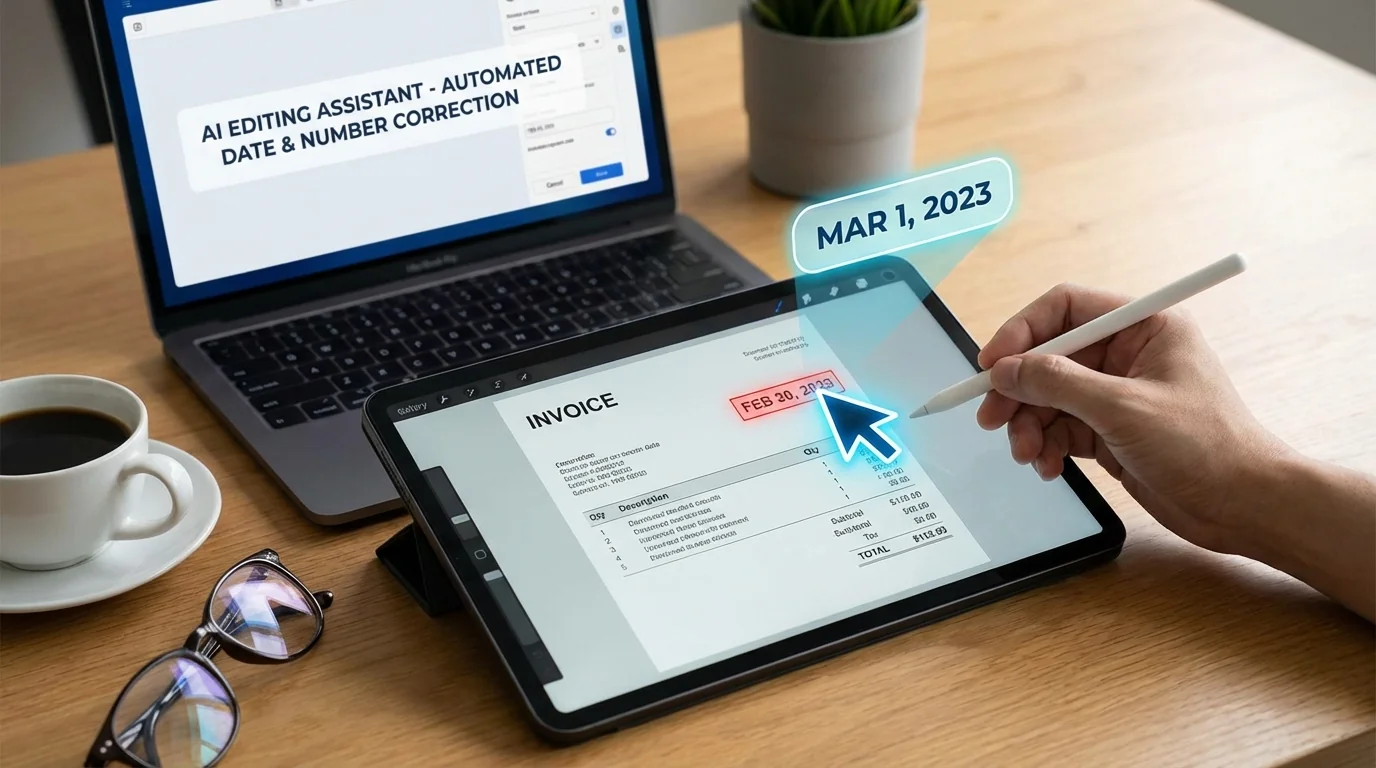
简单说:照片上的数字改错了或者日期戳不对,用AI修图工具三五分钟就能改好。推荐用Adobe Firefly的生成填充或者Snapseed局部擦除+重写,关键是字体匹配和光影一致性。
你有没有碰到过这种糟心事——证件照上的日期盖章打错了一位数,或者产品图上的价格标签拍完才发现标错了?
我去年底就遇到一回。帮公司拍了一批活动物料的照片,回来才发现横幅上的年份写成了2025,但活动明明是2026年的。重新拍?场地早拆了。找设计师改?交稿就在明天。最后是靠AI修图修数字功能救的场,整个过程花了不到十分钟。那次之后我就研究了一圈,把各种改数字的AI工具和方法都摸了个遍。
AI改数字和传统P图改数字有啥区别?
AI改数字最大的优势是自动匹配字体风格、颜色和光影,而传统方法全靠手动对齐,一不小心就穿帮。这个区别说起来轻巧,实际操作中差距非常明显。
传统PS改数字你得经历什么?先用仿制图章把原数字擦掉(擦不干净就露馅),再找一个接近的字体打上去,然后调颜色、加噪点、做光影——一个数字折腾半小时算快的。而且最终效果还不一定好,因为照片里的数字往往有透视变形,手工做匹配太难了。
AI的做法完全不同。它先识别数字区域的上下文——包括背景纹理、光照方向、字体特征,然后用生成式填充直接"画"出新的数字。这就好比你请了一个能模仿任何笔迹的书法家,给他看一眼原来的字,他就能写出一模一样风格的新内容。根据Adobe 2025年的技术白皮书,其Firefly生成填充的上下文匹配准确率已经达到94.7%。
这个数字什么概念呢?就是说100次操作里大概有95次不需要你手动调整,直接出来的效果就能用。当然剩下那5次嘛,一般是背景特别复杂的情况——比如数字印在褶皱的布料上,或者有强烈的阴影遮挡。改日期戳:最常见的需求
照片上的日期戳修改是AI修数字里最简单的场景,因为日期戳通常是纯色背景上的标准字体,AI处理起来几乎零难度。
分两种情况讨论。
第一种是相机自动打上去的那种橙色日期水印,一般在照片右下角。这种太好处理了——直接用AI消除功能把它擦掉就行,连改都不用改。Snapseed里的"修复"工具点两下就干净了。如果你还想打上正确的日期呢?擦掉之后用文字功能手动加一个,反正原来的水印字体也不好看。
第二种才是真正需要"改"的情况。比如文件照片上盖的日期章,或者证书上印刷的日期。这种你没法简单擦掉重写,因为日期和底纹是融合在一起的。这时候就得上Adobe Firefly的生成填充了。
操作步骤其实不复杂:打开Photoshop,用矩形选框圈住要改的数字部分,然后在生成填充的提示框里输入你想要的新数字——比如"2026"。AI会根据周围的视觉风格直接生成匹配的数字。我试了下,大概八成以上的情况一次生成就能用,偶尔需要点"重新生成"换一个方案。有个小技巧:选框别卡得太紧,往四周多留一点余量。这样AI有更多的上下文参考,生成效果会好很多。如果选框刚好卡在数字边缘,生成出来的新数字容易跟旁边的文字"撞车"。
改价格标签和门牌号:稍微有点难度
价格标签和门牌号这类场景比日期戳复杂,因为数字的背景往往有实体材质——比如纸质标签、金属牌、LED屏幕。
我上个月帮一个做电商的朋友改产品图上的价格,就踩了个坑。原图上的价签是那种黄底红字的超市标签,我用Firefly改了之后,新数字的红色深浅跟周围不一致——虽然差距很小,但放大看还是能发现。后来我加了一步操作:生成完之后用色相/饱和度局部调一下,就完美了。
说实话这个环节FlowPix编辑部内部也测试了好几轮。我们的结论是:如果原图分辨率够高(2000像素以上),AI改数字的成功率明显更高。低分辨率的照片上改数字容易出现模糊和锯齿。门牌号的修改有个特殊难点——透视。照片里的门牌通常不是正面拍的,数字有透视变形。目前大部分AI工具对透视变形的数字处理还不够好。怎么办?先用Photoshop的透视裁剪把门牌"拍平",改完数字再用变换工具还原原来的透视角度。多一步,但效果靠谱。
还有一类容易被忽略的场景:手写数字。比如手写的快递单号、手写的菜单价格。AI改手写数字的效果目前还很一般,因为手写体的特征太个性化了,AI很难模仿。碰到这种情况我个人建议还是手动处理——用画笔工具描一下,反正手写本来就不太规整,略有差异也看不出来。
推荐工具和操作对比
改照片数字最好用的三个工具是Adobe Firefly(Photoshop内置)、Snapseed和DALL-E 3的局部编辑功能,各有各的适用场景。
直接给你一个对比:
| 工具 | 适合场景 | 难度 | 效果 | 我的评价 |
|---|---|---|---|---|
| Adobe Firefly | 复杂背景、印刷数字 | 中等 | 最好 | 就是得花钱,Creative Cloud订阅不便宜 |
| Snapseed | 简单背景、日期水印 | 很低 | 够用 | 免费,手机上就能干,但只适合简单场景 |
| DALL-E 3编辑 | 创意类数字修改 | 低 | 不太稳定 | 有时候出奇地好,有时候离谱 |
| Canva Magic Edit | 设计类物料上的数字 | 低 | 中等 | 做海报改个日期啥的挺方便 |
我个人觉得大部分人用Snapseed+Photoshop这个组合就够了。简单的用Snapseed在手机上搞定,复杂的回电脑上用PS。如果你不想装软件,Canva的Magic Edit也能凑合用,就是精细度差一些。
其实说到AI改文字(不只是数字),市面上的工具进化速度挺吓人的。半年前改个数字还经常翻车,现在基本上只要原图清晰度够,就没什么搞不定的。想深入了解AI改文字的更多技巧,可以看看这篇AI修图改字教程,讲得比较全。容易翻车的五个坑
AI改数字不是万能的,有五个场景特别容易出问题,提前知道能省你不少折腾时间。
第一个坑:字体不匹配。AI生成的数字字体跟原图不一样,这在改印刷体文档的时候最常见。解决办法是在Photoshop里用"匹配字体"功能先识别原图的字体,然后手动打字替换。
第二个:光影方向不对。原图的光从左边打过来,AI生成的数字光影是从右边来的——不仔细看发现不了,放大就穿帮。
第三个坑比较隐蔽:分辨率断层。你改的那个区域突然比周围清晰(或模糊),一看就是动过手脚。解决思路很简单——改完之后对那个区域加一点点高斯模糊或者噪点,让它跟周围"融"在一起。第四个:数字的间距和对齐。人眼对数字间距特别敏感。"1 2 3"和"123"的视觉感受完全不同。AI有时候会把间距搞错,需要你手动微调。
第五个——也是最要命的:法律和道德风险。改证件上的数字、改合同上的金额,这些是违法的。我这里说的改数字,仅限于日常照片修图、产品图修正这些合理用途。改证件?别碰,真的。
如果你之前看过我们的AI修图改数字教程,会发现这篇的侧重点不太一样。那篇偏基础操作流程,这篇更多在讲实际踩坑经验和场景化的解决方案。两篇配合着看效果最好。
另外如果你是做电商的,经常需要改产品图上的信息,强烈建议看看AI修改照片文字这篇,里面有专门针对电商场景的批量处理方法。
想系统学一下AI修图的其他功能,AI修图教程入门是个不错的起点。从基础操作到进阶技巧都覆盖了,新手友好。差不多就这些了。AI修图修数字这件事,说简单也简单——工具选对,步骤走对,几分钟搞定。说难也有难点——字体匹配、光影一致性、分辨率断层这些细节,需要你多练几次才能拿捏好。
觉得这篇对你有帮助的话,分享给朋友吧,说不定他们也正好被照片上的错别字折腾着呢。有什么改数字的疑难场景也欢迎在评论区聊聊,我们FlowPix团队看到会回复的。
常见问题
什么是修图修数字照片上的数字日期改错了帮你改?
,涉及相关技术和应用场景的快速发展。
AI在?
目前在短视频制作、内容创作、效率工具等领域已有不少实际落地的应用案例,能帮用户节省大量时间和精力。
修图修数字照片上的数字日期改错了帮你改和传统方法比有什么优势?
相比传统方法,AI方案在速度、成本和可扩展性上有明显优势,但精细度和创意方面仍需人工把关。