AI修图教程入门:从零开始的完整学习路线 - FlowPix
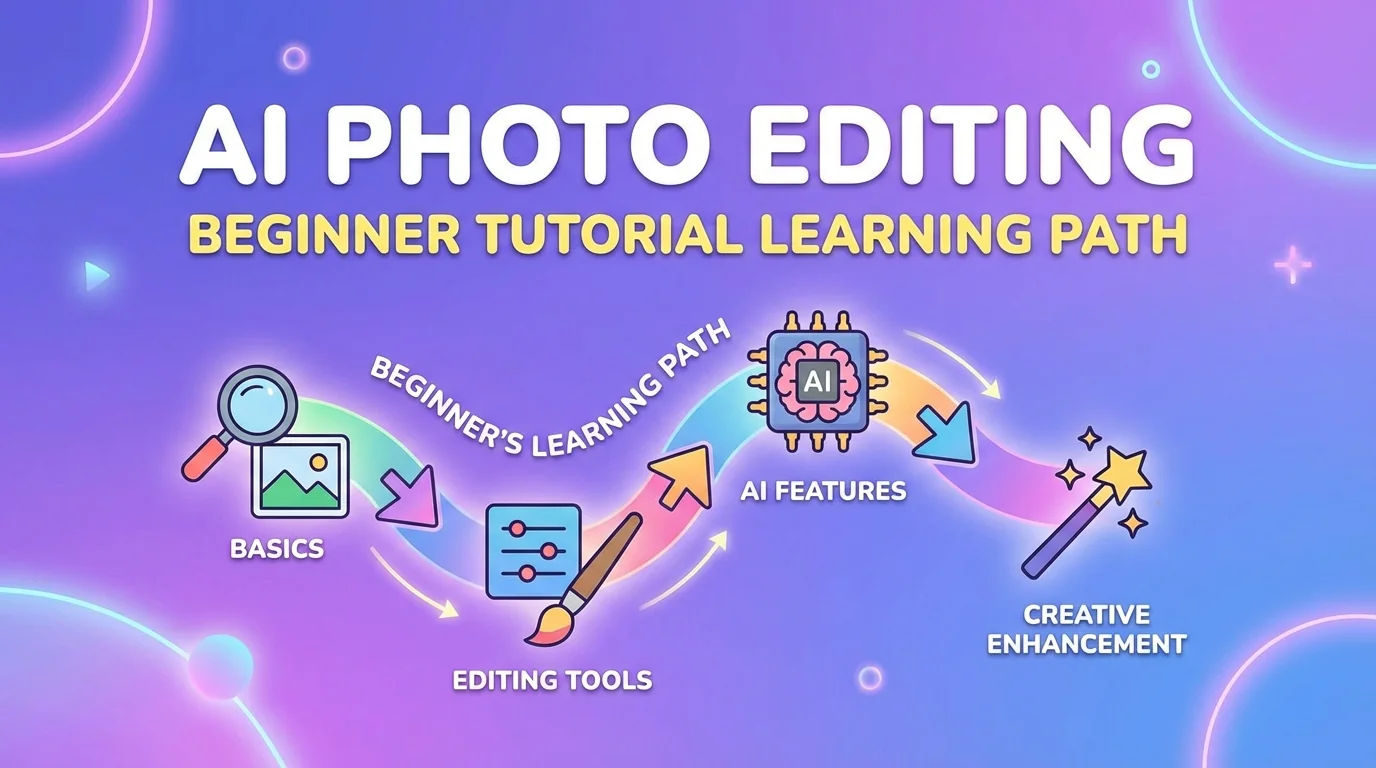
简单说:AI修图教程入门没你想的那么复杂——选一个在线工具,上传照片点"自动优化",三分钟就能出片。新手先把一键增强、去背景、磨皮三个功能玩熟,剩下的慢慢来。
你有没有过这种经历?拍了一张自己觉得挺好的照片,发到群里,朋友说"你不修一下吗?"
我去年就被这么怼过。一张海边的照片,天是灰的,脸是暗的,沙滩的颜色跟水泥地似的。我当时还嘴硬说"这叫真实感"。后来用AI工具随便点了一下,出来的效果——好吧,确实比原片好太多了。
所以今天这篇AI修图教程入门,我想用最直白的方式讲清楚:一个完全没碰过修图的人,要怎么一步步上手。不整虚的理论,全是我自己踩过的坑和摸出来的路。
为什么2026年学修图应该从AI开始?
AI修图已经把入门门槛从"学三个月PS"降到了"注册一个账号点一下按钮",效果还不比手动调差。这不是夸张,是事实。
我以前学PS,光"钢笔工具抠图"就学了一个星期。现在呢?AI去背景,3秒。说实话有点气人。
根据Grand View Research 2025年的报告,全球AI图像编辑市场规模在2025年已达到约67亿美元,预计年复合增长率超过17%。市场这么大,说明AI修图已经不是"玩具"了,是真正的生产力工具。
传统修图当然还有价值,但作为入门者,你应该先用AI把80%的简单需求搞定,再考虑要不要深入学PS或Lightroom。先跑起来,比什么都重要。
入门第一步:挑一个趁手的工具
新手选工具就一个原则——不用安装,打开浏览器就能用,免费额度够你练手。
我试了下面这些,给你排个优先级:
| 工具 | 免费额度 | 上手难度 | 我的体验评价 |
|---|---|---|---|
| Remove.bg | 每月几张免费 | ★☆☆☆☆ | 去背景专精,效果最好 |
| Pixlr | 基本功能免费 | ★★☆☆☆ | 像简化版PS,AI功能不少 |
| Canva | 大部分免费 | ★★☆☆☆ | 修图+设计一站式,但AI修图不算强项 |
| 美图秀秀网页版 | 基础免费 | ★☆☆☆☆ | 中文界面友好,美颜功能确实猛 |
| FlowPix | 基础免费 | ★★☆☆☆ | 批量处理很方便,功能比较全 |
老实讲,你不需要每个都注册。挑一个开始用就行。我个人觉得如果你主要修人像,美图秀秀或者FlowPix就够了。要是经常需要去背景换背景,Remove.bg是真的好用。
想看更详细的工具对比,可以看我们之前写的2026年AI修图工具推荐。
AI修图的五个核心功能,先学哪个?
入门阶段把这五个功能按顺序学完,你就已经超过90%的普通用户了:一键增强、去背景、磨皮美颜、去水印/杂物、画质放大。
1. 一键增强(优先学)
这是最没门槛的功能。上传照片,点一下"增强"或者"Auto Enhance",AI自动帮你调亮度、对比度、饱和度、锐度。出来的效果不一定是最好的,但绝对比原片强。
我之前拍了一堆室内照片,灯光暗得跟地窖似的。批量丢进去一键增强,每张都亮堂了不少。省了我一张张调曲线的时间。
2. 去背景
用得最多的场景就是证件照换底色、商品图去杂乱背景。这个功能现在的AI做得已经非常成熟了,连头发丝都能处理得不错。
3. 磨皮美颜
人像修图的刚需。但我要提醒一句:磨皮别过度。现在的AI美颜默认参数有时候开太大了,出来的效果跟游戏角色似的。往下调30%-50%通常更自然。
这个踩过坑的话可以看看零基础AI修图保姆级教程,里面有具体的参数建议。
4. 去水印和杂物
拍照的时候背景有个垃圾桶?路边有个路人抢镜?用AI的"擦除"功能画一下就没了。
5. 画质放大
老照片、截图、小图放大这个需求太常见了。AI放大能把一张模糊的缩略图变清晰,虽然不是100%完美,但比直接拉大强太多。
完整的学习路线长什么样?
我建议分三个阶段,每个阶段大概1-2周,不着急,慢慢来比什么都好。
第一阶段:会用(第1-2周)
目标很简单——能独立完成一张照片从上传到导出的全流程。
- 注册一个在线工具的账号
- 找5张你自己拍的照片(风景、人像、美食各来几张)
- 对每张照片试用一键增强,观察前后变化
- 挑一张人像照片试试磨皮和美颜
- 找一张背景杂乱的照片试试去背景
这个阶段不要纠结"最佳参数"。先把每个按钮都按一遍,知道它能干啥就行。如果想了解更系统的操作流程,可以看AI修图从上传到出图的全流程。
第二阶段:会调(第3-4周)
开始挑剔了。一键增强出来的颜色你觉得偏冷?那就手动微调色温。磨皮太重?往下拉参数。这个阶段的核心是学会"AI打底,手动微调"。
几个关键点:
- 色温和色调:偏暖显温馨,偏冷显高级,根据照片内容选
- 饱和度:提一点鲜艳,提太多就假了——记住"宁可少不可多"
- 锐度:风景照可以加,人像照少加(不然皮肤纹理全出来了)
- 对比度:阴天照片多加一些,阳光下的照片一般不太需要调
说个真事儿。我有段时间特别迷高饱和度的风格,什么照片都把饱和度拉到70以上。后来回头看,那些照片——怎么说呢——像涂了荧光漆。
第三阶段:有自己的风格(第5周以后)
到这个阶段,你已经能分辨什么叫"修得好"和"修过头"了。开始有意识地发展自己偏好的修图风格:胶片感、日系清新、赛博朋克、还是自然纪实。
这时候可以去研究一些进阶的内容了,比如AI修图系统学习路径里面讲的更深入的技巧。
新手最容易犯的4个错误
我自己全犯过,所以这部分算是用教训换来的经验——你能少走的弯路都在这了。
错误一:磨皮开到最大。别笑,真的很多人干这事。出来的效果跟塑料人偶一样,毛孔全没了,鼻子都快磨平了。AI默认的磨皮强度通常偏高,记得手动往下调到40-60%之间。
错误二:迷信"一键"不做二次检查。AI一键增强之后你得放大看看细节。有时候天空会出现色彩断层(学名叫色带),有时候暗部拉得太亮会出现噪点。看一眼,真的就一眼的事。
错误三:不保存原图。这个坑我栽过。用在线工具修完图直接覆盖了原图,后来想重新修,没了。永远永远永远保留原始文件。
错误四:一张照片花太久。新手容易陷进去,这里调一点那里调一点,调了半小时还不满意。给自己设个时间限制——入门阶段每张照片不超过5分钟。追求完美是进阶以后的事。
手机上能不能学AI修图?
完全可以,2026年手机端的AI修图App功能已经和电脑端差距不大了,甚至某些场景比电脑还方便。
手机修图有个天然优势——拍完就修,不用导来导去。我现在出去玩拍照,都是直接在手机上用AI修完发朋友圈,回家都不会再开电脑处理。
推荐的手机App:
- Snapseed(Google出品,免费无广告,专业性很强)
- 醒图(字节跳动的,滤镜和模板特别多)
- 美图秀秀(AI功能最全的国产修图App)
不过有一点,手机屏幕小,像素级的精细调整还是在电脑上看得更清楚。如果你修的是要印出来的照片、或者商业用途的产品图,还是建议在大屏幕上做最后的检查。
AI修图和传统修图要不要都学?
我的建议是先AI后传统,而不是反过来。但如果你想走专业路线,PS和Lightroom最终还是绕不过去。
打个比方。学做菜你是先用预制菜学会基本的搭配和口味,还是一上来就从磨刀切墩开始?两条路都能走通,但对大多数人来说,前者更容易坚持下来。
AI修图的"天花板"确实存在。比如精细的人像精修(商业级的那种),AI目前还做不到摄影师后期那么极致的控制。还有一些创意合成——把三张照片合成一个超现实场景——这种还是得靠PS的图层操作。
但对90%的日常需求?AI绰绰有余了。我们FlowPix编辑部平时写评测文章,需要大量处理配图,基本上全程AI搞定,只有个别特殊需求才会打开PS。
一些小建议(算是碎碎念吧)
学修图最重要的不是学技术,是学"审美"——知道什么样的照片好看,比知道怎么调参数重要得多。
怎么练审美?多看好作品。去Unsplash上刷摄影大图,去小红书看那些修图博主的前后对比,去Pinterest收藏你喜欢的色调风格。看多了,你自然知道自己的照片差在哪。
还有一点——别怕修"坏"。反正有原图在。大胆试,把参数拉到最大看看效果,拉到最小看看效果。比小心翼翼地微调学得快多了。话说回来,我最开始学的时候就是各种拉到极端值,虽然出来的照片很多都辣眼睛,但确实帮我快速理解了每个参数在干什么。
对了,还想说一个事。有些人觉得用AI修图"不算真本事"。我觉得这想法就跟当年觉得用计算器不算会数学一样。工具就是用来提高效率的。你用AI三分钟修好一张照片,和别人用PS花半小时修出一样的效果,谁更聪明?
你的第一个实操练习
学完理论一定要动手。现在就找三张照片跟着做,做完你就不是"零基础"了。
准备三张照片,分别代表三种典型场景:
- 一张暗光人像 — 用"一键增强"提亮,然后微调磨皮,感受AI美颜的效果和限度
- 一张背景杂乱的照片 — 用"去背景"功能抠出主体,换一个纯色或模糊背景
- 一张老照片或者截图 — 用"画质增强"或"AI放大"功能,看看能恢复多少细节
三张都做完之后,把修前修后放在一起对比看看。我敢打赌你会有点小成就感。就是这种感觉——它会让你想继续修下一张。
如果你想看更多完整的操作教程,我们整理过一篇AI修图完整入门教程,步骤更详细。
我自己从完全不会修图到现在每天都会用AI处理各种图片,大概花了两三周。这不是因为我学得快——是因为AI修图真的就这么简单。真正难的从来不是操作,是审美和判断。
要是这篇文章帮你理清了学习思路,别藏着——分享给你身边那个"拍完照直接发原图"的朋友吧。说不定他也一直在找一篇不那么枯燥的AI修图教程入门指南呢。