AI修图怎么用最高效?我的日常工作流分享
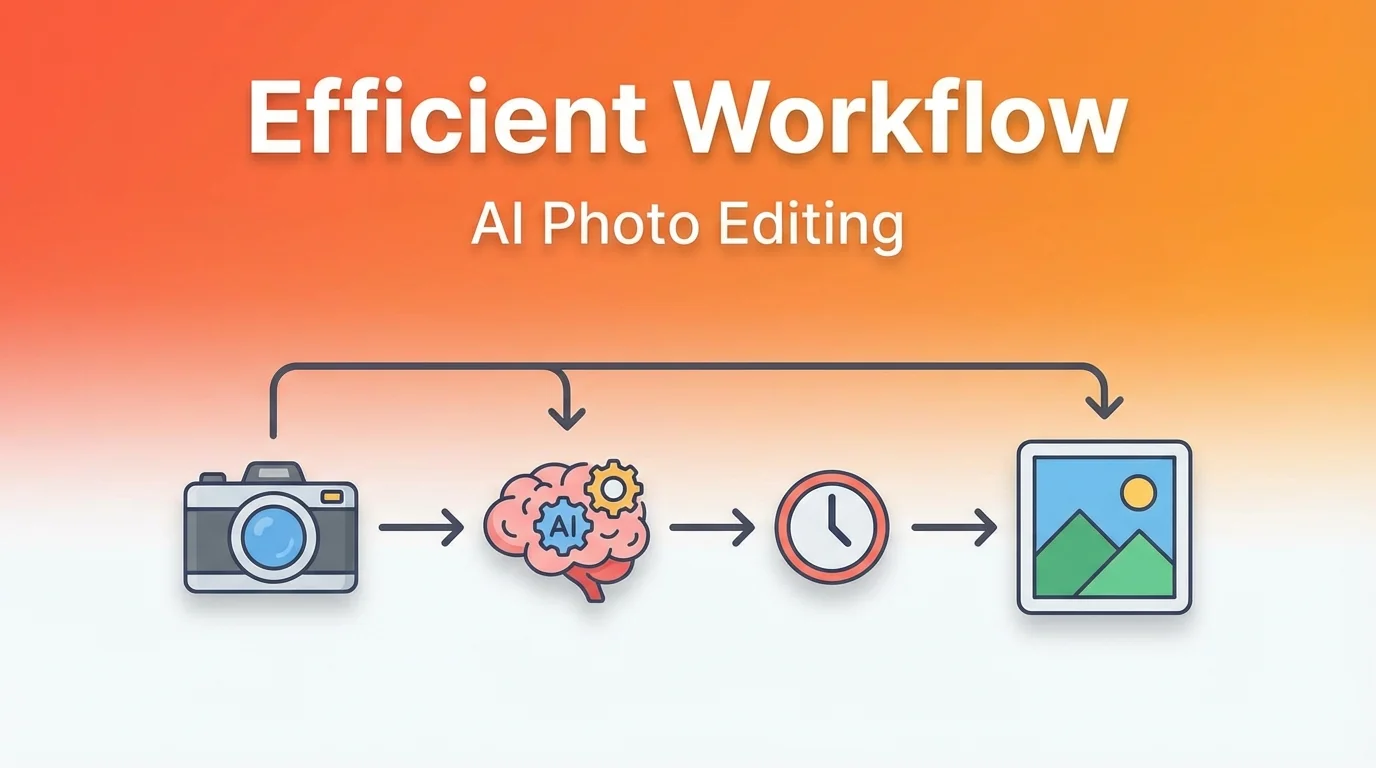
简单说:AI修图怎么用效率最高?关键不在工具本身,而在你怎么组织工作流。批量处理+预设模板+快捷键,三板斧下来效率能翻5倍。
你是不是也这样——下了一堆AI修图App,每张图打开一个软件,调半天参数,修完一张换下一张,重复操作到怀疑人生?
我以前也是。直到有一天修了80张活动照片,修到凌晨两点,我才认真想了想AI修图怎么用才能不这么累。后来花了大概两周时间摸索,总算搞出一套自己的工作流。现在同样80张图,两小时搞定。
我的日常修图流程长什么样
一套高效的AI修图工作流分四步:导入分类→批量粗修→重点精修→统一导出。听着简单,但大多数人卡在第一步就乱了。
我个人觉得,修图效率低的根本原因不是工具不行,是没有流程意识。很多人拿到图就开始修,修到一半发现色调不统一,又回去重来。
我现在的习惯是这样的:拍完照片先全部导入电脑,按场景建文件夹(比如"室内人像""户外风景""产品特写")。分好类之后,同一类的图用同一套AI预设批量处理。这一步能消化掉70%的工作量。
剩下30%才是需要单独调的——客户特别在意的几张、构图需要裁剪的、背景要换的。这些一张张来,但因为前面批量处理已经打好底了,精修也快很多。
批量处理是效率的核心
批量处理能力是AI修图效率的分水岭,会用批处理的人和不会用的人,效率差距能到5-10倍。
说实话,我试了下市面上大部分工具的批量功能,差距挺大的。有的只能批量加滤镜,有的能批量去背景+调色+锐化一条龙。
我目前常用的批量操作有这几个:
- 批量去背景——电商产品图必备,一次扔进去50张,几分钟全搞定
- 批量调色——同一组照片统一色调,不用一张张调白平衡
- 批量美颜——人像活动照,磨皮亮肤强度统一拉到一个值
- 批量锐化增强——手机拍的图普遍偏软,批量拉一下锐度
根据Statista 2025年的数据,使用AI批量处理的摄影师平均节省了62%的后期时间。这个数字跟我自己的体感差不多。
预设模板:一次调好,反复用
预设模板就是把你调好的参数存下来,下次遇到同类图片一键套用,省掉重复调参的时间。
这个道理大家都懂,但真正去建预设库的人不多。我自己存了大概十几套预设:
室内暖调人像一套、户外清冷风景一套、电商白底产品一套、美食暖黄调一套……每套预设包含色温、对比度、饱和度、锐度、磨皮强度这些参数。新图进来,先看属于哪类,套上预设,微调两下就完事。
有人问我预设从哪来。两个途径:一是自己修图的时候顺手存,二是网上找别人分享的。不过别人的预设拿来一般要改,因为拍摄环境不一样。我建议先用别人的当起点,慢慢调成自己的。FlowPix上有一些参数调节指南可以参考,帮你理解每个参数的作用。
快捷键和自动化脚本
快捷键能把每个操作省掉1-2秒,积少成多,100张图下来能省十几分钟。别小看这点时间。
我个人觉得快捷键这东西,不用全记,记住最常用的5-6个就够了。比如:
导入(Ctrl+I)、导出(Ctrl+E)、撤销(Ctrl+Z)、批量选择(Ctrl+A)、应用预设(快捷键看工具)、前后对比(反斜杠键)。就这几个,用熟了手指会形成肌肉记忆,根本不用想。
再进阶一点,可以玩自动化脚本。Photoshop的Action功能就是干这个的——录制一套操作,以后一键回放。我录了一个"电商产品图标准流程"的Action:去背景→换白底→自动裁剪→锐化→导出为指定尺寸。一个Action搞定五步操作。
话说回来,不是所有工具都支持脚本。手机App基本没这功能,这也是为什么我建议量大的时候还是回电脑端操作。
从拍照阶段就开始省时间
高效修图其实从拍照就开始了——拍的时候多花5分钟注意光线和构图,后期能省半小时。
这话听着像废话,但真的是经验之谈。我以前拍照不讲究,觉得反正有AI修,随便拍。结果后期发现光线太暗AI也救不回来,构图歪了裁剪完画质又损失。
现在我拍照会注意几件事:光线尽量充足(自然光最好)、背景尽量干净(后期去杂物也要时间)、多拍几张备选(删比修快)。这些习惯养成之后,后期工作量直接砍掉一大块。
特别是产品图,布光做好了,AI修出来的效果跟专业棚拍差不了太多。可以看看AI产品修图教程里的布光建议。
工具选择:别贪多,选一个主力
工具不在多,选一个功能全、批量能力强的当主力,其他当辅助就行。
老实讲,我见过不少人电脑里装了七八个修图软件,每个都会一点,每个都不精。结果修一张图要在三个软件之间来回切换,效率反而更低。
我的建议是:选一个主力工具,把它的功能吃透。批量处理、预设管理、快捷键、导出设置,全搞明白。其他工具只在主力工具搞不定的时候才用。比如我主力用Lightroom做批量调色,Photoshop做精修和生成式填充,手机端偶尔用醒图应急。三个够了。
选工具的时候重点看这几项:批量导入导出能力、预设管理是否方便、AI功能覆盖面(去背景、增强、美颜这些基础的得有)、导出格式和质量选项。可以参考AI修图工具推荐那篇文章的对比。
我踩过的坑,你别再踩
效率提升的过程中,有几个常见的坑:过度依赖AI、不做备份、参数拉太猛。
过度依赖AI这个问题我深有体会。有段时间我啥都让AI来,结果出了一批"AI味"很重的图——皮肤像塑料、细节全糊了。后来我学乖了,AI负责打底,关键细节还是手动微调。
不做备份就更惨了。有一次我批量处理完直接覆盖了原图,客户说要换个风格,我……只能重拍。从那以后我养成了习惯:原图永远单独存一份,修好的图存另一个文件夹。
参数拉太猛也是新手常犯的。美白拉满、磨皮拉满、锐化拉满——出来的图跟恐怖片似的。记住一个原则:宁可少修也别过修。AI修图的常见翻车案例里有更多反面教材。
一个实际案例:80张活动照的处理流程
拿一个真实案例说明:80张公司活动照片,从导入到交付,我用了1小时50分钟。
具体是这样的:
- 导入+分类:15分钟。按场景分成"签到区""会议室""茶歇""合影"四组
- 批量粗修:30分钟。每组套对应预设,批量调色+美颜+锐化
- 筛选精修:40分钟。每组挑2-3张重点图,手动调构图、换背景、修细节
- 统一导出:10分钟。按客户要求的尺寸和格式批量导出
- 检查交付:15分钟。快速过一遍,挑出明显问题的重修
要是以前一张张修,80张怎么也得六七个小时。流程化之后,不到两小时。这就是AI修图工作流的威力。
FlowPix编辑部内部也是类似的流程,我们处理文章配图基本都是批量走一遍AI,再挑重点手动调。效率和质量都能兼顾。
说了这么多,核心就一句话:AI修图怎么用效率最高?答案是别把它当单次操作,要当成流水线来设计。工具选好、预设建好、流程跑通,剩下的就是重复执行。
如果你也有自己的高效修图技巧,欢迎分享给朋友一起交流。觉得这篇有用的话,转发到你的摄影群或者朋友圈吧,说不定能帮到还在一张张手动修图的同行。
常见问题
什么是修图用最高效我的日常工作流分享?
,涉及相关技术和应用场景的快速发展。
AI在?
目前在短视频制作、内容创作、效率工具等领域已有不少实际落地的应用案例,能帮用户节省大量时间和精力。
修图用最高效我的日常工作流分享和传统方法比有什么优势?
相比传统方法,AI方案在速度、成本和可扩展性上有明显优势,但精细度和创意方面仍需人工把关。