AI修图修嘴巴教程:唇色、唇形、微笑弧度调整技巧
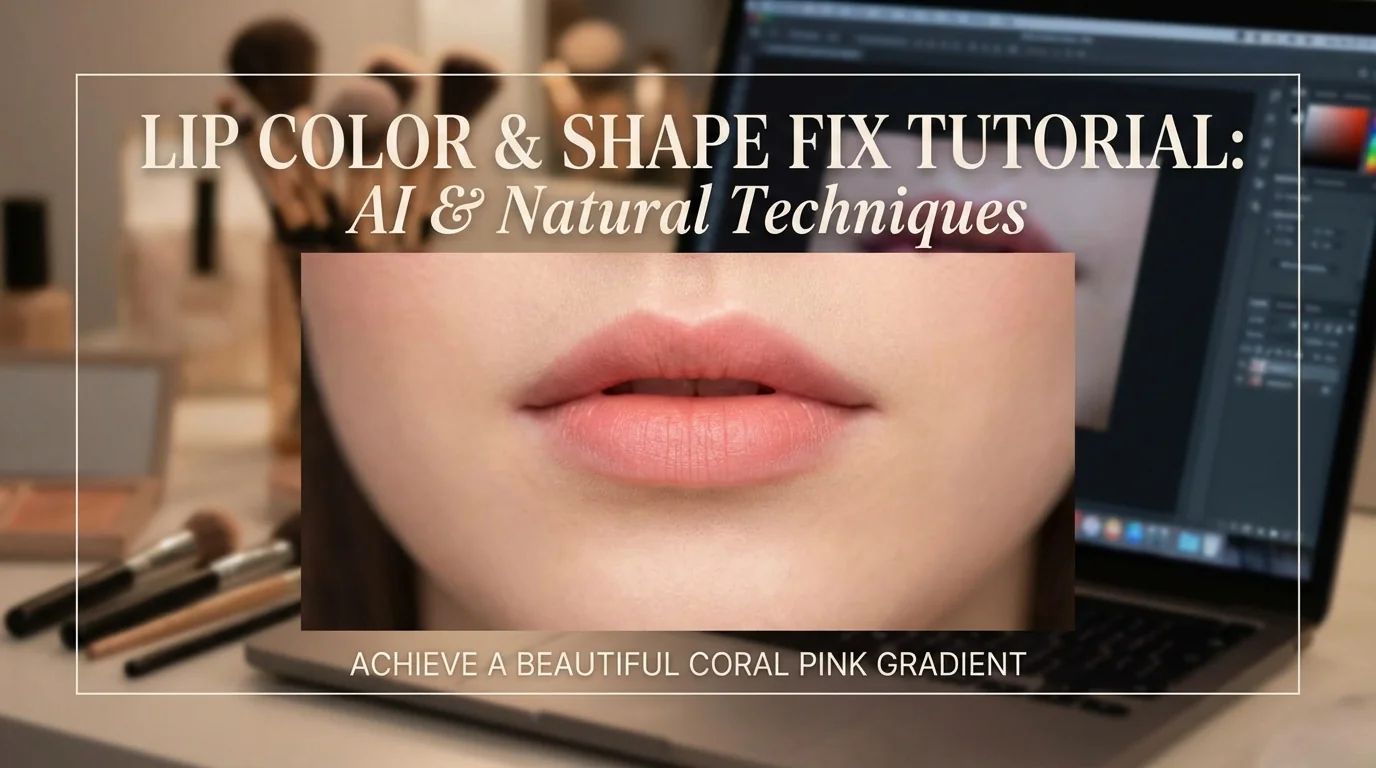
简单说:AI修图修嘴巴主要分三件事——唇色校正、唇形微调、微笑弧度优化。唇色用HSL调整比直接涂色自然十倍,唇形变动别超过原始轮廓的15%,微笑弧度拉太高嘴角会撕裂。
嘴巴是五官里最容易被忽视,也最容易修翻车的部位。你可能花了十分钟修眼睛、调皮肤,结果嘴唇那块完全没碰——或者碰了,但出来的效果像涂了一层廉价口红。
我之前修一组闺蜜写真的时候就踩过这个坑。眼睛、脸型都修好了,就是嘴唇颜色太暗淡,拍照那天没涂口红。我直接用AI修图修嘴的自动唇色功能一拉——好家伙,嘴唇变成了荧光玫红色。关键是它只改了嘴唇区域,跟周围皮肤的色调完全脱节,像嘴上贴了一块色卡。
那之后我就开始认真研究嘴部修图怎么做才自然。踩了不少坑,但也总结出一些靠谱的方法。
唇色调整:别用"涂色",用"色相偏移"
唇色调整最自然的方式是通过HSL(色相/饱和度/明度)对红色通道做微调,而不是直接给嘴唇"上色"。直接上色就像往嘴巴上贴了一层彩色胶带,而HSL调整是改变嘴唇本身的颜色倾向——一个是覆盖,一个是转化,区别巨大。
大部分AI美颜工具的"唇色"功能其实就是简单的覆盖叠色。你选个颜色,AI帮你涂到嘴唇区域。这种方式对嘴唇轮廓清晰、唇色本身不深的照片还行,但只要嘴唇上有高光、唇纹、或者嘴角有阴影,覆盖上去的颜色就会把这些细节全吃掉。
更好的方式是什么?用支持HSL局部调整的工具(比如Lightroom Mobile的AI遮罩功能、或者Snapseed的局部调色),先用AI自动识别嘴唇区域,然后只调色相和饱和度。想让唇色偏粉?色相往红偏移5-10度,饱和度加15%就够了。想要烈焰红唇?饱和度加25%-30%,明度降一点点。
我个人觉得这种方式最大的好处是唇纹和高光全部保留。嘴唇修完之后还像真实的嘴唇,有光泽有质感,不是一块平涂的色块。根据Adobe Creative Cloud的用户数据,2025年使用AI局部色彩调整的用户量同比增长了43%,越来越多人意识到精准调色比粗暴涂色效果好太多了。
唇形修整:动的幅度决定成败
唇形修整的安全范围是原始轮廓的10%-15%以内,超过这个范围嘴巴和周围皮肤的衔接就会出现扭曲。这不是随便说的——我用FaceApp和Facetune各修了二十多张不同嘴型的照片,反复对比出来的结论。
嘴唇的形状修整主要分几种需求:让薄唇变饱满、让厚唇收一点、调整上下唇比例、修人中长度。这些AI工具基本都能做,但你动的幅度直接决定了结果是"微调"还是"整容"。
有些人嘴唇天生比较薄,想修得饱满一些——完全可以。AI丰唇的原理是在唇线边缘往外扩展,同时给唇部添加体积感。扩展到原始唇线外5%左右,看起来像涂了一支好的唇蜜,非常自然。到10%,有点"打了玻尿酸"的效果。到15%以上嘛——嘴巴周围的皮肤开始被拉扯变形了,尤其是嘴角和人中区域会出现不自然的模糊。我之前帮一个做直播的客户修唇形,她想要"欧美那种饱满的嘟嘟唇"。原图是比较典型的东亚薄唇。我们最终把参数定在了12%,配合唇色饱和度提升——出来的效果她很满意,"像涂了一支很贵的口红"。但她一开始要求的30%,我直接给她看了效果图,她自己都觉得吓人。
对了,修唇形的时候有个容易忽略的问题:牙齿。如果照片是张嘴笑的,你修了唇形之后嘴唇和牙齿的边界也会跟着变。这时候可能需要配合AI修牙齿教程一起调,不然嘴唇变了但牙齿位置不对,看起来会很奇怪。
微笑弧度:拉一点是温柔,拉多了是恐怖
微笑弧度这个功能好用但极其危险——嘴角上扬5%-10%是"自然微笑",超过15%直接进入"小丑微笑"领域。
为什么说它危险?因为这个功能改变的不只是嘴角。你拉微笑弧度的时候,AI会联动调整脸颊、法令纹、甚至眼角的形态——这些联动在低参数下是自然的,高参数下就崩了。脸颊被挤出两坨不自然的凸起,法令纹突然加深(因为AI把它当成微笑的一部分),整个下半脸变形。
FaceApp有个"Smile"功能,我觉得做得算比较好的。默认一键效果大概在8%左右的弧度调整,出来的微笑挺自然。但你要是手动去拉那个滑块到最大……我试过一次,梦里都能被吓醒的那种。
说个实际案例吧。上个月有个做证件照生意的朋友找我,说客户拍照的时候太紧张,表情很僵硬——不笑也不行,笑得太假也不行。他用AI微笑功能给客户加了一个轻微的嘴角上扬,大概5%到8%的幅度。客户拿到照片特别满意,觉得"这就是我最自然的笑容"。
说实话,这个功能最适合的场景就是这种——原片表情太严肃或者太僵硬,加一点点微笑让脸部柔和一些。不适合的场景是:原片已经在笑了,你还想让它笑得更"灿烂"。AI的微笑叠加在已有微笑上的效果非常鬼畜。FlowPix团队在做AI修眉教程的时候也发现了类似规律——五官的微调功能,参数空间都非常窄。多那么一点就从"好看"变成"诡异"。
不同工具的嘴部修图能力差异
嘴部修图做得最细的是Facetune 2和Adobe Photoshop,能精确到上唇/下唇/唇角独立调节;美图秀秀和醒图适合快速出图但精细度有限。
先说Facetune 2。这个app的嘴部工具拆得非常细——唇色、唇部光泽、上唇厚度、下唇厚度、唇角位置、微笑幅度,六七个独立滑块。你可以只调上唇不动下唇,或者只提嘴角不改唇形。自由度高到有点像在用专业整形软件。
美图秀秀的嘴部调整就简单很多,基本只有"嘴巴大小"和"微笑"两个选项,唇色跟整体美颜绑在一起。适合不想折腾的人,一分钟搞定。但你要是想精修嘴巴形状,它就力不从心了。
醒图介于两者之间,有唇色和基础唇形调整。它的优势是AI自动识别的嘴唇边界做得比较准确,涂色的时候不太会溢出到嘴巴外面。免费版就够用,性价比很高。Photoshop的Neural Filters(神经滤镜)里面有个"唇部增强"选项,是专业修图师级别的工具了。它能做色相偏移、独立厚度调节、光泽度模拟,甚至能模拟不同质地的口红效果(哑光、奶油光、玻璃唇)。就是学习成本高,不适合新手。
几个容易被忽略的嘴部修图细节
修嘴巴不只是修嘴唇本身,嘴巴周围的皮肤、人中、法令纹和下巴都需要配合处理。
嘴唇修完之后最常见的问题是什么?不是嘴唇本身不好看,而是嘴巴周围"穿帮"了。比如你给嘴唇加了饱和度,但嘴角外侧的皮肤还是原来的暗色调——两个区域之间出现了明显的色彩断层。
怎么解决?修完唇色之后,用很低强度(5%-8%)的腮红效果覆盖嘴角到脸颊的区域,做一个颜色过渡。这个技巧很多美妆博主在用,我是跟一个化妆师朋友学的——她说"画口红不晕染嘴角的人不算会化妆",修图道理一样。
还有人中的问题。如果你调整了上唇的厚度(往上扩展),人中就会被压缩。人中太短在东亚审美里其实不太好看(虽然欧美觉得短人中是优点)。所以修上唇的时候盯着人中看一看,觉得短了就把参数降一降。下巴也是。修完嘴巴再看全脸,有时候会觉得下巴变长了或变短了——其实不是下巴变了,是嘴巴位置的视觉重心移了。这时候可能需要微调一下下巴长度来平衡整体比例。AI脸部修图基础教程里有下巴比例的详细讲解。
实操流程:从打开照片到出图
嘴部修图的正确顺序是:先调唇色→再调唇形→最后调微笑弧度→收尾检查嘴巴周围。顺序搞反了后面的调整会影响前面的效果。
第一步,观察原图嘴巴的问题。唇色太暗?唇形不对称?没有微笑?确定你要改什么再动手——别每个功能都试一遍,那样只会越修越乱。
第二步,调唇色。用HSL方式优先,没有HSL的工具就用自动唇色但强度控制在30%以内。调完之后把照片缩小到正常浏览尺寸看一遍——你在放大200%的状态下觉得"不够明显"的效果,缩小了看可能刚刚好。
第三步,调唇形。有需求再调,没需求跳过。参数控制在10%-15%。
第四步,微笑弧度。同样,有需求再碰。5%-10%封顶。
第五步也是最重要的一步——退一步看全脸。嘴巴修完之后不要只盯着嘴看,把视线拉到全脸甚至全身。嘴巴和其他五官的协调感、和整体肤色的统一感,这些都是看全局才能发现的问题。AI微调精修技巧里有很多"退一步看全局"的实操案例。嘴巴是表情的核心。修好了整个人的气质都不一样,修砸了就是"一嘴毁所有"。我写这篇的初衷就是因为看到太多人修脸修得挺好,一到嘴巴就放飞自我——要么不修(嘴唇暗沉干裂就那么放着),要么修过头(荧光粉唇+香肠嘴+小丑笑)。希望这篇能帮你找到那个"刚刚好"的中间地带。
如果你身边也有朋友修嘴巴总是翻车,把这篇分享给他看看吧——一篇教程可能比你说十遍"别拉那么多"管用。
常见问题
什么是修图修嘴巴唇色、唇形、微笑弧度调整?
,涉及相关技术和应用场景的快速发展。
AI在?
目前在短视频制作、内容创作、效率工具等领域已有不少实际落地的应用案例,能帮用户节省大量时间和精力。
修图修嘴巴唇色、唇形、微笑弧度调整和传统方法比有什么优势?
相比传统方法,AI方案在速度、成本和可扩展性上有明显优势,但精细度和创意方面仍需人工把关。