AI修图睁眼术:闭眼照片一键救回的完整教程 - FlowPix
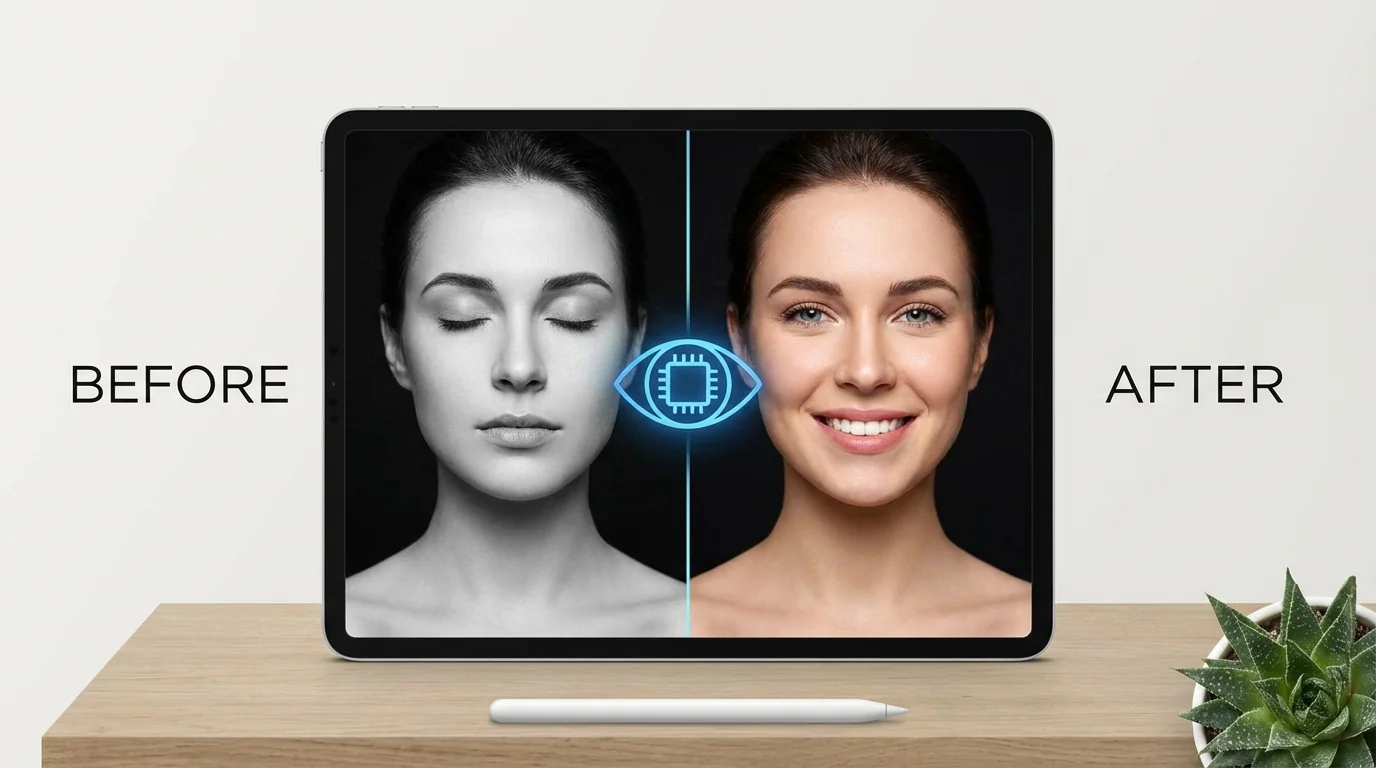
简单说:AI修图睁眼功能已经非常成熟,手机上用Remini或三星相册自带功能最方便,电脑端Photoshop的神经滤镜效果最自然。合照里一个人闭眼这种事,几秒就能救回来。
每次聚会拍大合照,总有那么一个人闭眼。
上个月过年家庭聚餐,好不容易把七大姑八大姨十几口人全凑齐了,让服务员帮忙拍了一张。回来一看——我妈闭眼了。我爸表情倒是不错,可惜我妈那张闭眼的脸正好在C位。重拍?人都散了。
这种事我相信你也遇到过。以前碰到这种情况基本上就是"认了",或者找个PS高手花一小时给你拼一张。但现在ai修图睁眼这个技术,真的是三秒钟就能把闭着的眼睛"睁开"。
听起来有点魔幻?还真不是。我把试过的所有方法都整理在这了。
AI是怎么把闭着的眼睛"打开"的
AI睁眼的原理是通过人脸识别定位眼部区域,然后用训练过的模型"画"出一双跟本人相似的睁开的眼睛,本质上是一种局部生成式修复。
你可以把它理解成这样:AI看了成千上万张人脸照片,学会了"这个人闭眼时的脸长这样,那他睁眼时大概长这样"。然后它只改眼睛那一小块区域的像素,其他地方完全不动。
说白了就是——AI在猜你睁眼的样子,只是猜得特别准。
根据2023年发表在arXiv的一项研究,基于GAN的人脸眼部修复技术在评测中已经达到了87%以上的"真实感评分"(由人类评审打分)。到2026年,这个数字只会更高。不过有一点要注意:如果你的照片里这个人从来没在这张照片集里睁过眼,AI生成的眼睛就是"通用版"的。如果你同一组照片里有这个人睁眼的,某些工具可以参考那张来修——效果会好很多。
方法一:手机App修复(最快最方便)
手机端修复闭眼照片最方便的方案是Remini和三星/苹果自带的相册AI功能,操作简单到不需要任何修图基础。
先说Remini。这个App很多人知道它是做"老照片修复"和"画质增强"的,但它的AI睁眼功能也非常好用。操作步骤:
- 打开Remini,选择"AI照片增强"
- 导入你要修的闭眼照片
- 它会自动检测到闭眼区域并提供修复选项
- 点击"修复眼睛"
- 等几秒,看效果——不满意可以多生成几次
效果怎么样?说实话,单人照效果很好,七八成的情况修完之后看不出来是AI改过的。但如果是侧脸或者半闭眼(就是那种似睁非睁的),结果就不太稳定了。
三星手机用户有个额外福利——Galaxy S24系列和更新的机型,在相册里直接就能用AI修复闭眼。你在相册打开照片,点编辑,系统会自动识别闭眼的人脸并建议修复。苹果iOS 18也加了类似的功能,在照片App里叫"Clean Up",不过闭眼修复这块不如三星做得深入。如果你不想下载额外的App,这些手机自带功能已经够用了。我妈那张过年闭眼照就是用三星相册修的——修完她自己都看不出来,问我"你啥时候又拍了一张"。
方法二:Photoshop神经滤镜(效果最可控)
Photoshop的"智能肖像"神经滤镜可以精确调整眼睛的开合程度,适合需要精细控制的专业场景,效果也是所有方案里最自然的。
这个方法比手机App复杂一点,但可控性好很多。步骤如下:
- 在Photoshop中打开照片
- 菜单栏选"滤镜" → "神经滤镜"
- 找到"智能肖像"(Smart Portrait)
- 把"眼睛方向"和"注视方向"的滑块往"睁眼"方向拉
- 微调到满意的程度——不用拉满,拉到自然就好
- 点"确定"应用
这里有个关键技巧:别把滑块拉到最大。拉到60%-70%的位置通常是最自然的。拉满了反而会出现"瞪眼"的诡异效果——你想修的是闭眼不是恐怖片。
如果你对Adobe其他AI功能也感兴趣,Photoshop里还有不少宝藏工具可以搭配使用。比如修完眼睛之后用"皮肤平滑"再整体调一下,出来的效果更统一。
Photoshop方案的缺点是什么?要付费(68元/月的订阅),而且要装电脑版软件。临时修一张图有点杀鸡用牛刀。但如果你本来就在用PS,那这就是最好的选择,没有之一。
方法三:在线工具(不用装任何东西)
不想装App也不想开Photoshop的话,在线AI修图工具可以直接在浏览器里修复闭眼照片——上传、处理、下载,三步完事。
这几个在线工具我实测过效果还可以:
- Fotor——有专门的AI眼睛修复功能,免费用户每天可以处理几张
- Pixlr——在线版PS替代品,虽然没有专门的"睁眼"按钮,但可以用AI修复工具手动处理
- 各种小程序——微信搜"AI修图"会出来一堆小程序,有些支持闭眼修复。效果参差不齐,而且很多会压缩画质
在线工具最大的优势就是"用完就走"。不占手机存储,不用注册账号(有的需要),不用学习任何操作。但缺点也明显——处理速度取决于网速,画质经常被压缩,隐私方面也有顾虑(你的照片要上传到别人的服务器)。
我个人不太推荐把重要照片(比如婚纱照、证件照)上传到不知名的在线工具去处理。如果是随手拍的聚会照无所谓,但贵重的照片还是用本地工具安全一些。合照闭眼是最常见的场景——该怎么处理
合照里一个人闭眼的处理策略跟单人照不同:最好的方法是从同组的其他照片里"借"一双睁开的眼睛,AI能把这两张图无缝合成。
这是一个真实场景。你拍了三张合照,第一张小王闭眼了但其他人都好,第二张小王没闭眼但小李闭了。怎么办?
传统做法:在PS里打开两张图,把第二张里小王的眼睛区域抠出来,贴到第一张上,调色、羽化边缘——至少十五分钟。
AI做法:现在有些工具(比如Google Photos的"Best Take"功能)可以自动分析同组照片,找出每个人表情最好的那一帧,合成一张"完美合照"。三星的Group Photo功能也能做到类似的效果。
如果你没有这些手机,用Photoshop的生成填充也行。圈选闭眼的人脸区域,让AI自动修复。或者更精确一点——打开两张照片,把睁眼那张的眼睛区域用图层叠上去,再用"自动混合图层"让边缘自然过渡。FlowPix编辑部在处理团队合照的时候经常用这个方法,基本上每次都能救。
想看更多合照修图的技巧,我们之前专门写过一篇。
效果对比:几种方法到底差多少
从修复自然度来看,Photoshop > 手机自带功能 > Remini > 在线工具 > 微信小程序,但便捷性恰好反过来。
| 方法 | 修复自然度 | 操作难度 | 费用 | 适合场景 |
|---|---|---|---|---|
| Photoshop神经滤镜 | ★★★★★ | 中等 | 68元/月 | 专业修图、重要照片 |
| 三星/苹果相册AI | ★★★★ | 极低 | 免费 | 日常合照、随手修 |
| Remini App | ★★★★ | 低 | 基础免费 | 老照片、画质不高的图 |
| Fotor等在线工具 | ★★★ | 低 | 基础免费 | 临时用、不想装东西 |
| 微信小程序 | ★★☆ | 极低 | 多数免费 | 要求不高的场景 |
你可能注意到了,效果好的操作就复杂、要花钱,方便的效果就差一点。天下没有免费的午餐。不过好消息是——对大多数人来说,手机自带的AI修复已经足够好了。别追求完美,够用就行。
一些容易踩的坑
AI修图睁眼功能虽然好用,但有几个常见翻车场景你要知道:墨镜遮挡、极端侧脸、和超低分辨率照片修不了。
我踩过的坑,你们就别再踩了:
- 戴墨镜的闭眼照——AI会尝试"透过墨镜"画出眼睛,结果非常诡异。别试了
- 完全侧脸45度以上——只能看到一只眼的情况下,AI很难判断另一只眼该画成什么样
- 照片分辨率太低——如果脸部区域只有几十个像素,神仙也修不好。可以先用AI放大工具提升分辨率,再修闭眼
- 修完之后眼神方向不对——人睁着眼但看的方向不对,这比闭眼还违和。遇到这种情况需要微调参数
说到底,闭眼照还是防比修好
聊了这么多修复方法,但我觉得最实用的建议反而是——拍照的时候多按几次快门。
现在手机都有连拍模式。拍合照的时候长按快门连拍十张,总有一张全员睁眼的。苹果的Live Photo和三星的动态照片也能解决这个问题——它会录下按快门前后几秒的画面,你可以在里面挑最好的那一帧。
当然,如果你已经错过了,ai修图睁眼就是你的后悔药。而且这药现在效果真的挺好的。
觉得这篇教程帮到你了的话,分享给你那个"每次合照必闭眼"的朋友吧——他可能比你更需要。也欢迎在微博或微信上聊聊你的修图经历,说不定还有更好用的工具我没发现。
常见问题
什么是修图睁眼术闭眼照片一键救回的完整-Flo?
,涉及相关技术和应用场景的快速发展。
AI在?
目前在短视频制作、内容创作、效率工具等领域已有不少实际落地的应用案例,能帮用户节省大量时间和精力。
修图睁眼术闭眼照片一键救回的完整-Flo和传统方法比有什么优势?
相比传统方法,AI方案在速度、成本和可扩展性上有明显优势,但精细度和创意方面仍需人工把关。