AI修图放大不糊:把模糊老照片变4K高清实操 - FlowPix
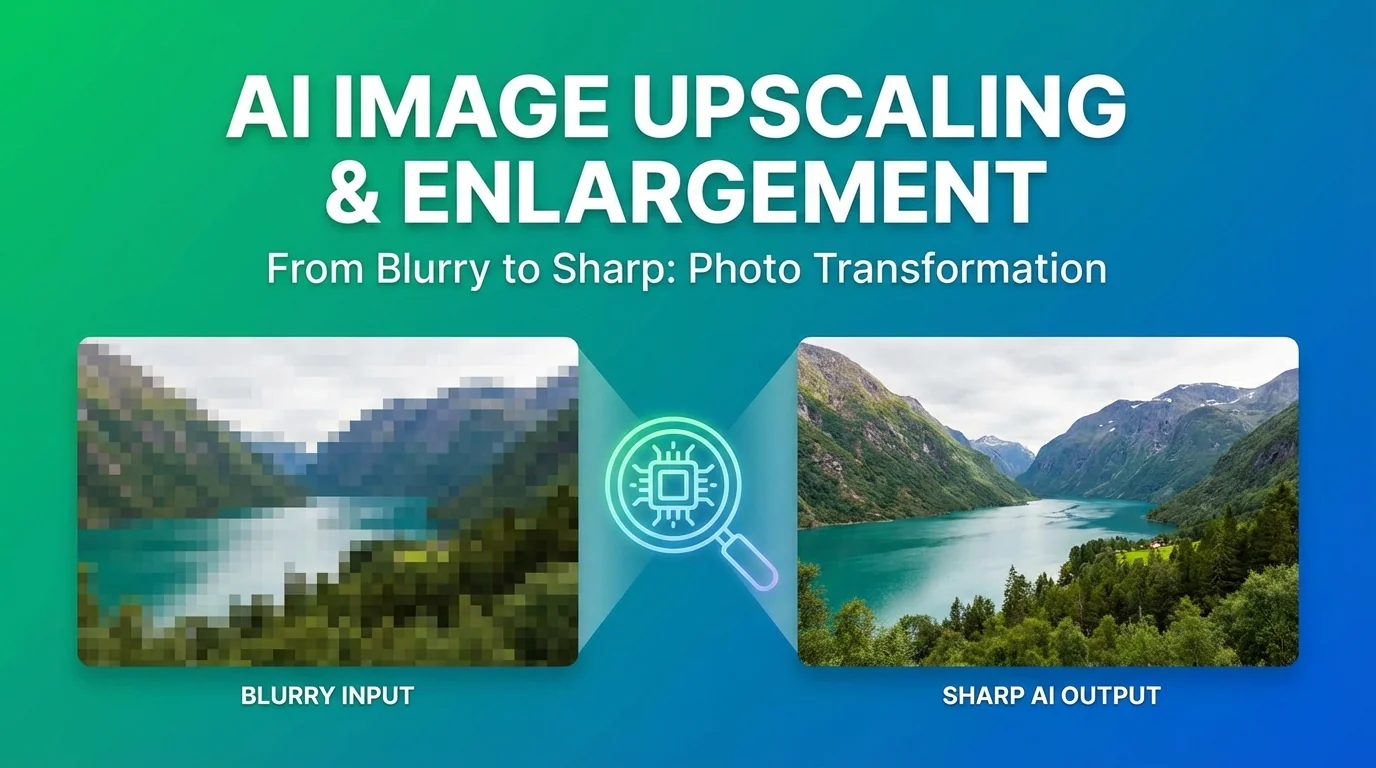
简单说:用AI修图放大可以把320×240的模糊老照片拉到接近4K画质,不会变马赛克。免费工具首推Upscayl,付费的话Topaz Gigapixel最强。关键操作顺序是先修复再放大,别搞反。
去年过年回老家,我在柜子底翻出一个铁盒子,里头全是上世纪90年代的老照片。有张我妈抱着我的合影——边角都卷了,颜色泛黄,更要命的是尺寸就一寸照那么大。扫描出来一看,320×240像素。放大?一放就是满屏的马赛克方块。
我就不信了,现在AI修图放大技术都这么成熟了,这照片还能救不回来?
于是花了一整个下午,把市面上能找到的工具挨个跑了一遍。效果嘛,两极分化严重得很——烂的比Photoshop拉伸还不如,好的真能凭空"长"出头发丝和衣服纹理。根据Real-ESRGAN的论文数据,这类超分辨率模型在PSNR指标上已经比传统双三次插值高出4-6dB,换成人话就是:清晰度差了一个量级。
AI放大和Photoshop放大到底差在哪
Photoshop放大是"像素拉面条"——越拉越稀;AI放大是"像素再生"——凭空补出合理的新细节,放4倍还能保持锐度。
用Photoshop放大一张图,它干的事极其简单粗暴:把每个像素拉大,中间的空白用数学公式插值填充。双线性插值也好、双三次插值也罢,本质都是在"抹匀"。
所以放大两倍还凑合。四倍就是一坨糊。
AI的路子完全不一样。它在几百万张高清照片上训练过,学会了"这种模糊的边缘大概率是睫毛""这块色块展开应该是砖墙纹理"。拿到你的低分辨率图后,它不是拉伸,而是"重建"——推断出高分辨率版本该有的细节,然后画上去。
打个比方,Photoshop放大就像把一幅小水彩画复印到A3纸上,线条变粗变糊。AI放大则像请一个画家照着小画重新画一幅大的,该补的细节都补上了。当然画家偶尔也会画走样——AI也会"幻觉"出不存在的东西——但整体效果甩复印机几条街。
实测:4种主流工具跑同一张图
同一张320×240的老照片,四种工具各放大4倍到1280×960。Real-ESRGAN和Topaz Gigapixel效果最好,Upscayl免费且够用,在线网站参差不齐。
测试用的是那张我妈抱着我的老照片(对,就是翻铁盒子那张),扫描后320×240,JPEG格式,有噪点有色偏。我的目标是放大到至少1280×960,能打印5寸照片。
Real-ESRGAN——开源界的标杆
在自己电脑上跑的,用的RTX 4060显卡。效果说真的,惊了。我妈脸上的五官轮廓清清楚楚,头发不是糊成一团而是一缕一缕的,连衣服上的格子花纹都补出来了。处理一张320×240的图用了大概1.8秒。
缺点?得装Python环境、下PyTorch、配CUDA。对非程序员来说就是天书。
Topaz Gigapixel AI——付费但确实猛
Topaz Gigapixel是花钱的,99美元买断。贵不贵看个人吧。它有个"Face Recovery"模式,专门针对人脸做优化,出来的面部细节比Real-ESRGAN更自然——嘴唇的厚度、鼻梁的阴影,这些微妙的地方处理得更到位。
我经常需要处理老照片的,所以这99美元花得不心疼。如果你只是偶尔用一次,不值当。
Upscayl——免费的良心之作
开源软件,下载安装就能用。底层跑的也是Real-ESRGAN模型,但给你包了层漂亮的图形界面——拖图进去,选4x倍数,点一下"Upscayl",等几秒就出结果。效果跟直接跑Real-ESRGAN基本一样,操作门槛低了十倍不止。
FlowPix团队内部日常用这个。免费、好装、效果对得起这价格(零元)。想深入了解操作步骤的可以看AI照片放大详细教程。
某几个在线网站——别报太大期望
试了四五个在线AI放大网站。怎么说呢,有两个出来的效果还不如Photoshop的双三次插值——花纹没补上,噪点倒放大了。一个处理了三分钟才出结果。还有个下载下来发现右下角贴了个巨大水印。
也不是所有在线工具都不靠谱,从模糊照片生成高清图这篇教程里面推荐了几个还行的。但整体而言,桌面端工具的效果稳定性远超在线版。
放大几倍合适——别贪心
2到4倍是安全区间,效果自然看不出痕迹。超过4倍AI就开始"编故事"了——补出来的细节跟原图可能没半毛钱关系。
同一张图我分别跑了2倍、4倍、8倍、16倍。
2倍:完美,找不出破绽。
4倍:很好,仔细看能发现有些纹理是AI脑补的,但不影响正常观看和打印。
8倍:开始翻车。我妈脸上出现了不存在的皱纹(她当时才二十几岁好吧),背景的树叶纹理变得诡异地规律。
16倍?那已经不是放大了,是AI在画同人作品。
一个被很多人忽略的技巧:分步放大。与其一次性拉4倍,不如先放大2倍、保存、再放大2倍。两步走的效果通常比一步到位好——因为每一轮AI处理的"底子"都更清晰,推断也更准确。多花30秒,值得。
正确的处理顺序(很多人搞反了)
先修复再放大才是对的。先放大一张有划痕、有噪点的照片,等于把所有瑕疵都放大了四倍——后面想修都修不回来。
我见过太多人拿到老照片直接就丢进AI放大工具里。结果呢,划痕变成了粗线条,噪点变成了大色块,发黄的色调更黄了。然后还纳闷"为什么放大效果这么差"。
正确的流程是这样的:
- 扫描——用扫描仪至少600DPI,别用手机拍,会有透视变形和光线不均
- 去划痕和污渍——PS的修复画笔或AI修复工具,把物理损伤先处理掉
- 色彩校正——把泛黄、偏色纠正过来
- 降噪——去掉胶片颗粒感和扫描产生的噪点,降噪强度50%到70%就够了,拉满会把细节也抹掉
- AI放大——到这一步才轮到放大上场
- 最后锐化——放大后适度加一点锐化,恢复边缘的实拍感
顺序就是这样,别跳步。
对老照片修复这个话题感兴趣的,FlowPix站内有一篇AI照片清晰化增强教程讲得更细,从扫描到出片整个链路都拆解了。
放大完能打印吗——算笔账就知道了
能不能打印取决于原图分辨率×放大倍数÷打印DPI。一般来说,原图至少640×480,放大4倍后够打印一张6寸照片(300DPI)。
打印的硬指标是DPI——每英寸包含的像素点数。照相馆标准是300DPI,家用打印机200DPI也能接受,朋友圈晒图150DPI足够。
来算一下我那张老照片。320×240原图,放大4倍变成1280×960。按300DPI算,能打4.3英寸×3.2英寸——比标准5寸照片小一点。实际我打了出来,效果还行,因为AI补的细节足够自然,肉眼看不出"放大感"。
如果想打A4大小呢?那至少需要3508×2480像素(300DPI标准)。你的原图得有878×620以上才行,放大4倍刚好够。原图太小的话——说实话,AI再猛也凑不够那么多像素。
翻车现场和怎么避坑
AI放大最容易在人脸上翻车——五官变形、牙齿多了几颗、眼珠变色。遇到这种情况要么开Face Recovery模式,要么人脸部分单独处理。
说几个我亲身踩过的坑。
有次放大一张侧脸照片,AI把鼻子补歪了。不是微微歪,是歪得像毕加索画的那种。原因是侧脸角度下AI对鼻子的三维结构判断出了偏差。解决办法:用带Face Recovery功能的工具(Topaz和Real-ESRGAN都支持),或者只对人脸以外的区域做放大,脸部用专门的AI面部清晰化工具单独处理。
还有个常见的坑是文字。照片里如果有文字——门牌号、衣服上的logo、背景的广告牌——放大后大概率变形。AI不理解文字的结构,它当图案处理,结果"猜"出来的字形歪七扭八。这个目前没什么好办法,只能接受或者后期手动修。
过度锐化也是个问题。有些工具默认的锐化参数太激进,放大后的图边缘出现一圈白线(光晕效应)。看着刺眼不说,打印出来更明显。建议把锐化量控制在40到60之间,半径不超过1.2。
我的日常放大工具组合
手机上用Remini快速处理,电脑上用Upscayl批量跑,精修用Topaz Gigapixel。这套组合覆盖了90%以上的使用场景。
| 工具 | 平台 | 费用 | 最适合的场景 | 我的吐槽 |
|---|---|---|---|---|
| Real-ESRGAN | 本地命令行 | 免费 | 技术党、批量处理 | 效果一流,安装劝退 |
| Topaz Gigapixel | Win/Mac | $99买断 | 专业修复、商业用途 | 贵但确实值 |
| Upscayl | Win/Mac/Linux | 免费 | 日常使用、新手入门 | 我的首推,没毛病 |
| Remini | iOS/Android | 免费5次/天 | 手机随拍修复 | 人脸修复是强项 |
| waifu2x | 网页 | 免费 | 二次元图、像素画 | 真人照片别用它 |
我自己的习惯是:在外面拍到一张老照片(比如旅游时翻拍博物馆展品),手机上先用Remini跑一遍看看效果。回到电脑前如果需要更高质量的版本,再丢进Upscayl或Topaz精修。
说个冷知识,根据Grand View Research的2025年报告,全球AI图像增强市场规模已经超过12亿美元,年增长率接近28%。这说明什么?说明这个需求是真的大,工具也只会越来越好用。
那张我妈抱着我的老照片,最后打印出来裱了个相框放在客厅。我妈看了半天才认出来是哪张照片——因为原版糊到她自己都忘了。一张模糊的老照片变成清晰的回忆,这种感觉真的挺好的。如果你手头也有想抢救的老照片,按上面的步骤试试吧。觉得有帮助的话分享给家人朋友,说不定他们柜子里也有宝贝等着复活。