AI修图效果不满意怎么修?手动微调补救指南 - FlowPix
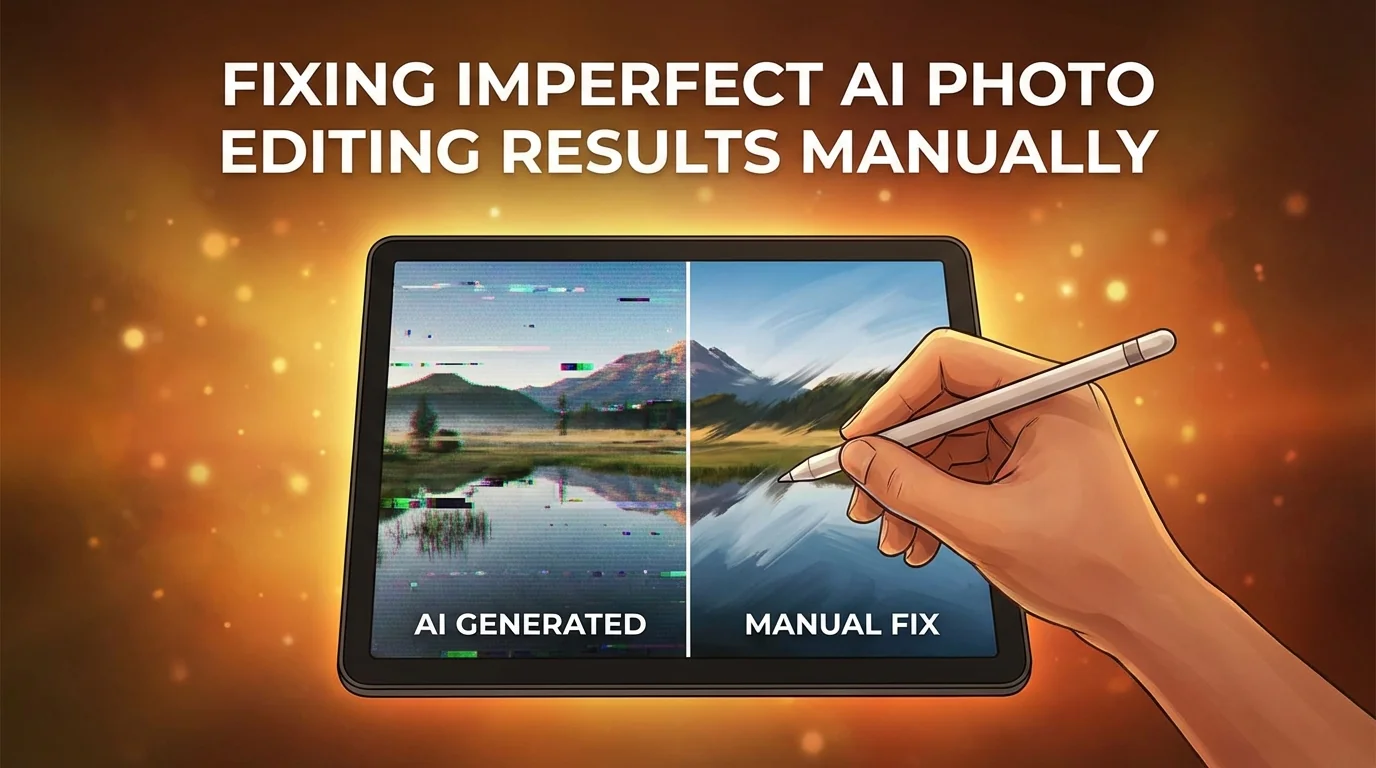
简单说:AI修图效果不满意很正常,80%的问题集中在磨皮过度、色彩偏移、细节丢失和边缘穿帮四类。用PS针对性地补救,比重新修一遍快得多。
上个月帮一个朋友修她的旅拍照片,她自己先用AI工具处理了一遍,然后截图发给我看:"你说这啥玩意儿?我的鼻子呢?"
我一看,AI磨皮太狠了,不光皮肤纹理没了,连鼻梁的阴影都被抹平了。整个人脸跟画上去的一样。她说她调了三次都不满意,都快放弃了。
其实这事太常见了。AI修图的效果大多数时候还行,但"还行"不等于"满意"。总有那么些照片,AI处理完你一看——差点意思。这时候不是要放弃AI、全部推翻重来,而是修Ai修图:在AI的结果上做有针对性的手动微调。
AI修图最常翻车的四个问题
磨皮过度导致"假脸"、色彩偏移变怪色调、重要细节被擦除、边缘处理出现穿帮伪影——这四类问题占了AI修图翻车案例的绝大多数。
我给你逐个讲讲,每个问题是什么样的,以及为什么AI会犯这种错。
磨皮过度:AI把皮肤纹理、毛孔、甚至五官的阴影都一起磨掉了。你看那种"AI感很重"的照片,基本都是磨皮太狠。原因是AI训练的时候用的"好看"样本大多是精修过的光滑皮肤,所以它倾向于把一切纹理都消除。
色彩偏移:本来暖调的夕阳照片被AI调成了奇怪的紫色调,或者人的肤色发绿。这通常发生在AI自动增强的时候——它按照算法理解的"好看"去调,但审美这东西哪有标准答案。
细节丢失:AI把首饰、胸针、头花这些小物件当"杂物"给擦了,或者把衣服纹路当"噪点"给抹平了。之前FlowPix编辑部有同事测试的时候就碰到过,AI把旗袍上的刺绣花纹给磨没了。
边缘穿帮:去背景或擦除物体后,边缘出现锯齿、光晕、残影。尤其头发丝和半透明物体(比如婚纱)附近最容易出问题。
根据PetaPixel 2025年的一项摄影师调查,约62%的受访摄影师表示AI修图后仍需手动调整,其中"磨皮过度"是最高频的不满原因。所以你不是一个人。
问题一:磨皮过度怎么救?
用PS的"纹理恢复"方法可以找回皮肤质感——具体操作是把原图叠加到AI处理后的图上,用混合模式和蒙版把纹理刷回来。
步骤是这样的:
- 在PS里打开AI处理后的图片
- 把原片作为新图层叠在上面
- 原片图层设为"柔光"或"叠加"混合模式
- 降低不透明度到30%-50%(根据效果调)
- 给原片图层加蒙版,默认全黑(隐藏)
- 用白色画笔在需要恢复纹理的地方刷——鼻梁、额头、脸颊
刷的时候画笔硬度设低一点(20%左右),不然边缘会很生硬。这个方法我用过很多次了,基本上3-5分钟就能把一张过度磨皮的脸救回来。
另一个偷懒的办法是用PS的"添加杂色"滤镜——数量设1-2%,高斯分布,勾选单色。能给"假脸"加上一点点模拟的皮肤纹理。效果没有第一种好,但快。
问题二:色彩偏了怎么调回来?
打开PS的Camera Raw滤镜,用色温和色调滑块把偏掉的色彩拉回来,再用HSL面板单独调肤色——这比重新从原片修更快。
AI处理后的照片色彩偏移,最快的补救路径是:
在PS里 滤镜 → Camera Raw 滤镜,打开后你能看到和Lightroom一样的调色面板。先看色温滑块——偏蓝就往暖拉,偏黄就往冷拉。色调滑块处理偏绿或偏紫的问题。
调完整体再看肤色。切到HSL面板,调整橙色和红色的色相、饱和度、明度。肤色偏红就把红色色相往橙色方向拉,偏黄就反方向。这个步骤需要你对着原片比照,找回原本的肤色感觉。
我个人觉得有个取巧的方法挺好用:用"颜色取样工具"在原片的肤色区域取一个颜色值记下来,然后在AI处理后的图上对照调整,直到肤色数值接近。这样比纯靠眼睛看准确多了。
想深入学调色可以看AI修图完整工作流幕后揭秘。
问题三:重要细节被AI擦掉了
如果AI误删了物件(首饰、花纹等),最靠谱的办法是从原片复制那个区域粘贴回来,用蒙版融合边缘。
这个情况我碰到最搞笑的一次是AI把新娘手上的戒指擦掉了——大概是把它当成皮肤上的瑕疵了吧。修婚纱照把戒指擦了,你想想什么后果。
补救方法简单粗暴:
- 打开原片,用套索工具选中被误删的区域(选大一点,留出融合余量)
- 复制,粘贴到AI处理后的图片上
- 自由变换(Ctrl+T)对齐位置
- 给这个图层加蒙版,用黑色画笔柔化边缘,让它跟周围自然融合
关键是第四步。蒙版边缘不处理好的话,粘回来的区域会像一块"补丁"。画笔流量设低(30%左右),多刷几遍比一次刷到位效果好。
如果被擦的区域很大——比如衣服上的整块花纹——那建议直接把原片的那个区域整个替换过来,别指望一点一点补。
问题四:边缘穿帮和伪影
AI去背景后头发边缘有白边或锯齿的,用PS的"选择并遮住"功能重新优化边缘效果最好。
这类问题在扣人像换背景的时候特别多。AI去背景的准确度其实已经不错了,但碰到这几种情况还是会翻车:卷发/碎发多的人像、半透明材质(婚纱、丝巾)、逆光场景的光晕。
我的修法是:
用PS的选择并遮住功能。先用快速选择工具大致选中人物,然后点"选择并遮住"进入优化界面。用"优化边缘画笔"沿着头发边缘刷一圈,PS会自动分析并改善发丝的抠图效果。
"净化颜色"这个选项记得勾上——它能去掉头发边缘残留的原背景色(就是那些白边、绿边)。输出设置选"新建带有图层蒙版的图层",这样后面还能继续调。
对于婚纱这种半透明材质,说实话目前没有特别完美的方案。我通常的做法是先AI去背景,然后把婚纱的透明部分用画笔降低蒙版密度(不是完全擦除,而是半透明),能模拟出一些通透感。
怎么减少AI翻车的概率?
给AI的输入质量越高、参数别用默认值自己调一调、一次别处理太多张——做好这三点翻车率能降一半。
好多人是把手机直出的JPG扔给AI的,压缩得乱七八糟的图片AI也不好处理。尽量用RAW或者高质量PNG作为AI的输入。
参数方面,多数AI工具的默认磨皮强度都偏高(毕竟"效果明显"用户才觉得AI有用嘛)。你主动把强度降到50%-70%,出来的效果反而更自然。
批量处理的时候先用3-5张测试,确认参数合适了再全量跑。别上来就把500张一股脑扔进去,万一参数不对就全得返工。这个教训我用AI批量修图的时候深刻体会过。
要不要保留AI处理前的原图?
一定要保留。AI处理前的原图是你的"后悔药",任何修Ai修图的补救操作都需要原图作参照。
这个我必须强调。很多人AI修完就把原图删了,觉得"反正已经修好了"。但问题是你当时觉得好看,过两天可能就觉得不行了——或者客户觉得不行了。
没有原图,你连补救的基础都没了。所有上面讲的那些修复方法——恢复纹理、找回色彩、复制被删细节——都依赖于原图。
我的习惯是给每个项目建三个文件夹:原片、AI处理后、最终定稿。占点硬盘空间是真的,但总比返工强。
更多修图工作流的组织方式,可以参考手工修图再AI修图的混合工作流和2026年AI修图完整路线图。
AI修图不完美,这事摆在这儿了。但"不完美"不等于"没用"。它能帮你干掉80%的重复劳动,剩下20%需要手动补救的部分,就是你作为修图师的价值所在。
觉得这篇补救指南实用的话,分享给你身边也在用AI修图的朋友吧——谁还没翻过几次车呢。有好的补救技巧也欢迎在社交平台@我们一起讨论。
常见问题
什么是修图效果不满意修手动微调补救-FlowP?
,涉及相关技术和应用场景的快速发展。
AI在?
目前在短视频制作、内容创作、效率工具等领域已有不少实际落地的应用案例,能帮用户节省大量时间和精力。
修图效果不满意修手动微调补救-FlowP和传统方法比有什么优势?
相比传统方法,AI方案在速度、成本和可扩展性上有明显优势,但精细度和创意方面仍需人工把关。