AI修图修皮肤全攻略:磨皮不假、祛痘不糊的正确参数
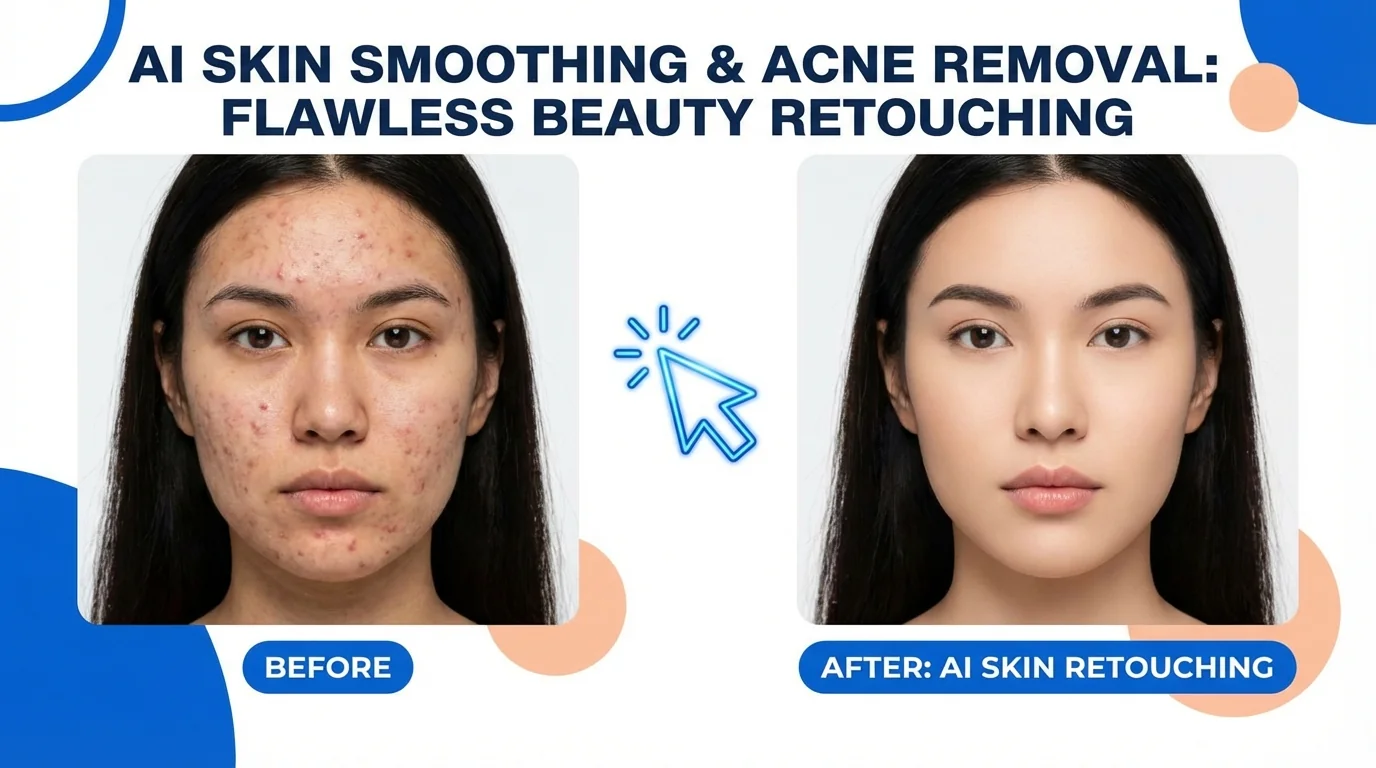
简单说:AI修图修皮肤分三层——去瑕疵用点状修复,磨皮控制在45%-65%并开保留纹理,肤色均匀用AI遮罩分区调。三步做到位,皮肤自然通透不塑料。
磨皮磨出塑料感,大概是每个修图新手都会经历的"成长之痛"。
我第一次用AI修图修皮肤的时候,把磨皮拉到了90%。当时还挺得意——"哇皮肤好光滑啊"。结果发给朋友,对方秒回:"你脸上纹理呢?这不就是蜡像馆效果吗?"
从那以后我才明白一件事:AI修图修皮肤,最难的不是"修干净",而是"修了还像真人"。这两件事之间的距离,大概就隔着一个参数滑块的位置。
皮肤修图的三个层次你搞清楚了吗?
修皮肤分三个层次:点状去瑕(祛痘祛斑)、面状磨皮(整体平滑)、分区调色(肤色均匀)。三层都做才是完整的皮肤修图。
很多人一上来就拉磨皮滑块。错了。磨皮应该是第二步,不是第一步。
第一步永远是去瑕疵——痘痘、黑头、小红点、临时性的色素沉着。这些东西用"点状修复"工具处理,AI会分析周围皮肤的纹理和颜色,然后生成一小块"补丁"贴上去。效果比磨皮好太多了,因为它不影响其他正常区域。
你可能会问:那痘疤呢?痘疤比较尴尬——它不是临时性瑕疵,但也不算"你本来的样子"。我个人的处理原则是:浅的痘疤可以去掉,深的(那种陷下去的)留着比较好。因为深痘疤一旦去掉,AI会在那里生成一块过度光滑的区域,反而显得不自然。第三层是肤色均匀化。额头偏暗、鼻翼泛红、下巴偏黄——这些色差不处理的话,磨皮之后反而更明显(因为磨皮去掉了纹理干扰,色差就暴露出来了)。这一步需要用AI遮罩分区调整,我后面会细说。
磨皮到底怎么调?我的参数表
磨皮最佳区间是45%-65%,保留纹理开到25%-40%,肤色保护开。这组参数适用于绝大多数照片。
先解释一下这三个参数的意思。
磨皮强度很好理解——数值越高,皮肤越平滑。保留纹理是关键中的关键:它决定了磨皮的时候保留多少皮肤表面的毛孔和细纹。这个值太低,皮肤就像涂了一层粉底液;太高,又等于没磨。肤色保护是让磨皮过程中不改变原有的肤色——有些工具的磨皮会带一点提亮效果,开了肤色保护就能避免。
不同肤质的参数还不一样,我整理了一张表:| 肤质 | 磨皮强度 | 保留纹理 | 适用场景 |
|---|---|---|---|
| 油性/毛孔大 | 55%-65% | 30%-40% | 证件照、正式场合 |
| 混合肌/正常 | 45%-55% | 25%-35% | 朋友圈、社交媒体 |
| 干性/细纹多 | 40%-50% | 35%-45% | 需要保留质感的照片 |
| 年轻皮肤/无明显问题 | 25%-35% | 20%-30% | 微修、自然风格 |
为什么年轻皮肤反而参数最低?因为年轻皮肤本来就没什么大问题,过度磨皮反而把"年轻感"给磨掉了。你见过婴儿皮肤吧?看着光滑但其实有很多细微纹理——那才是好看的皮肤。
根据Statista的行业数据,2025年AI美颜相关的App下载量突破了25亿次。但这里面超过60%的用户反馈"磨皮效果不自然",说明大多数人还没掌握正确的参数设置。
说一个我在FlowPix编辑部观察到的现象:女生修图和男生修图的磨皮逻辑完全不同。女生通常追求"无瑕"——把所有瑕疵都去掉,皮肤尽量光滑。男生恰恰相反——保留粗糙感反而好看,磨皮超过40%就容易"娘"。如果你给男生修图,记得把参数往回拉一截。
祛痘不糊的正确方法
祛痘用"点状修复"而不是"磨皮",修复半径设置为痘痘直径的1.2-1.5倍,采样点选择痘痘旁边纹理最相似的区域。
这里面有个很关键的操作细节。修复半径太小,痘痘去不干净;太大,修复区域会出现一块"断层"——就是那种肉眼可见的光滑补丁。1.2-1.5倍是经验值,我们测了上百张照片得出来的。
还有个常见问题:成片的痘痘怎么办?一颗颗去太慢了。
我的做法是先用AI的"一键去瑕疵"把明显的大痘痘批量处理掉,然后再手动检查一遍。AI的批量处理偶尔会误杀——比如把嘴角的痣当痘痘去了,或者把鼻翼的阴影当黑头处理了。所以检查这一步不能省。炎症期的红肿痘痘和已经冒白头的痘痘处理方式也不一样。红肿的痘痘除了去掉凸起,还需要降低周围的红色通道。白头痘痘主要处理亮点——那个高光点如果不去掉,照片看着就很"扎眼"。
补充一点:痘印和痘痘不是一回事。痘印是色素沉着,颜色偏暗但表面平坦。处理痘印不需要修复工具,用"局部提亮"或者"色相/饱和度"把那块区域的颜色调匀就行了。
肤色均匀化:修皮肤的隐藏大招
肤色不均匀是比瑕疵更影响观感的问题,用AI遮罩把脸部分成3-5个区域分别调色是最有效的方法。
大部分人修皮肤只关注"光不光滑",忽略了一个更重要的东西——颜色均匀度。你仔细看未修过的照片就会发现:额头通常最暗(因为头发遮挡反射光),鼻翼最红(血管密集),下巴偏黄或偏灰。这些色差加在一起,就让脸看着"脏"。
怎么调?如果你用Lightroom或者PS,打开AI遮罩,选"皮肤"区域,然后把色相统一一下就行。具体来说:- 鼻翼泛红 → 降低红色饱和度5-10点
- 额头偏暗 → 阴影提亮10-15点
- 嘴周偏绿/偏灰 → 微加暖色调
- 眼下暗沉 → 提亮+微降饱和度
这套操作做完,照片的"高级感"马上就出来了。说实话,肤色均匀化带来的视觉提升,比磨皮大多了。
有个讨巧的方法:如果你不想手动分区调色,可以先加一层低透明度的暖色滤镜(透明度10%-15%),然后再做磨皮。滤镜会把色差"糊掉"一部分,磨皮之后的整体肤色会均匀很多。不是最精确的方法,但效率高。
不同工具修皮肤的效果差多少?
专业工具(PS/LR)修出来的皮肤最自然,但手机App(美图/醒图)的AI磨皮进步很大,日常用足够了。
我把同一张照片分别用四个工具修了一遍,结果排名是:Photoshop > Lightroom > 醒图 > 美图秀秀。但差距没有想象中那么大。PS赢在分区调色的精细度——它能精确到某个区域某个颜色通道。手机App赢在速度——点两下就出图。
日常发个朋友圈?醒图的"AI美颜-自然"预设就够用了。修婚纱照或者影楼级人像?那还是得上PS。中间地带的话,我推荐用Lightroom移动版——既有AI磨皮又能分区调色,操作也不算复杂。
说真的,工具之间的差距在缩小。两年前手机App的磨皮跟PS差了好几个档次,现在差距可能也就20%-30%了。对大多数人来说,这点差距根本看不出来。最后聊聊一个争议话题:修皮肤到底算不算"欺骗"?
我觉得这要看场景。发朋友圈去个痘、均匀个肤色,这跟化妆没区别。但如果是约会照片修得跟本人差距太大,那就有点不地道了。修皮肤的度在于——让你看起来像"状态最好的自己",而不是"另一个人"。
之前写的AI磨皮参数指南偏重参数数值的细节,跟这篇有互补。如果你是刚入门AI修图的话,建议先看入门教程,基础操作会了再来研究皮肤修图。想看更全面的脸部修图方案,AI脸部修图指南也值得读。
觉得这篇实用的话,分享给你身边在修图路上挣扎的朋友——总比他们继续磨出塑料脸强吧。
常见问题
什么是修图修皮肤全磨皮不假、祛痘不糊的正确参数?
,涉及相关技术和应用场景的快速发展。
AI在?
目前在短视频制作、内容创作、效率工具等领域已有不少实际落地的应用案例,能帮用户节省大量时间和精力。
修图修皮肤全磨皮不假、祛痘不糊的正确参数和传统方法比有什么优势?
相比传统方法,AI方案在速度、成本和可扩展性上有明显优势,但精细度和创意方面仍需人工把关。