AI修图遇上PS的AI功能:怎么搭配使用效率最高 - FlowPix
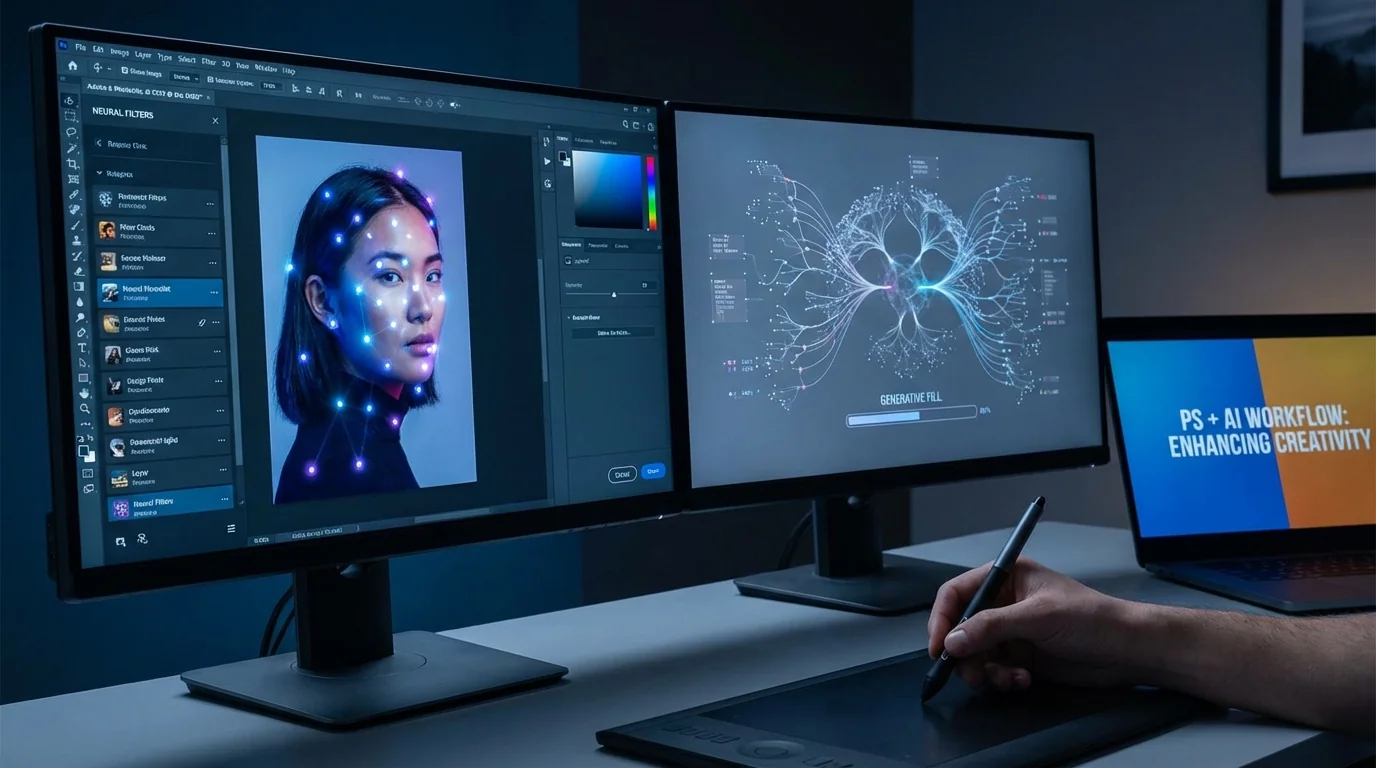
简单说:PS的AI功能(生成式填充、神经网络滤镜、智能选区)适合做精细局部修图,外部AI修图工具适合做批量全图调整。两者搭配的黄金组合是"外部AI做基础处理+PS AI做精细收尾",效率比单用任何一个都高。
我发现一个挺有意思的现象:很多人用AI修图工具和PS AI功能,但只会用其中一个。要么死守Photoshop不肯碰外部工具("我用PS二十年了不需要别的"),要么只用在线AI修图嫌PS太复杂("PS那些按钮看着就头大")。
但说实话,这两者根本不冲突。恰恰相反,搭配起来用才是效率最高的方案。
我自己就是个活生生的例子——以前我是PS死忠粉,觉得外部AI修图不过是花拳绣腿。直到有次赶一个急活,200张电商产品图要在两天内交付,我不得不试了一下AI修图工具做批量基础处理。结果?原本预计40小时的工作量,实际12小时搞定。从那以后我就"真香"了。
PS的AI功能到底有哪些
Photoshop目前的AI功能主要有五大板块:生成式填充、生成式扩展、智能选区、神经网络滤镜和自适应预设。每个都挺好用,但各有各的"甜点区"。
先快速过一遍——
| PS AI功能 | 干什么的 | 好用程度 | 什么场景最管用 |
|---|---|---|---|
| 生成式填充(Generative Fill) | 选一块区域,用文字描述替换内容 | 非常好用 | 去杂物、换背景元素、补全画面 |
| 生成式扩展(Generative Expand) | 扩大画布,AI自动补全延伸内容 | 好用 | 竖图变横图、补全边缘 |
| 智能选区(Select Subject/Object) | AI自动识别并选中主体/对象 | 非常好用 | 抠图、局部调整 |
| 神经网络滤镜(Neural Filters) | 一键改表情、年龄、光照方向等 | 看场景 | 人像微调、风格化 |
| 移除工具(Remove Tool) | AI智能去除画面中的元素 | 好用 | 去水印、去路人、去杂物 |
这里面我用得最多的是生成式填充和智能选区。说个真实的使用场景:前阵子修一张街拍人像,背景有个特别碍眼的垃圾桶。以前我得用仿制图章一点一点涂,至少10分钟。现在?框选垃圾桶,打四个字"石质花坛",3秒钟搞定,生成出来的效果自然得不得了。
神经网络滤镜嘛,我对它的评价是"有趣但不稳定"。改光照方向那个挺好用的,但"改表情"和"改年龄"这种功能……出来的效果经常像恐怖片(笑)。偶尔拿来玩玩还行,正经修图用不太上。
外部AI修图工具擅长什么
外部AI修图工具(醒图、美图、Luminar、各种在线工具)最大的优势是批量处理和一键式操作——不需要PS基础也能用。
跟PS AI的精细控制不同,外部AI修图工具走的是"全自动"或"半自动"路线。你上传一张图,它帮你自动完成调色、磨皮、去瑕疵、增强细节这一套流程。好的工具甚至能自动识别图片类型(人像、风景、产品),针对性地应用不同的处理策略。
它们的长处在于:
- 上手零门槛——不用学PS那套复杂的图层、蒙版、混合模式
- 速度快——单张处理通常5-15秒,PS里你光打开文件就要好几秒
- 批量能力强——一次传100张,一键处理完,PS虽然也能批处理但设置过程繁琐
- 持续进化——云端模型,厂商更新了你这边就直接用上了
它们的短板也很明显——精细度不够。你没法对一张图的某个局部做精准控制。"把这个人的左眼提亮但右眼不动""只调天空的色调不影响建筑物"——这种需求外部AI工具做不了或者做不好。
怎么搭配效率最高:我的实战组合
FlowPix编辑部总结下来效率最高的组合是"外部AI批量打底→PS AI精修收尾"这套两步流程。
具体怎么操作?拿我最常见的工作场景——电商产品修图来举例:
第一步:外部AI修图工具做"粗活"
先把一批原片(比如50张产品图)丢到AI修图工具里,一次性完成:
- 自动白平衡校正
- 整体曝光和对比度优化
- 基础去瑕疵(灰尘、划痕)
- 背景统一处理(变白/变透明)
- 统一尺寸和裁切
这一步50张图大概15-20分钟就搞定了。如果你想了解具体操作方法,可以看看电商产品图AI修图教程。
第二步:PS AI功能做"细活"
AI批量处理完之后,挑出需要精修的图片(通常是主图、详情页首图),在PS里用AI功能做精细调整:
- 用生成式填充处理局部问题(补全缺角、去掉不需要的元素)
- 用智能选区精确抠出产品主体,做局部色彩调整
- 用移除工具去掉不该出现的线缆、标签、接缝
- 必要时用生成式扩展调整画面比例
这一步每张图大概5-8分钟。如果不用PS AI,纯手动做这些操作大概要20-30分钟每张。
效率对比
用一组数据说明问题——
| 方式 | 50张产品图总耗时 | 精细度 |
|---|---|---|
| 纯手动PS修图 | 约25-30小时 | 最高 |
| 只用外部AI修图 | 约30分钟 | 中等偏低 |
| 只用PS AI功能 | 约10-15小时 | 高 |
| 外部AI + PS AI组合 | 约3-5小时 | 高 |
看到了吧?组合使用的性价比是最高的——时间只有纯手动的1/6,但精细度能达到手动的80-90%。
五个特别适合PS AI的修图场景
PS的AI功能在这五个场景里表现远超外部工具:去特定对象、内容扩展、局部换内容、精确选区编辑、光照调整。
聊几个我实际碰到的案例:
案例1:产品图去掉拍摄道具。有时候为了视觉效果会在产品旁边放些装饰道具(干花、杯子什么的),但客户后来改主意说不要了。以前得一个个手动涂掉,现在框选→生成式填充→留空(不输入任何文字),AI就自动帮你把道具抹掉并填充合理的背景。5秒钟的事。
案例2:竖版图变横版图。社交媒体不同平台要求不同比例的图。一张9:16的人像照要变成16:9的横版封面图。用生成式扩展直接拉宽画布,AI自动补全两侧的环境——草地延伸出去、天空补完整、树木多生出来几棵。效果比我手动P的还自然。
案例3:换产品背景的一部分。注意,不是整体换背景(这个外部AI工具就能做),是只换一部分。比如产品摆在大理石台面上,客户说想把台面换成木质纹理的。框选台面区域,输入"浅色橡木桌面"——搞定。这种精确的局部替换只有PS AI做得到。
根据Adobe官方2025年的数据,Photoshop的生成式填充功能自推出以来已经被使用超过60亿次,是PS历史上被采用速度最快的功能。这说明什么?说明它是真的好用,不是噱头。
搭配使用的几个坑和避坑技巧
说了这么多好的,也得聊聊我踩过的坑。
坑一:文件格式和色彩空间的衔接问题。外部AI修图工具导出的通常是sRGB的JPEG或PNG,但PS里如果你的色彩空间设置的是AdobeRGB或ProPhoto RGB,导入后颜色会有偏差。解决办法很简单——要么统一用sRGB,要么导入时注意做色彩空间转换。我在这上面栽过一回,交给客户的图偏色被投诉了,印象深刻。
坑二:AI处理过的图再用PS AI处理,有时候会"叠加劣化"。特别是磨皮。外部工具磨了一遍,PS的神经网络滤镜再磨一遍,皮肤直接变成蜡像。解决办法:如果外部AI已经做了人像美化,PS这边就跳过人像相关的AI滤镜,只用非破坏性的功能(智能选区、生成式填充等)。
坑三:过度依赖生成式填充导致风格不一致。生成式填充每次生成的结果都有随机性,如果一组图里你对每张都用了大量生成填充,最终出来的图整体感觉可能不统一。建议同一组图的生成填充使用控制在最小范围,大面积的统一调整还是交给外部AI工具。
不同角色适合的搭配策略
你是什么角色决定了你应该把重心放在哪个工具上。
- 电商运营/小编:重心放在外部AI工具(80%工作量),PS只处理主图和广告图。你不需要学太多PS技巧,会用生成式填充和智能选区就够了。
- 自由修图师:两者各占50%。外部AI帮你提速,PS AI帮你保证精度。客户要的是品质,你不能全丢给自动化。
- 专业设计师:重心放在PS(70%工作量),外部AI做预处理。你的技术底子在PS里,AI是效率倍增器不是替代品。
- 个人用户/博主:坦白说,只用外部AI工具就行了。除非你特别追求品质,否则没必要专门学PS。
如果你还不太熟悉AI修图的基础操作,建议先看看AI修图新手教程打个底。磨刀不误砍柴工嘛。
写在最后
PS的AI功能和外部AI修图工具不是二选一的关系。它们像是厨房里的不同工具——菜刀切大块的、雕刻刀做细节的,各有分工。
我的核心观点就一句话:让外部AI工具帮你干80%的重复劳动,用PS AI搞定那20%需要精细控制的部分。这个组合能让你的修图效率提升至少3倍,同时保持足够高的品质。
如果你身边有修图师朋友还在"PS原教旨主义"和"AI修图万能论"之间二选一,把这篇文章甩给他——两个都用才是正解。