AI修图如何修图?手把手带你走完一张照片的全流程 - FlowPix
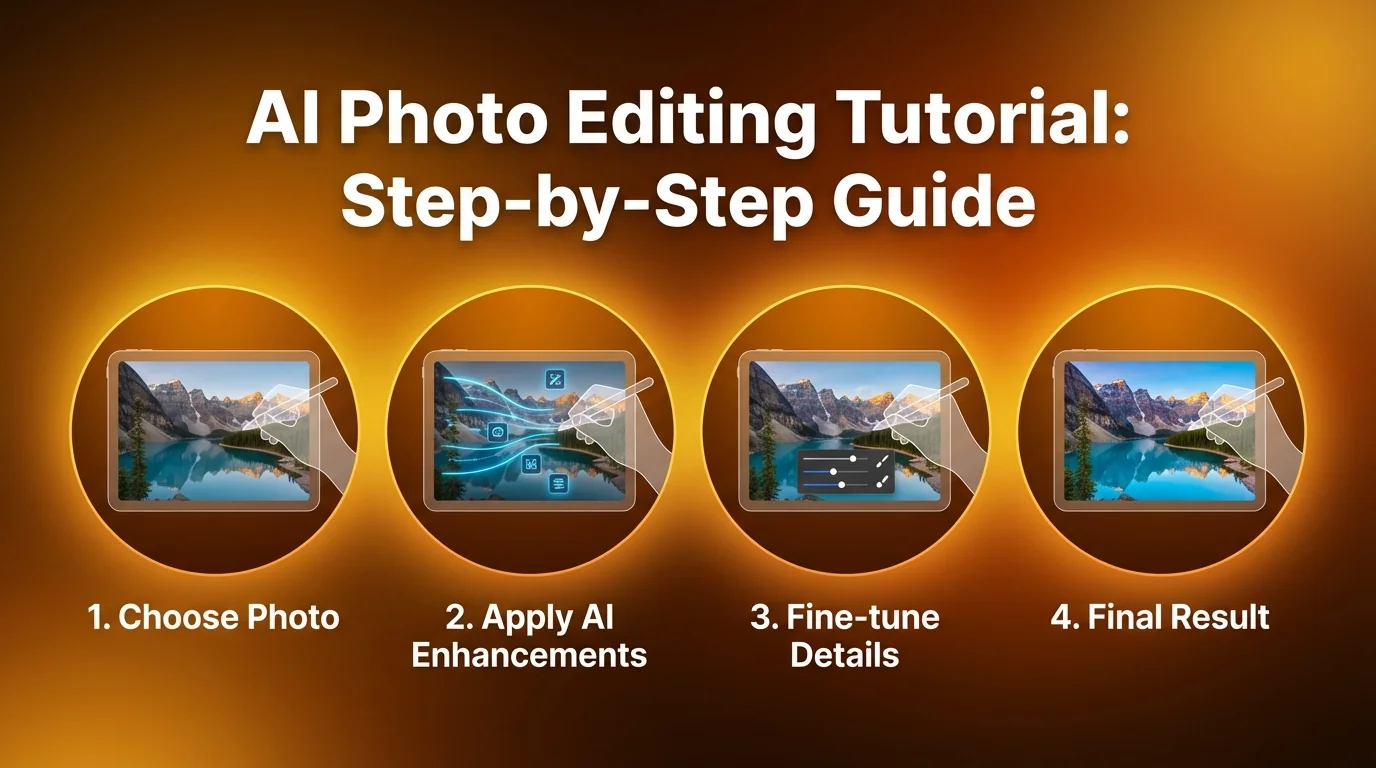
简单说:AI修图全流程就六步——导入照片、去瑕疵、调基础参数、调色调风格、局部微调、导出成片。新手照着做就行,不需要专业基础。
你可能下载了好几个AI修图App,打开之后面对一排按钮,不知道该先点哪个。一键美颜?智能增强?滤镜?调色?
我第一次用AI修图工具的时候也是这种感觉。乱点一通,改来改去越改越糟,最后还不如原图。后来我慢慢摸索出了一套固定流程——每张图都按这个顺序来,又快效果又稳。今天就拿一张真实的照片,一步一步走给你看。
第一步:导入照片和初始检查
导入照片之后先花10秒钟看一遍——确认曝光有没有大问题、构图要不要裁切、有没有需要消除的杂物。这10秒能帮你决定后面每一步怎么做。
打开你的AI修图工具,点"导入"或者直接拖入照片。等照片加载完,别急着按任何修图按钮。先看几个关键点:
- 曝光:是不是太暗或太亮?过曝的高光区域救不回来,欠曝的暗部还有希望
- 构图:主体在中间?水平线歪了?需要裁切吗?
- 杂物:背景有没有路人、垃圾桶、电线等干扰元素?
- 色彩:白平衡对不对?是不是明显偏黄偏蓝?
心里有数了再动手。我见过太多人一上来就套滤镜,结果图是歪的。修完发朋友圈被人提醒"你照片歪了",尴尬得很。
第二步:裁切和矫正——先把画面摆正
在任何修图操作之前先裁切和矫正水平线——这一步影响构图,而构图比色彩更重要。
大部分AI修图工具都有"自动矫正"功能,能识别水平线然后帮你掰直。准确率还行,但有时候会判断错误(比如本来就是倾斜构图的),这时候手动拖一下角度滑杆就好。
裁切的时候注意比例。如果你要发Instagram就裁1:1正方形,发微信朋友圈3:4比较合适,做手机壁纸选9:16。目标平台决定裁切比例,别随意裁。
话说回来,如果原图构图已经很好了,这一步可以跳过。不是每张图都需要裁切。
第三步:去瑕疵——消除不该有的东西
去瑕疵包括消除杂物、去痘印、去水印、去路人——一切"不该出现在画面里的东西",这一步用AI工具做又快又准。
前面初始检查的时候你已经标记了需要消除的目标。现在找到工具里的"消除"或"修复"功能,用笔刷涂抹目标区域就行。AI会自动识别目标并用周围的内容填充。
几个操作要点:
涂抹的时候笔刷要完全覆盖目标,留一点点边距。如果目标是个人,记得连影子一起涂。消除完之后放大到100%检查一下填充效果,有瑕疵就再补一次。
人像修图的话,这一步还包括去痘印、去黑眼圈、去法令纹。有些工具把这些归到"美颜"模块,有些放在"修复"里面。不管叫什么名字,都是同一种底层技术——AI内容感知填充。
我上次帮朋友修一张约会照片。他嘴角有个大痘,背景还有个垃圾桶。AI消除两笔搞定。他看完说:"你PS抠图抠了多久?"我说三秒钟。他不信。
更多关于消除的操作技巧可以看AI修图加AI消除的组合用法。
第四步:基础调整——曝光、对比度、白平衡
基础调整是修图的"地基"——曝光定亮暗、对比度定层次、白平衡定冷暖。这三个参数调对了,照片就有了七分样子。
大多数AI工具提供"自动增强"或者"AI优化"按钮,点一下会自动帮你调这些基础参数。说实话,AI自动调的效果在八成情况下都还不错。如果你是新手,先让AI调一版,再看看哪里需要微调。
手动调的话,三个参数这么理解:
曝光:往右拉变亮,往左拉变暗。照片拍暗了就往右拉,直到主体清晰但高光没爆掉。
对比度:往右拉反差加大(亮的更亮暗的更暗),往左拉画面变灰平。大多数照片加5-15%的对比度就好,加太多会很"硬"。
白平衡/色温:往暖调拉偏黄偏橙(适合人像、日落),往冷调拉偏蓝(适合科技感、冬天)。室内灯光下拍的照片通常偏黄,需要往冷调拉一点才正常。
根据DPReview 2025年摄影师调查,82%的受访者表示曝光和白平衡是他们最常调整的两个参数。把这两个调好,其他的都是锦上添花。
第五步:调色和风格——让照片有"味道"
调色决定照片的情绪和风格——日系清新、复古胶片、电影暗调、ins风暖色……不同的色调传达不同的感觉。
最快的方式是直接套滤镜。AI修图工具里面通常有几十个预设滤镜,挑一个喜欢的点一下就行。我个人觉得,对新手来说滤镜是最友好的功能——你不需要懂色彩理论,只要"觉得好看"就行。
但有个建议:滤镜强度别用100%。大多数工具允许你拖动滑杆调节滤镜的应用程度。拉到60-70%通常比100%自然得多。100%的滤镜往往太浓,像直接给照片盖了一层有色玻璃。
如果你想手动调色,几个常用参数:
- 饱和度:控制颜色浓淡。+10到+15让颜色更鲜艳但不失真
- 色调曲线:高手玩的,S型曲线增加对比度,压暗阴影提亮高光制造电影感
- HSL:针对单个颜色通道调整。比如只让天空更蓝但不影响皮肤
FlowPix编辑部常用的一个小技巧是:调完色之后把图片缩小到缩略图大小看一眼。缩略图状态下如果整体色调和谐、主体突出,那全图大概率也没问题。
第六步:局部微调——让关键区域更精致
全图调完之后,花一两分钟对关键区域做局部处理——眼睛提亮、嘴唇加色、天空加蓝、暗角增加聚焦感——这些小动作能让照片从"还行"变成"好看"。
人像照片的局部微调重点:
眼睛是灵魂。大多数AI工具的"美颜"模块里有"眼睛增强"或"眼睛明亮"功能,开到适中强度。别加太猛,不然眼睛亮得像装了LED灯泡。
嘴唇加一点颜色也能提气色。有的工具提供"唇色"滑杆,微微往粉红方向拉一点就好。
风景照片的重点是天空和前景。天空偏灰可以局部加饱和度和对比度让蓝天白云更鲜明。前景太暗可以单独提亮。有的工具支持渐变滤镜——从上往下拉一道,让天空变蓝但不影响地面。
暗角(画面四角略微变暗)是个容易出效果的小技巧。轻微的暗角能把观众视线引导到画面中心。加太重会显得压抑,微微一点就行。这些局部调整的更多操作可以参考AI修图美化完整教程。
第七步:锐化和导出——临门一脚
导出前加一道轻度锐化让照片"提神",然后选对输出格式和分辨率——这最后一步处理好了,前面的努力才不会打水漂。
锐化的参数不用调太高。大多数AI工具的锐化滑杆拉到30-50%就够了。放大到100%看细节边缘——如果清晰但没有白边和锯齿,就OK。人像类照片锐化轻一些,风景建筑类可以重一些。
导出格式怎么选?
- 发社交媒体(微信、抖音、小红书)→ JPEG,质量85-90%
- 发网站/博客 → WebP,画质好文件小
- 要印刷/打印 → TIFF或PNG,无损格式
- 还要继续编辑 → PNG,保留最大信息量
分辨率方面,社交媒体用长边2048px足够。要打印的话按实际尺寸×300dpi计算。更多关于输出质量的细节可以看AI修图出图质量提升技巧。
完整案例:一张咖啡馆自拍的修图全过程
从一张逆光偏暗、背景有杂物的咖啡馆自拍,到一张明亮通透的社交媒体用图,全程大概4分钟。
原图情况:在咖啡馆窗边拍的自拍。逆光导致脸偏暗,桌上有个没收走的纸巾团,背景里隐约能看到隔壁桌的大叔。白平衡偏黄(暖光灯的锅)。
第一步跳过裁切,构图还行。第二步消除纸巾团和背景大叔——两笔涂完,AI填充得很干净。第三步AI自动增强了一下,脸亮了但还是有点暗,手动把曝光再提了5%,白平衡往冷调拉了一格修正偏黄。第四步选了个日系清新滤镜,强度拉到65%。第五步局部提亮了眼睛,嘴唇微微加了点颜色。第六步锐化40%,JPEG 90%导出。
整个过程没有任何需要专业知识的操作。就是按顺序点按钮、拖滑杆。但出来的效果和原图比,简直两张图。这就是AI修图的魅力——ai修图如何修图?照着步骤来,谁都能修出好看的照片。
如果你想从零开始系统地学,推荐看看AI修图完全学习路线图和新手入门指南。
七步走完,一张照片从原图到成片的全流程就结束了。多修几张就会越来越熟练,速度也越来越快。如果这篇手把手教程帮到了你,分享给你那些"拍照好看但不会修图"的朋友吧——他们会谢你的。
常见问题
什么是修图修图手把手带你走完一张照片的全流程-?
,涉及相关技术和应用场景的快速发展。
AI在?
目前在短视频制作、内容创作、效率工具等领域已有不少实际落地的应用案例,能帮用户节省大量时间和精力。
修图修图手把手带你走完一张照片的全流程-和传统方法比有什么优势?
相比传统方法,AI方案在速度、成本和可扩展性上有明显优势,但精细度和创意方面仍需人工把关。