AI怎么修高清图?模糊照片变清晰的3种方法 - FlowPix
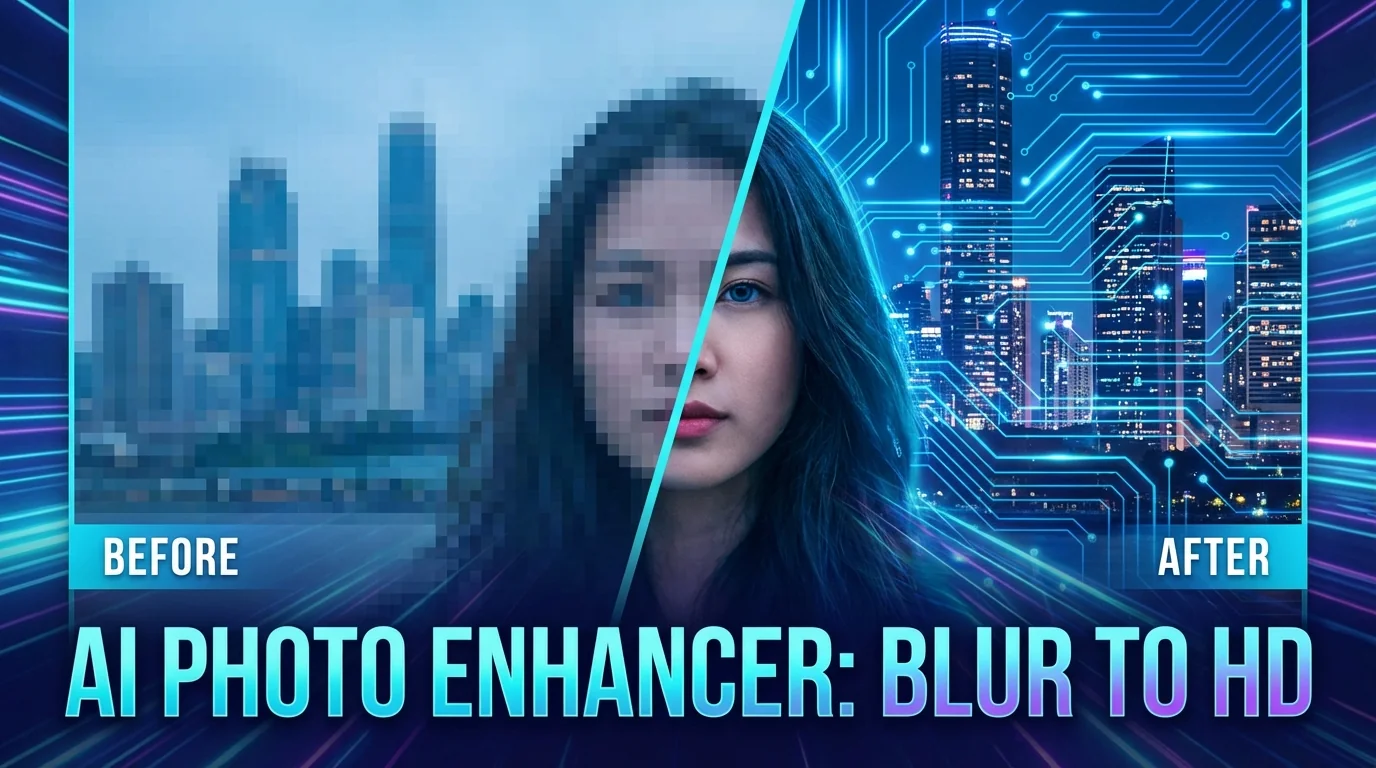
简单说:AI怎么修高清图?三条路——在线工具一键搞定、桌面软件精细控制、手机App随拍随修。模糊程度不严重的,在线工具够用;追求极致画质用Topaz Photo AI;赶时间就手机App直接处理。
你翻手机相册的时候有没有这种感觉:明明记得当时拍得挺好,点开一看——糊的。
我上个月整理硬盘翻到大学时期的照片,好家伙,那个年代的手机像素真是一言难尽。200万像素拍的合照,放大之后每个人的脸都跟马赛克似的。说句大实话,要是搁两年前,这些照片基本就判了死刑。但现在不一样了,AI怎么修高清图这个问题有了真正能用的答案。
我花了差不多两个礼拜,把市面上能找到的AI修高清图的方案都试了一遍。有些效果惊艳,有些纯属浪费时间。今天就把实测有用的3种方法掰开了讲。
AI修高清图的原理是什么
AI修高清图靠的是深度学习模型——它在几百万张高清和低清的图片对上做训练,学会了"猜"出模糊区域本来应该长什么样。跟Photoshop那种简单的插值放大完全不是一回事。
打个比方吧。传统放大就像你把一个小方块硬拽大,像素还是那些像素,只是变得更粗了。AI放大呢,它会根据周围像素的纹理、颜色、语义信息去"推测"缺失的细节。头发该是什么走向、皮肤该有多细腻、树叶的纹理该是什么形状——这些它都能补出来。
听起来很玄?其实背后的技术核心就是超分辨率(Super Resolution)网络。根据2025年IEEE发布的研究,最新一代的AI超分模型在4倍放大的情况下,PSNR指标已经比三年前提升了将近4个dB——翻译成人话就是,效果好了一大截,细节更真实了。
但这里有个关键点很多人忽略了。
AI"补"出来的细节不是真实的。它是根据概率推算出的"最合理"的样子。所以如果你的原片模糊得只剩一团色块,AI也变不出魔法。素材底子越好,修出来的效果越惊艳。底子太差的,能改善但别期望奇迹。
方法一:在线工具一键修高清
在线AI修图工具最大的好处就是零门槛——打开网页、传图、等几秒、下载,完事。不用装软件,不挑电脑配置,手机也能操作。
我个人用得最多的在线工具是BigJPG。原因很简单:免费额度够日常用,效果在免费工具里算拔尖的。
操作步骤
- 打开BigJPG的网站,点击"选择文件"上传你的模糊照片
- 选择放大倍数——一般选2x或4x,别上来就拉满到16x,容易翻车
- 图片类型选"照片"(如果是动漫插画就选"插画",这个别选错了,算法不一样)
- 降噪等级选"中",太高会把正常细节也抹掉
- 点击开始,等30秒到2分钟,下载结果
我实测拿一张640×480的老照片丢进去,4x放大后输出2560×1920,人脸的五官轮廓清晰度肉眼可见地提升了。但也有局限——大面积纯色区域偶尔会出现色块,拍夜景的噪点处理也一般。
除了BigJPG,还有几个在线方案值得试试:
- waifu2x——最早做AI放大的开源项目,动漫图效果炸裂,真人照片嘛,中规中矩
- Remini网页版——人脸修复做得特别好,但免费次数有限
- Let's Enhance——商业级品质,但免费只给5张
说实话,如果你就是偶尔修一两张图发朋友圈,在线工具完全够用。不需要为了一张图专门下个软件。
不过有个提醒——在线工具需要上传图片到服务器。涉及隐私的照片(证件照、私密照片之类的)最好别用在线的,后面我会讲不联网的本地方案。
方法二:桌面软件精细修高清
桌面软件的优势在于控制力——你可以分步骤调节降噪强度、锐化参数、放大算法,针对不同类型的模糊做精准处理。效果天花板比在线工具高出一截。
这块我重点推荐Topaz Photo AI。没收广告费,纯粹因为效果确实甩其他同类产品一条街。FlowPix编辑部内部评测过七八款桌面修图工具,Topaz在人像和风景两个场景都排第一。
Topaz Photo AI操作流程
- 安装Topaz Photo AI(需要一个不错的显卡,GTX 1060起步,推荐RTX 3060以上)
- 拖入模糊照片,软件会自动分析并推荐处理方案
- 打开"Remove Noise"模块——先把噪点干掉,这步一定要在放大之前做
- 打开"Sharpen"模块——选择模糊类型(Motion Blur运动模糊/Lens Blur镜头模糊/Softness一般性模糊),别选错了
- 打开"Upscale"模块——选放大倍数,2x日常够了,4x适合打印
- 点击导出,选择输出格式和质量
为什么说操作顺序这么重要?我之前踩过坑。有一次我先做了放大再降噪,结果噪点跟着放大了4倍,降噪引擎处理这种"放大版噪点"效果非常差。后来反过来操作——先降噪再放大——同一张图,出来的效果完全不同。这部分经验在AI修图变清晰的正确操作步骤里有详细拆解。
Topaz的缺点也明显:贵。一年订阅大概200美金左右。对普通用户来说这个价格有点劝退。
如果预算有限,可以看看这几个替代方案:
- Gigapixel AI——跟Topaz同一家公司的单独放大工具,便宜一些但功能也少一些
- Adobe Photoshop的"增强-超级分辨率"功能——如果你本来就在用PS,不用额外花钱
- Real-ESRGAN开源命令行工具——完全免费,但需要会用命令行(技术宅的最爱)
对了,如果你还在纠结到底用哪款软件,可以参考我们整理的2026年AI修图工具推荐Top 8,里面有更详细的对比。
方法三:手机App随时修高清
手机App最适合"刚拍完就想修"的场景——拍完照发现模糊了,直接打开App处理,不用传到电脑。通勤路上、等人的时候都能操作。
手机上我试过的App不下十个,最后常驻的就两个。
第一个是Remini。修人脸真的绝了。我拿一张2006年翻拍的老照片试过,原图上爷爷的脸基本看不清五官,Remini处理完之后眉毛和眼睛的轮廓都补出来了。就这一个功能就值得装。不过Remini对风景、建筑类照片的处理就比较普通,它的训练数据明显偏向人脸。
第二个是EnhanceFox。这个App胜在全面。人像、风景、文字文档都能处理,还有个"老照片修复"模式挺好用的。缺点是广告有点多,免费版每天限制3张。
手机修高清的小技巧
用手机App处理有几个容易被忽略的细节:
- 先把原图保存到相册再上传——不要直接从微信聊天里截图传,微信会压缩画质
- 处理完之后对比一下——有时候AI会过度"脑补"细节,特别是人脸部分可能会修得不像本人
- 多试几个App交叉对比——不同App对不同类型的照片效果差异很大
话说回来,手机App虽然方便,但处理上限肯定不如桌面软件。手机的算力摆在那里,模型为了能跑在手机上都做了大幅裁剪。如果你对画质要求特别高——比如要打印成大幅照片或者做商用设计——还是老老实实用桌面软件。
不知道自己适合哪种方法?看看AI修图新手完整教程,从零开始讲得很细。
三种方法到底怎么选
选哪种方法取决于三个因素:你的模糊程度、对画质的要求、以及你愿意花多少时间。轻度模糊用在线工具就够了;严重模糊非桌面软件不可;日常随手修用手机App最省事。
| 对比项 | 在线工具 | 桌面软件 | 手机App |
|---|---|---|---|
| 上手难度 | 几乎为零 | 中等,有学习成本 | 很低 |
| 效果上限 | 中等 | 最高 | 中等偏上 |
| 处理速度 | 取决于网速 | 取决于显卡 | 较快,一般10秒内 |
| 价格 | 多数免费 | 50-200美金/年 | 免费或内购 |
| 隐私性 | 需上传服务器 | 本地处理,最安全 | 多数需联网 |
| 适合场景 | 偶尔修一两张 | 批量处理/商用 | 随拍随修 |
我自己的使用习惯是这样的——日常随手拍的照片,Remini手机上直接修;翻老相册发现好照片想洗出来的,传电脑用Topaz精修;帮朋友临时处理一张图,BigJPG在线搞定不费事。
对了补充一句,如果你的需求不光是修高清,还想顺便放大到4K分辨率做壁纸或者打印,可以看看AI放大模糊图到4K的完整教程,那篇讲放大参数讲得更深入。
修高清图容易踩的几个坑
AI修高清图最常见的翻车就是过度处理——锐化拉太高出现光晕、降噪开太猛细节全糊掉、放大倍数太激进图片变得"假"。
我踩过的坑真不少,挑几个典型的说说。
第一个坑:放大倍数贪多。4x放大效果不错,非要拉到16x。结果呢?AI开始疯狂"创造"细节——头发丝变得像画出来的,皮肤上出现不存在的纹理,整张图假得很。我的经验是2x到4x是甜区,超过8x就要做好"AI味很重"的心理准备。
第二个坑:所有照片用同一套参数。人像照片和风景照片的处理逻辑完全不同。人像重点在皮肤质感和五官清晰度,风景重点在色彩层次和纹理细节。有些工具有自动识别功能,没有的话就手动切换模式。
第三个坑也是最坑的——原图质量太差还硬修。我见过有人拿微信群里被压缩了四五次的图来修高清。说实话那种图已经没什么信息量了,AI再怎么补也只能补出一张"看起来清晰但细节全是编的"的图。如果可能的话,尽量找到最接近原始版本的文件来处理。
什么类型的照片修出来效果最好
人像特写效果最好,其次是风景和建筑,文字类图片最差。原因是AI模型训练时人脸数据最多,"补"人脸细节最有经验。
拍得到脸的照片,基本都能修得不错。特别是正面、光线好的人像——Remini的人脸增强效果有时候好到不真实的地步。
风景照片效果也可以,但取决于内容复杂度。大面积天空+远山这种比较好处理。但如果是密密麻麻的树林或者复杂的建筑立面,AI偶尔会把纹理"补"歪。
效果最差的是含文字的图片。比如翻拍的文档、截图、含字幕的画面。AI经常把文字"脑补"成似是而非的样子——笔画多一画少一画的。如果你需要修复文字类图片,建议用专门的OCR+重排方案,别指望通用的AI修图工具。
想了解更多不同场景的处理技巧,2026免费AI修图工具合集里按场景做了分类推荐,挺实用的。
修完之后怎么判断效果好不好
别光看缩略图,一定要放大到100%看细节。重点检查三个地方:眼睛周围有没有伪影、头发丝是不是自然、皮肤纹理有没有塑料感。
很多人修完图觉得"哇效果好好",其实是因为缩略图本身就自带"美颜"效果。放大到原始像素才能看出真实水平。
我的检查习惯是这样的:
- 先看整体观感——色调有没有偏移?亮度正常吗?
- 放大看人脸——眼睛是重灾区,AI经常在眼球和睫毛的交界处留下伪影
- 看边缘过渡——头发和背景的交界线、衣服的轮廓线,有没有出现锯齿或者光晕
- 对比原图——有时候AI会改变肤色或者面部比例,要跟原图对着看
如果发现效果不理想——别急着换工具,先试试调参数。降低锐化强度或者换一种模糊类型的预设,效果可能天差地别。
快问快答
AI修高清图会不会损失画质?不会。AI处理是在原图基础上生成新像素,原图不会被修改(除非你覆盖保存了)。养成好习惯:永远保留原图,处理结果另存为新文件。
免费工具和付费工具差距大吗?差距主要体现在极端情况——严重模糊或者超大倍数放大。日常轻度处理的话,免费工具已经很能打了。
处理一张图要多久?在线工具一般30秒到3分钟。桌面软件取决于显卡,RTX 3060处理一张2000万像素的图大概10-15秒。手机App最快,通常5-10秒。
说了这么多,其实核心就一句话:AI修高清图这事,2026年已经非常成熟了,不再是什么黑科技。关键是选对工具、选对方法、别贪心一次拉太猛。
我个人最推荐的组合是Remini(手机日常)+ Topaz Photo AI(电脑精修)+ BigJPG(临时在线用)。这三个覆盖了95%的使用场景。
觉得这篇有帮到你的话,分享给身边也在找"模糊照片怎么变清晰"答案的朋友吧。有什么修图翻车经历或者好用的工具也欢迎留言——毕竟好东西要一起分享才有意思。