AI绘画修图:绘画修图入门
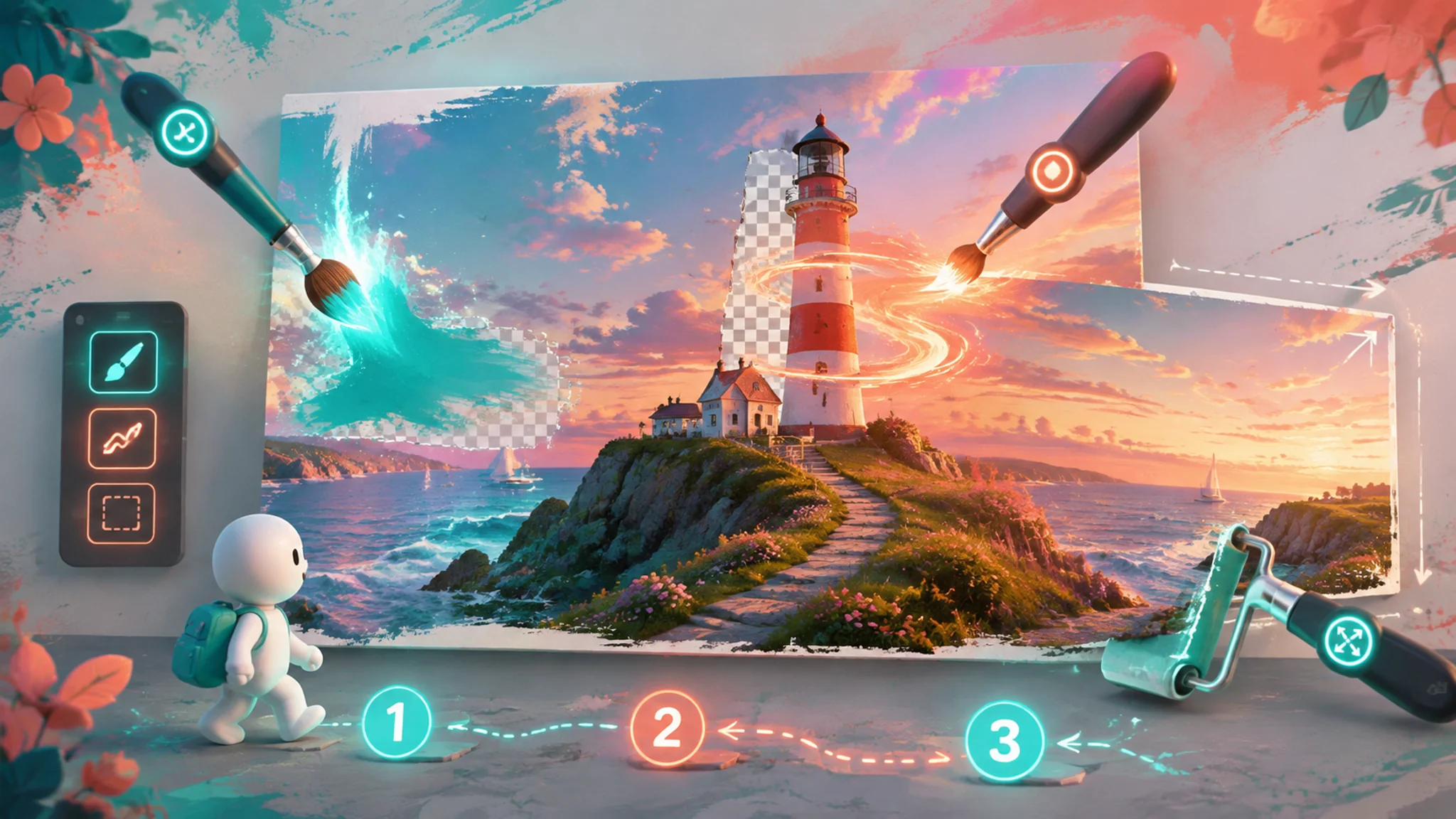
简单说:AI绘画修图就是把AI绘画的生成能力拿来改图,核心就三个操作——生成填充、局部重绘、扩图。新手在任意一款带AI填色的工具里各练一小时,当天就能出第一张成品,比啃完概念再动手快得多。
AI绘画修图这个词,第一次听着有点绕。说白了就是一句话:让会画画的AI去改你已经有的照片。它不磨皮、不调色,而是在图里"画"出新东西——把路人抹掉补上路面,把空白的墙画满货架,把竖图接宽变成横幅。
为什么要专门学这个?因为传统修图的参数化操作(亮度、饱和度、曲线)救不了一张"内容有问题"的图。背景太乱、道具缺失、构图太挤,这些毛病调参数没救,只能靠生成。
如果你更想先把概念弄清楚——修图和绘图到底是不是一回事、两条技能树该怎么选——可以看这篇修图与绘图的关系。本篇不讲理论,直接上手。工具用哪款都行:Photoshop的生成式填充、各类在线修图站的AI消除与扩图功能、开源的SD WebUI,操作逻辑完全相通。想比较工具本身的,读Adobe Firefly功能详解就够。
动手前的准备:一张图加一个蒙版思维
AI绘画修图入门只需要两样东西:一张待改的图,和"画哪里AI就只改哪里"的蒙版思维。所有绘画型修图工具的操作界面都可以拆成三个框——原图、选区(蒙版)、提示词,把这三者的关系弄懂,换任何工具都不慌。蒙版就是你用画笔涂出来的那块半透明区域,白色代表"这里允许AI重新画",没涂到的地方原封不动。
新手最容易在这一步犯迷糊:涂完选区就直接点生成,提示词留空。留空不是不行,AI会自己猜着补,简单背景(天空、草地、桌面)猜得还挺准。可一旦碰到有明确指向的修改——比如"这一块要变成一排绿植"——空白提示词出来的结果就是抽奖。十个结果里挑一个能用的,这买卖不划算。
笔刷大小也有讲究。我的习惯是让笔刷边缘超出瑕疵边缘15到30个像素,给AI留一点"缝纫余量",接缝会融合得更自然。边界贴得太紧,生成完经常能看到一圈色差。选区画法两种:手动涂,准但慢;先框选再反选,快,适合"背景全换、主体保留"的场合。
第一个操作:生成填充,先把多余的东西抹干净
生成填充(Generative Fill)是AI绘画修图里用得最多的操作:把不要的东西圈出来,让AI参考周边像素"重新画"一块干净内容补上,去路人、去杂物、补背景全靠它。上手流程一共四步:打开图片,圈出要清除的物体(比物体边缘大出15到30像素),提示词留空或写上周边环境(比如cobblestone street),点生成后从几个候选里挑一张。
说实话,这个操作最爽的时刻是修旅行照。人山人海的景点合影,背景里的游客一个一个圈掉,AI拿石板路和墙缝把人"填"没。我有次给朋友修一张古镇街拍,十二个路人擦了大概八分钟,出图她愣是没找到改动的位置在哪。
翻车经历也得讲一句。有次图里是横穿画面的电线,我偷懒把整条电线一次性圈掉,生成出来的天空云纹走向跟两边对不上,看着像打了块补丁。后来学乖了:长条形瑕疵分段处理,每段单独生成,每段控制在200像素以内,两次重绘衔接处再手涂一小笔过渡。麻烦是真麻烦,效果也是真的好。
只做"去掉杂物"这一件事的工具选型与技巧,我在AI填充修图方法里写得更细,可以配合着看。
第二个操作:局部重绘,改内容而不只是擦掉
局部重绘(Inpainting)跟生成填充是同一套界面,区别只在提示词:填充是"补上周围就有的东西",重绘是"按你的描述画点新东西进来",把白墙变成书架、把空桌子摆上咖啡杯,都是它的活儿。维基百科对Inpainting的解释也是这个意思:在图像指定区域内重建丢失或损坏的部分,AI时代只是把"重建"升级成了"按文字生成"。
重绘的提示词有两条铁律。写"要什么",别写"不要什么"——写a cup of coffee on the table,别写remove the empty plate,AI对否定词的理解相当不可靠,你越说不要它越画。画面越具体越好——a rustic wooden shelf with potted green plants就比shelf强一大截,笼统词换回来的是一张糊弄你的图。
重绘范围要克制。新手常见错觉是"选区大点一次搞定",选区面积一旦超过画面三分之一,AI会连周边不该动的部分一起重画,人物脸部、文字招牌这类精确内容特别容易遭殃。我自己的红线是选区不超过画面的四分之一,超过就拆成多次做。慢慢来,反而快。
第三个操作:扩图,往画布外面接着画
扩图(Outpainting)是AI绘画修图三件套里空间感最强的一个:把画布往外拉大,AI沿着原图边缘继续往外画,竖图秒变横图、方图补成宽幅,不用裁掉任何原始内容。操作比前两个还简单:选中裁剪工具把画布拖到目标比例,确认后AI自动填充新增的空区域,想要指定内容就在提示词里写。
上周我实测了一批门店照片做招牌横幅:9张3:4的竖图扩成16:9,分摊到每张约40秒。其中7张的延伸区域(砖墙、路面)一次过;2张在边缘生成了原场景里不存在的窗户,圈出来重绘一次救回。整体算下来,两分钟出头交一批横幅图,手工做我连想都不敢想。
但扩图的边界必须讲清楚:往外加的内容是AI编的,看着合理,不代表真实场景就长那样。实景照片做证据类用途(房源图、新闻报道)别乱扩,扩出来的那部分等于虚构。电商横幅、社媒封面这类装饰场景放心用。方向上可控是SD WebUI的强项,想深入玩扩图策略的看这篇AI扩图三种方法,写得很全。
三个操作怎么串成一条完整流程
真实项目里三个操作几乎没有单用的,标准动线是:先重绘改内容,再生成填充清杂点,收尾用扩图定尺寸交片。顺序反了会白干——先扩图再清杂,扩图生成的新区域里又冒出新的瑕疵,等于同一片地面扫两遍。
拿我常做的小吃店案例走一遍。原图是手机随手拍的店内一角,问题仨:桌角有个塑料袋,墙上光秃秃,竖图投朋友圈够用做门口海报不行。第一步重绘,墙面选区提示词写warm-toned menu board with food photos,生成两轮挑一张;第二步生成填充抹掉塑料袋,留空提示词让AI自己补地面;第三步扩图,3:4拉到16:9,左右补上门框和邻桌的虚化边缘。全程11分钟,海报当天挂出去了。
批量活另说。30张图起步的项目,别在单张上死磕生成结果,先把所有选区和提示词过一遍再统一生成,有问题的圈出来单独返工。
据艾媒咨询2026年中国AI图像生成市场的相关调研,图像生成与编辑类AI工具的商业使用占比持续走高,中小企业内容制作需求是主要推手之一。翻译成人话:会这套操作的人,接活的路子正在变宽。
顺带提一句英语提示词的事。主流模型对英文的理解普遍好于中文,同样的意思,英文提示词出图稳定性能高一截。背后的原理可以看维基百科的文生图模型条目——训练语料里英文占大头,这是历史遗留。不想背单词也行,写中文扔给翻译软件再粘贴,多一步,不丢人。
新手最容易踩的四个坑
新手在AI绘画修图上翻车,九成栽在四件事上:选区抠太紧、提示词写否定句、一次生成改太多、生成完不做边缘检查。每一个我本人全都踩过,有发言权。
坑一,选区抠太紧。前面说过留15到30像素余量,这里补一个反面案例:有次我修一张项链产品图,链子断了一小截,选区贴着链子边缘涂的,生成出来那截链子粗了一号。重涂选区外扩一圈,第二次就好了。
坑二,提示词写否定句。前面讲过,不重复。坑三,贪多。一次生成想同时换背景、加道具、改光照,三个愿望一起许,AI一个都办不利索。拆开,一次只改一件事。
坑四,生成完不做边缘检查。AI补的区域跟原图之间偶尔藏着一圈极淡的色带,放大到200%左右侧着看屏幕才能发现。交片前花三十秒扫一遍边缘,比客户打回重修体面多了。哪些毛病是AI能修的、哪些是它真修不了的,AI修图能力边界讲得比这里透。
常见问题
零基础学AI绘画修图要多久?
三个操作各花一小时练手,半天够入门。一周内能独立完成去杂物、换局部内容、改比例这类常规需求。想做到商业交付水准,得再攒一两个月的实战项目,主要是练提示词语感和选区手感。
不会写提示词能玩AI绘画修图吗?
能。生成填充和扩图在提示词留空时也能跑,AI会参照周边内容自动补,简单背景的成功率不低。需要指定新内容时(局部重绘)绕不开提示词,写中文让翻译软件转英文即可,门槛比想象中低。
AI绘画修图和普通AI修图有什么区别?
普通AI修图调的是参数:亮度、色彩、清晰度,像素本身还在原地。AI绘画修图调的是内容:AI把选区里的像素重新画了一遍。前者适合"图暗了、糊了",后者适合"图里多了东西、少了东西、比例不对"。两者是配合关系,一条流程里经常先后上场。
免费工具能完成这三个操作吗?
能。SD WebUI全功能免费且不限次数,生成填充、局部重绘、扩图都有对应模块;代价是要自己装环境,对电脑显卡有点要求。在线工具多数按次收费或限量,胜在打开就能用。我的建议:先用在线工具确认自己用得上,再决定要不要折腾免费方案。
AI生成补出来的内容可以随便商用吗?
看工具授权条款,别只看功能。不同产品对商用、训练数据来源、输出物版权的规定差别很大,交片前把所用工具的服务条款过一遍。涉及真实场景的扩图内容属于AI虚构,用于展示类场景没问题,别拿去做实证类用途。
就我自己的感受,AI绘画修图这套东西入门真不难,难的是肯坐下来把第一张图改完。三个操作、四步流程、三个小时,你会回来谢我的。
觉得这篇入门教程有用的话,转发给那个还在用克隆图章修图的朋友吧,也欢迎分享到你的设计群里,帮他省下的那一下午,说不定就是他请你的那杯咖啡。