AI降噪工具推荐:一键去除录音噪音背景音的5款软件
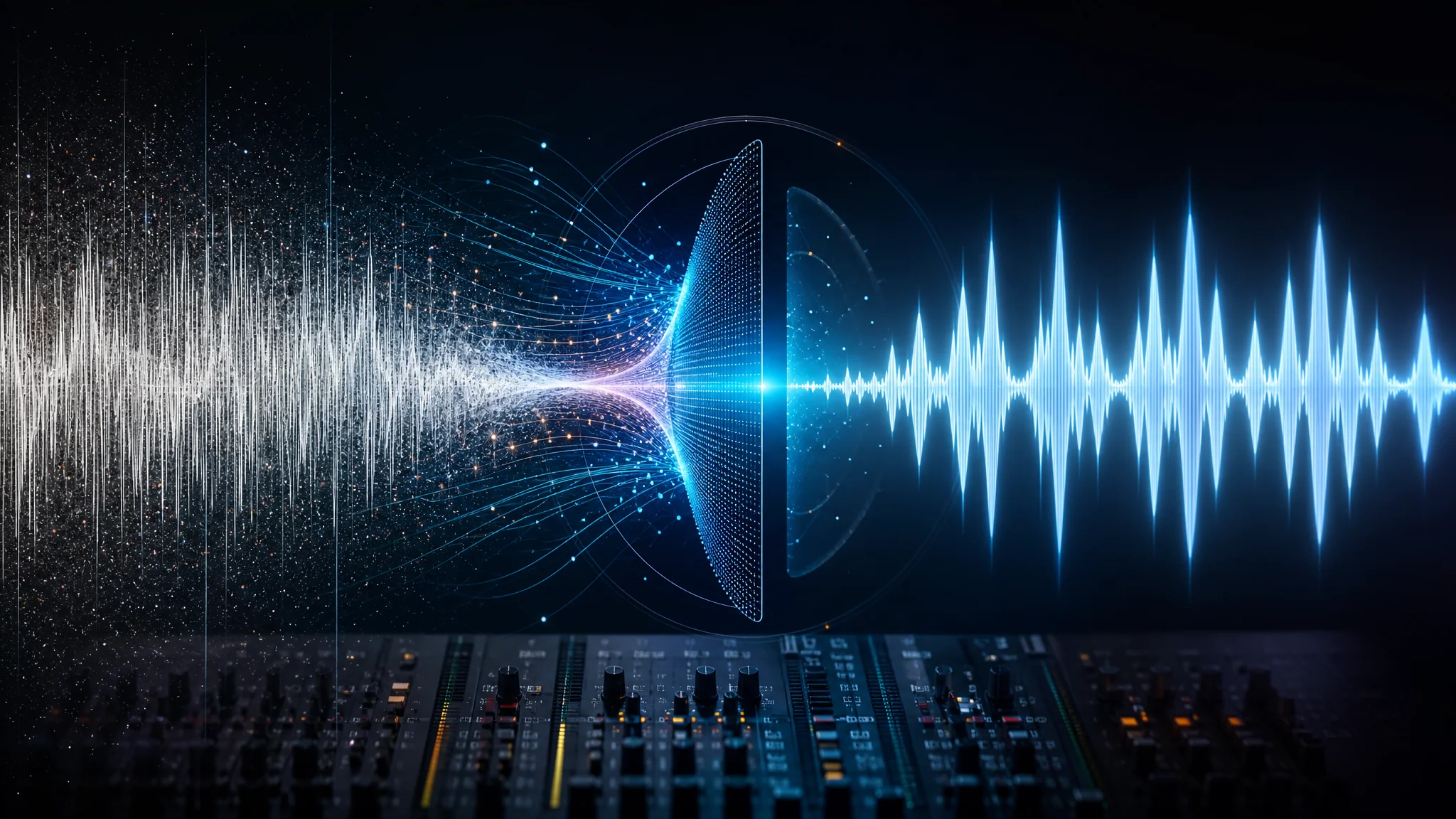
简单说:AI降噪已经强到在嘈杂咖啡馆录的视频,处理完像在录音棚录的。Adobe Podcast语音增强免费且效果最强,Krisp做线上会议实时降噪最方便,剪映做视频降噪最省心。录前物理降噪+录后AI降噪是最佳组合。
做视频内容最头疼的是什么?不是脚本、不是剪辑——是噪音。外面汽车声、空调嗡嗡声、键盘敲击声——AI降噪就是来解决这个的。我试过在闹市路边录一段口播,AI降噪处理完之后背景噪音消得干干净净,人声清晰自然。
5款AI降噪工具速览
五款AI降噪工具覆盖不同场景——Adobe语音增强质量最高免费最强,Krisp实时降噪会议神器,剪映视频降噪最方便,Descript完整工作流最专业,NVIDIA Broadcast硬件级降噪最流畅。
| 工具 | 降噪方式 | 场景 | 价格 |
|---|---|---|---|
| Adobe Podcast | 后期处理 | 视频/播客制作 | 免费 |
| Krisp | 实时处理 | 线上会议/直播 | 免费+Pro |
| 剪映AI降噪 | 后期处理 | 视频降噪 | 免费 |
| Descript | 后期处理 | 播客/课程录制 | $24/月起 |
| NVIDIA Broadcast | 实时处理 | 直播/游戏语音 | 免费(需N卡) |
Adobe Podcast语音增强:免费的降噪之王
Adobe的AI语音增强是目前免费降噪工具里效果最强的——上传一段有噪音的音频,AI自动把人声从噪音中分离出来,输出录制级的人声。不需要调任何参数,全自动处理。
我在三个场景测了它的极限:安静的室内(效果完美,人声自然)、嘈杂的咖啡馆(背景人声消掉大半,主要人声清晰)、路边有汽车经过(大部分引擎声被消掉但有残留)。最惊艳的是它不会让声音变闷——很多降噪工具降完声音像隔着一层棉被,Adobe的没有这个问题。
完全免费,网页端使用。下载处理后音频直接用于视频制作。配合AI字幕生成——先降噪再跑语音识别,字幕准确率能再提升几个百分点。
Krisp + NVIDIA Broadcast:实时降噪方案
Krisp是线上会议场景的降噪神器——安装在电脑上作为一个虚拟音频设备,所有经过它的声音都会实时被AI降噪。对面听到的永远是你降噪后的声音。
实用场景:你在咖啡厅开Zoom会议,对面的人听不到你周围的聊天声和咖啡机声——只听到你的声音。Krisp还能双向降噪——不仅降你传出去的噪音,也能把对方传过来的噪音降掉。免费版每天有使用时长限制。Pro版不限制。
NVIDIA Broadcast更底层——利用N卡的AI处理单元做实时噪音消除和背景虚化。不需要额外占CPU资源。前提是你有NVIDIA显卡(RTX系列)。效果同样很好,完全免费。
视频降噪最佳实践
降噪的最佳策略是"录前降噪+录后AI降噪"组合:
录前:用外接麦克风(领夹麦或桌面麦)、关闭窗户空调、选安静的环境——物理降噪永远比软件降噪效果好。
录后:用剪映或Adobe Podcast处理。剪映的AI降噪在视频编辑界面一键启用,处理完直接导出,不用切换软件——这是视频创作者最省心的流程。
降噪强度设置:不要拉满。60-80%的强度最自然——完全消除背景音会让声音听起来不真实。保留一丝丝环境底噪反而更有现场感。
根据Adobe音频技术团队的研究,AI降噪在低频稳定噪音(空调、风扇)上的效果最好,在突发高噪(狗叫、喇叭声)上仍有残留。
常见问题
AI降噪会让声音变闷吗?
过度降噪会。降噪强度开到最大声音会像"罐头里说话"。建议降到60-80%保留一些自然的呼吸感和环境音。
实时降噪和后期降噪哪个好?
实时降噪方便(Krisp实时处理),但效果不如后期降噪精细。追求音质选后期降噪,追求方便选实时降噪。
免费AI降噪方案好用吗?
好用。Adobe Podcast语音增强完全免费效果顶级。剪映的AI降噪免费且够日常视频用。
觉得有用的话分享给朋友吧。