大尺寸照片AI修图:高分辨率大图怎么修不卡顿 - FlowPix
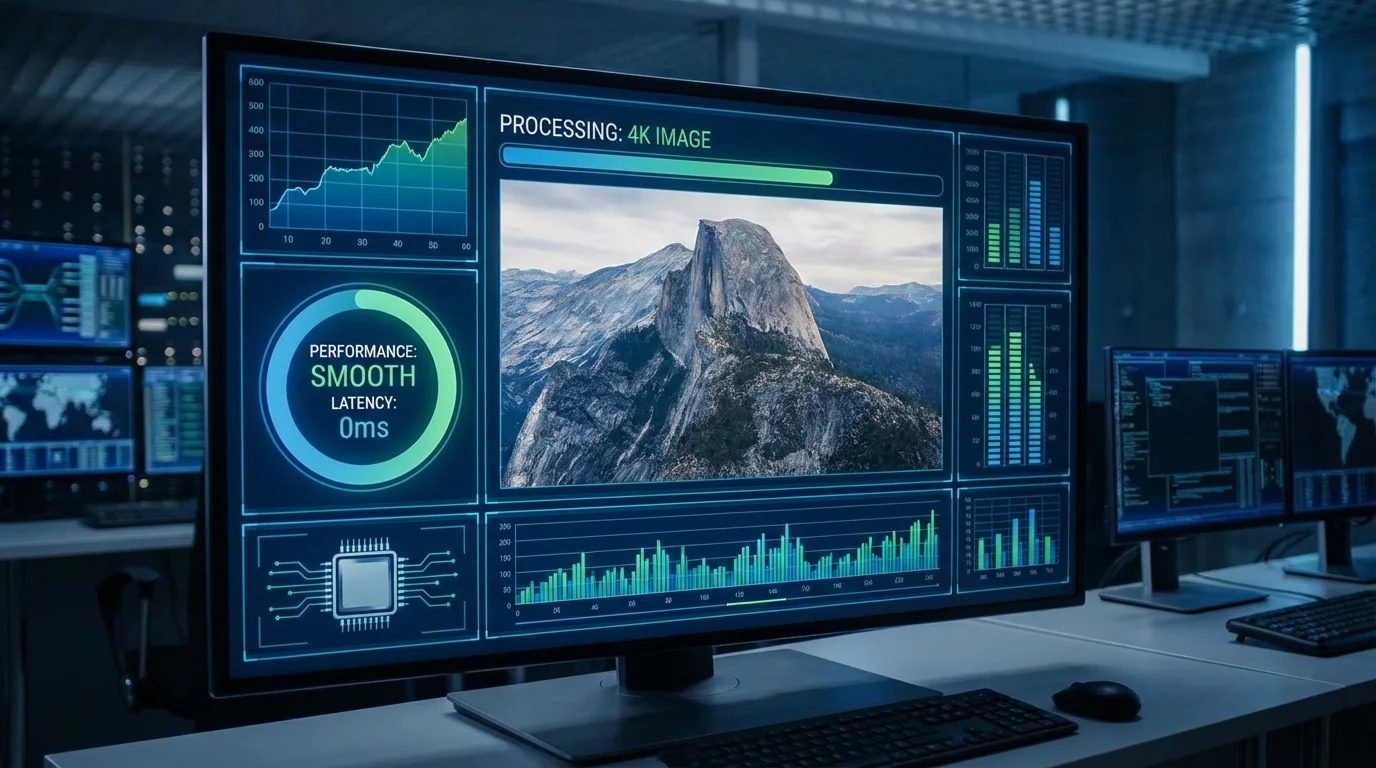
简单说:大尺寸照片AI修图卡顿主要是显存不够和内存溢出导致的。解决方案有三条路——升级硬件(显卡8GB显存起步)、用软件分块处理(把大图切成小块逐块修再拼回来)、或者直接用云端AI工具把算力甩给服务器。
你有没有遇到过这种抓狂的场景?一张6000×4000像素的照片丢进AI修图工具,进度条走了两分钟……然后软件闪退了。大尺寸照片AI修图这个问题困扰过太多人了——尤其是用中画幅相机、航拍无人机或者做全景拼接的人,动不动就是上亿像素的图片。
我自己就是受害者。去年用一台1亿像素的富士中画幅拍了一组建筑照片,单张RAW文件150MB。用AI修图工具处理的时候,电脑风扇转得像要起飞,改一个参数要等30秒才能预览。后来摸索出了一套方法,现在处理同样的大图基本不卡了。这些经验全写在下面。
为什么大图修起来就卡
AI修图的核心计算靠GPU(显卡),而GPU的显存是有限的——一张1亿像素的照片解压到内存里大约占3GB,AI推理过程中显存峰值消耗可达原图的3-5倍。显存不够就会溢出到内存甚至硬盘交换文件,速度断崖式下降。
打个比方:显存就像你书桌上的面积。小照片就是一张A4纸,放在桌上随便写画。大照片是一张2米长的海报——你的书桌放不下,只能把海报折起来,每次展开一小块处理,处理完折回去再展开下一块。这个"折来折去"的过程就是卡顿的来源。
具体来说,影响流畅度的三个瓶颈:
- 显存(VRAM):最关键的瓶颈。4GB显存的显卡处理2000万像素以下的图还行,超过这个就开始吃力了。
- 内存(RAM):当显存不够时AI框架会把数据转移到内存。16GB内存是最低要求,32GB更稳。
- 硬盘速度:内存也不够时会用到硬盘交换空间。机械硬盘直接卡死,SSD还能勉强撑一撑。
根据NVIDIA官方的技术文档,AI图像处理任务每增加一倍分辨率,显存需求大约增加4倍(长宽各翻倍=像素总数×4)。这就是为什么4K图还能跑、8K图就崩溃的原因。
硬件层面:你的电脑配置够不够
处理大尺寸AI修图的最低配置是8GB显存的独立显卡+32GB内存+NVMe SSD,推荐配置是12GB以上显存+64GB内存。
先查一下你的显卡显存多大。Windows系统按Win+R输入dxdiag就能看到。Mac的话点左上角苹果→关于本机。
给一个实际的对照表:
| 照片分辨率 | 像素总量 | 建议最低显存 | 建议内存 |
|---|---|---|---|
| 2400万(6000×4000) | 2400万 | 6GB | 16GB |
| 4700万(8192×5464) | 4700万 | 8GB | 32GB |
| 1亿(11648×8736) | 1亿 | 12GB | 64GB |
| 全景拼接(2亿+) | 2亿+ | 16GB+ | 64GB+ |
显卡推荐:NVIDIA RTX 4060 Ti(8GB,约2500元)是性价比最高的选择。预算高的上RTX 4070 Ti Super(16GB)或者RTX 4090(24GB)。AMD的显卡在AI计算方面生态不如NVIDIA,很多修图工具对CUDA的优化比ROCm好,这是现实。
内存方面,能上64GB就上。DDR4和DDR5在这个场景下差异不大,频率比容量次要。
硬盘必须是SSD。把修图软件装在SSD上,临时文件目录也指定到SSD。如果你还在用机械硬盘……兄弟,换吧,这是2026年了。
软件设置优化:不花钱也能提速
不想换硬件的话,通过调整软件设置通常能获得30%-50%的性能提升——关键是正确设置缓存目录、GPU加速开关和处理精度。
大部分AI修图工具都有性能相关的设置项,但很多人从来没打开过。我拿几个常见的工具说:
Lightroom:编辑→首选项→性能,确保"使用GPU"打开并选择了你的独显(不是集显)。"Camera Raw缓存"的大小调到30GB以上(默认才5GB,处理大图根本不够)。缓存目录改到SSD分区。
Photoshop:编辑→首选项→性能,内存使用量拉到80%左右(别拉到100%,留点给系统)。暂存盘选SSD。历史记录数调低——默认50步太多了,大图改到20步就行,省内存。
AI专用工具(如Topaz Photo AI等):这类工具一般在设置里有"处理模式"选项——选"优先显存"或"低显存模式"。它会自动把大图切成小块处理再拼合。速度慢一点但不会闪退。
还有个万能技巧:处理大图之前先关掉其他吃显存的程序。浏览器(尤其是Chrome)、视频播放器、游戏——这些东西都在偷你的显存。加速修图的其他方法也可以参考一下。
分块处理法:治大图卡顿的笨办法但管用
把大图切成多个小块分别用AI处理、再拼接回来,是硬件不够时处理超高分辨率图片最稳的方案。
这个方法看着笨,但在处理全景图、卫星图、超大海报这类上亿像素的图片时几乎是唯一的办法。专业点说叫"Tiling"——很多AI超分辨率工具内部其实也是这么干的。
手动操作流程:
- 用Photoshop或免费的ImageMagick把大图按网格切成若干块(比如4×4=16块)
- 每块单独用AI工具处理(调色、降噪、增强)
- 处理完的块按原始位置拼接回去
- 检查拼接缝——如果有色差或拼接痕迹,用羽化蒙版过渡一下
嫌手动麻烦?有些工具已经内置了Tiling功能。Topaz Gigapixel AI、Real-ESRGAN(开源免费)都支持自动分块。你只需要把大图丢进去,它自动切、自动处理、自动拼。
FlowPix编辑部实测过一张2亿像素的全景图(一个城市的鸟瞰图),用自动Tiling模式在RTX 4070 Ti上跑了大约8分钟完成增强。不算快,但没崩溃、结果也没拼接痕迹。同样的图不分块直接处理?内存溢出闪退了三次。
云端方案:把算力甩给服务器
如果你的电脑配置实在不行又必须处理大图,用云端AI修图服务是最省事的方案——上传原图等几分钟下载结果,对本地硬件几乎没要求。
云端服务的逻辑很简单:把大图传到对方的服务器上,对方用专业的AI算力(通常是NVIDIA A100或H100级别的显卡)帮你处理好,你下载结果就行。你的电脑只负责上传和下载。
几个支持大图的云端方案:
各类在线修图工具里,Topaz Photo AI有云端处理选项(Pro版),处理4K以上照片速度比本地快不少。Let's Enhance也是专门做AI超分辨率和增强的在线服务,支持最高16K分辨率的图片。
不过云端有几个注意点:
一是隐私。你的原片会上传到对方服务器上。商业敏感的照片(未发布的产品图、客户照片等)用之前想清楚。大多数服务声称"不保留用户图片",但你没法验证。
二是网速。一张150MB的RAW文件,100Mbps的上行带宽传完要12秒。如果你是拨号上网……开玩笑啦,但如果你家的上传速度只有10Mbps,传一张就要两分钟,批量处理就不太现实了。
三是费用。大部分云端服务按张数或者分辨率收费。大图的单价通常是小图的2-3倍。如果量大的话成本会比较高。
实际操作中的几个技巧
掌握一些操作习惯上的小技巧,能在不升级硬件的情况下让大图修图体验提升不少。
这些是我自己总结出来的:
先缩图预览、定稿后再跑原图。很多人的习惯是直接打开原图就开始调。大图每调一个参数都要等。更高效的做法是:先把大图缩到25%大小的预览版(比如1亿像素缩到2500万),在预览版上把所有调整都做好,满意了再把同样的参数一次性应用到原图上。高清增强的工具通常都支持这种"批量应用预设"的操作。
RAW转DNG再处理。各品牌相机的RAW格式各不相同(.CR3、.ARW、.RAF……),有些格式解码效率低。统一转成DNG格式再丢给AI工具处理,兼容性更好速度也更快。Adobe DNG Converter免费下载。
关闭实时预览。很多修图软件有"实时预览"功能——你拖滑块的时候画面同步变化。这个功能在处理大图时非常吃资源。去设置里关掉实时预览,改成"松开鼠标后预览",流畅度会好很多。
显存监控。干活的时候开一个GPU-Z或者任务管理器的GPU标签页。看到显存使用率超过90%了就要注意——马上可能闪退。这时候赶紧保存进度。
定期清理缓存。AI修图工具生成的缓存文件会越积越多。我上次清Lightroom的缓存清出来22GB。这些缓存一旦堆满SSD可用空间,不光修图卡,整个系统都会变慢。养成每周清一次的习惯。
不同场景的推荐方案
根据你的照片类型和处理需求,选择最合适的大图AI修图方案能少走很多弯路。
我把常见的大图场景整理了一下:
中画幅相机照片(5000-1亿像素):这是最常见的"大图"场景。本地8GB显存基本够用。如果你只做基础调色+AI降噪,主流AI修图工具都能处理。
全景拼接照片(1-10亿像素):必须用分块处理。PTGui拼接完的全景图动辄好几个GB,没有工具能一口吃下去。先拼接→分块→逐块AI增强→拼回来。
扫描底片/胶片(高DPI扫描):胶片扫描仪动不动就扫个4800DPI出来。单张TIFF文件几百MB很正常。建议先在扫描软件里做初步色彩校正,再导出到AI工具做降噪和增强。扫描图的噪点跟数码照片不一样,有些AI降噪工具对扫描噪点效果一般——Topaz Photo AI在这方面表现最好。
航拍/卫星图(超大尺寸GeoTIFF):这类图片经常上GB。非常规的修图场景——更多是地理信息系统(GIS)领域的需求。专业方案是GDAL+Python脚本自动分块处理,不推荐用通用修图软件。
到这里你应该能找到适合自己情况的方案了。大图修图确实比小图麻烦很多,但搞清楚瓶颈在哪、对症下药之后,其实也没那么难搞。如果你找到了什么好用的大图处理技巧,分享出来让更多人受益吧。
常见问题
什么是大尺寸照片修图高分辨率大图修不卡顿-Fl?
,涉及相关技术和应用场景的快速发展。
AI在?
目前在短视频制作、内容创作、效率工具等领域已有不少实际落地的应用案例,能帮用户节省大量时间和精力。
大尺寸照片修图高分辨率大图修不卡顿-Fl和传统方法比有什么优势?
相比传统方法,AI方案在速度、成本和可扩展性上有明显优势,但精细度和创意方面仍需人工把关。