AI修图P背景:一键换背景的6种玩法
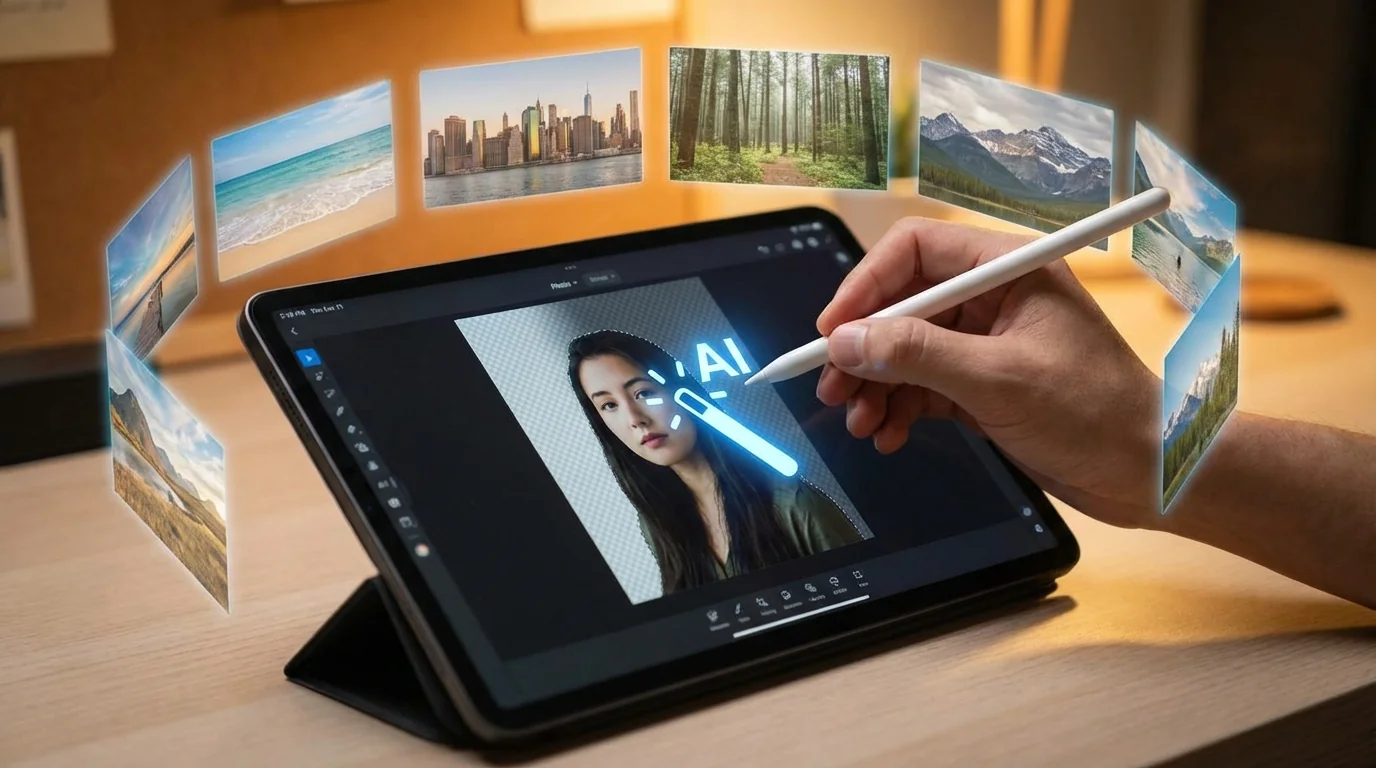
简单说:AI换背景现在已经非常成熟了——remove.bg一键换白底,醒图可以换任意背景,Canva有海量场景模板。从证件照到电商产品图到旅行照,各种场景都能搞定。
"P背景"可能是AI修图里用得最多的功能了。
证件照要蓝底红底白底。电商产品要白底场景图。旅行照背景太乱想换一个。合影的背景有个垃圾桶碍眼。
所有这些问题,AI一键搞定。FlowPix编辑部总结了6种最常用的换背景玩法。
玩法一:证件照换底色
证件照换背景是最刚需的场景。用remove.bg抠图→选蓝色/红色/白色背景→导出。不用跑照相馆,手机5秒搞定。
操作:打开remove.bg→上传证件照→AI自动去背景→点"编辑"→选底色→下载。
根据remove.bg的官方数据,每天处理超过500万张抠图请求。其中证件照换底色是使用量最大的场景。
注意:正式证件照还是建议去照相馆拍。自己换底色的照片可能不符合某些机构的规格要求(尺寸、光线等)。
玩法二:换旅行场景
没去过巴黎?AI帮你"去"。把你的照片抠出来放到埃菲尔铁塔前面。效果嘛……能骗朋友圈但骗不了专业人士。
醒图的"AI背景"功能有大量场景模板——海滩、城市、花海、星空。选一个套上去就行。
FlowPix编辑部说句实话:AI换旅行场景的照片,看着总有点"假"。光线方向对不上、人物边缘有毛边。玩着乐可以,发正式照片建议诚实一点。
玩法三:电商产品场景图
电商卖家最实用的玩法——把白底产品图换成使用场景。杯子放到咖啡店桌上、手表放到西装袖口上、花瓶放到客厅茶几上。比拍实景省10倍成本。
Canva的Magic Studio有专门的"产品场景生成"功能。上传产品白底图→输入你想要的场景描述(如"放在大理石桌面上,旁边有一杯咖啡")→AI生成场景。
详细教程看电商AI修图实战。
玩法四:换天空
阴天拍的照片天空灰蒙蒙的?用Luminar Neo的SkyAI换一个蓝天白云。AI自动识别天空区域并替换,连树枝缝隙里的天空都能换干净。
这是Luminar Neo最惊艳的功能之一。它不只是简单"贴"一个天空上去——会根据新天空的色调调整整张照片的光线和色温,让地面和天空看起来像同一个场景。
玩法五:虚化背景
想要单反那种背景虚化效果但只有手机?用醒图的"AI虚化"功能。AI识别前景人物→模糊背景→模拟大光圈效果。
效果不如真的大光圈镜头,但日常发社交媒体足够了。人物边缘的识别偶尔会有小瑕疵——头发丝处最容易出问题。
玩法六:纯色背景
最简单的玩法——把背景换成纯色。黑色背景显高级、白色背景显干净、彩色背景显活泼。适合做头像、社交媒体配图。
操作:remove.bg去背景→任何修图工具加一个纯色背景层→完成。
更多AI修图玩法看AI修图完全入门指南。换背景是AI修图里入门最简单、效果最明显的功能——如果你只学一个AI修图技能,就学这个。
常见问题
什么是修图P背景一键换背景的6种玩法?
,涉及相关技术和应用场景的快速发展。
AI在?
目前在短视频制作、内容创作、效率工具等领域已有不少实际落地的应用案例,能帮用户节省大量时间和精力。
修图P背景一键换背景的6种玩法和传统方法比有什么优势?
相比传统方法,AI方案在速度、成本和可扩展性上有明显优势,但精细度和创意方面仍需人工把关。