AI选图+AI修图:从海量照片里挑出最好的再精修 - FlowPix
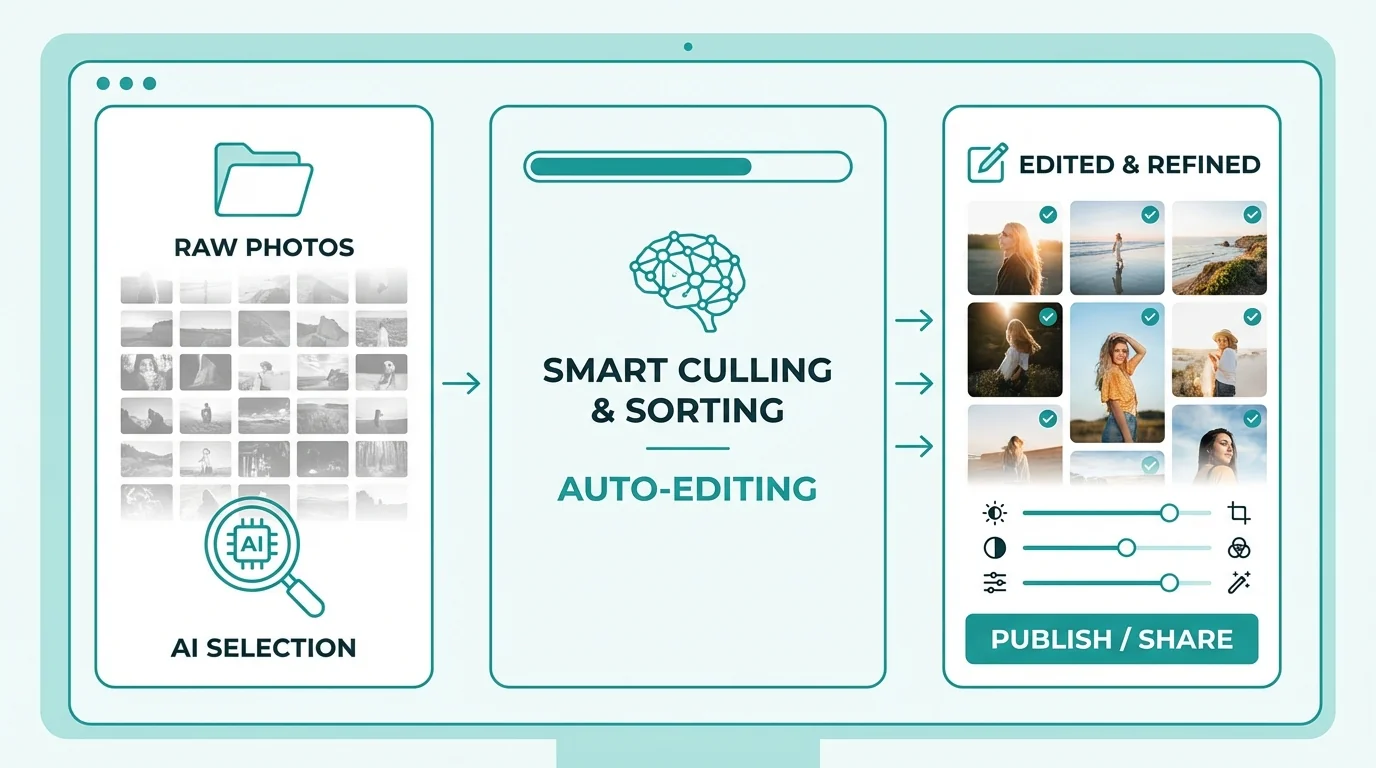
简单说:AI选图+AI修图就是两件事——先用AI从几百张里筛出最好的那几张,再对筛出来的图做精修。选图省掉纠结时间,修图只修值得修的,效率直接翻倍。
你有没有这种经历?拍完一场活动、一次旅行、一套产品图,相机里塞了三四百张。回来打开电脑,一张张翻——这张糊了,那张闭眼了,这张构图歪了……翻到后面脑子都木了,根本不知道选哪张。
我以前就这样。选图能选一晚上。后来发现,这事完全可以交给AI。
AI选图修图说白了就是两步:第一步,AI帮你从海量照片里挑出最好的;第二步,只对挑出来的那几张做精修。不用每张都修,不用在废片堆里浪费时间。根据Autophoto 2025年AI摄影统计,AI图像编辑是2024年增长最快的软件品类之一,年增长率超过400%。选图+修图这条链路,工具已经成熟到可以实用了。
AI选图到底在选什么
AI选图主要看四件事:清晰度、曝光、构图、人脸状态。模糊的、过曝欠曝的、构图明显歪的、闭眼糊脸的——AI会自动打低分或直接筛掉,帮你省掉肉眼一张张看的功夫。
清晰度最好理解。拍糊了的图,修也修不回来。AI会分析画面的锐度,糊的直接标记或排除。
曝光也一样。过曝一片死白、欠曝黑成一团的,AI能识别出来。有些工具还会按曝光分组,方便你批量调。
构图稍微复杂点。AI会看画面主体是否居中、有没有明显倾斜、留白是否合理。不是说你拍歪了就不行——有些创意构图AI可能误判。但大部分"随手拍歪了"的图,AI能筛掉。
人脸这块最实用。合照、活动照、人像写真,经常遇到有人闭眼、表情奇怪、被挡脸。AI可以识别每张照片里的人脸,标记"闭眼""模糊""多人"等状态。你设置个筛选条件,比如"只保留没人闭眼的",一下就筛干净了。
Google相册、苹果照片、Adobe Lightroom都有类似的AI选图功能。不同工具的叫法不一样——"最佳照片""智能精选""自动评分"——本质都是AI帮你做初筛。想了解批量处理照片的完整流程,AI修图批量处理几百张照片的方法里有详细拆解。
选完图再修:别在废片上浪费时间
修图的正确顺序是"先选后修"。从几百张里筛出二三十张最好的,只修这些。比每张都修、修到一半发现是废片要省时得多。
我见过不少人——拍完几百张,一股脑全导入修图软件,从头开始修。修到第50张发现前面好多张其实可以删掉,白修了。或者修到一半发现某张图其实更好,又回头重来。
顺序反了。应该是:先选图,选出真正值得修的那批;再修图,只对这批下功夫。
AI选图帮你完成第一步。你设置好筛选条件——比如"清晰度高于80分""无人闭眼""曝光正常"——AI跑一遍,输出一个"候选清单"。你快速过一眼,删掉明显不对的,剩下的就是你要精修的对象。
这样修图的时候心里有数:每一张都是经过筛选的,修完不会白费。效率高很多。具体怎么一步步修,AI修图怎么修图完整步骤那篇讲得很细。
选图+修图一条龙:哪些工具支持
Adobe Lightroom、Google相册、Capture One都支持"选图→修图"的连贯流程。选完直接进修图界面,参数可以批量同步,不用来回倒文件。
Lightroom的流程我最熟。导入照片后,用"图库"模块的筛选功能——按星级、颜色标签、元数据筛选。AI方面,Lightroom的"智能预览"和"自动标签"能帮你快速分组。选好要修的图,建个"收藏夹",切到"修改照片"模块,调好一张,同步给全部。
Google相册更轻量。上传后自动识别人脸、地点、物体。你搜"闭眼"能筛掉闭眼的,搜"模糊"能找出糊的。选出来的图可以导出到其他工具修,或者用Google自带的简单调整功能。
苹果照片也类似。"回忆"功能会自动挑"最佳"照片,你可以在"精选"里快速浏览。不过苹果照片的修图功能相对简单,复杂调色还是得导出到Lightroom或Photoshop。
做直播、短视频的,选图修图节奏更快。AI修图直播带货工作流里讲了怎么在高压场景下快速出图,可以看看。
选图标准可以自定义
不同场景的"好图"标准不一样。人像要看表情和皮肤,产品图要看清晰度和背景,风景照要看曝光和构图。AI选图工具一般都支持自定义筛选条件,按你的需求来调。
拍人像的时候,我习惯把"人脸清晰""无人闭眼"设成必选。有时候还会加"微笑"——AI能识别表情,只保留笑得很自然的。产品图的话,更看重清晰度和背景干净程度,人脸相关的筛选可以关掉。
风景照、建筑照又不一样。构图和曝光权重更高。有的工具支持你"训练"它的偏好——比如你每次都把某类图标成喜欢,AI会慢慢学你的口味。用多了会越来越准。
有个坑要注意:AI选图不是100%准确。它可能把一张你特别喜欢的图筛掉,也可能留下几张你觉得一般的。所以选图结果出来以后,建议快速扫一遍。花一两分钟过一眼,比事后发现漏了某张重要照片要强。
批量修图:选出来的图一起调
选好要修的图以后,用"代表照片"法——挑一张最典型的,调好参数,同步给同批次其他照片。光线条件相似的话,效果会很统一。
选图阶段已经把"废片"筛掉了,剩下的都是同一场景、同一光线条件下拍的。这种照片最适合批量调色。
操作很简单:从选出来的图里挑一张"代表"——曝光、构图最接近平均水平的。花时间把这张修到满意,然后"同步设置"给同组其他照片。Lightroom里是右键→"修改照片设置"→"复制",然后选中其他照片→"粘贴"。Capture One、Luminar也都有类似功能。
同步完快速过一遍缩略图。通常会有几张需要单独微调——比如某张欠曝特别严重,或者白平衡跟其他差一截。把这几张挑出来单独处理就行,不影响整体效率。
FlowPix实测过,从400张里筛出80张再批量修,比400张一张张看、一张张修,能省掉至少70%的时间。选图+修图这条链路打通了,出片速度完全不一样。想了解工具选型,2026年AI修图工具Top 8推荐里有对比。
选图修图常见坑
三个坑:一是选图标准设太严,好图也被筛掉;二是选图标准设太松,废片混进去白修;三是选图和修图用不同工具,来回导文件格式丢失或色彩偏差。
标准太严——比如"清晰度必须95分以上""绝对不能有任何模糊"——可能把一些氛围感很好、只是稍微有点糊的图筛掉。我建议第一轮筛图标准放宽一点,多留一些候选,第二轮再人工筛一遍。
标准太松——筛完还有两百张,修不完。所以选图阶段要有个目标数量。比如"这场活动我只要20张精修图",那就按这个目标调筛选条件,让AI帮你筛到30-40张,你再人工删到20张。
工具不统一——选图用A,修图用B,中间导出导入,可能遇到色彩空间丢失、元数据丢失的问题。尽量选图修图在同一个生态里完成。Lightroom选图修图一体,Google相册选完导出到Lightroom修,也还行。别选图用相册、修图用美图秀秀、导出又用另一个工具——链路越长,越容易出问题。
说了这么多,AI选图修图的核心就一句话:先让AI帮你从海量照片里挑出最好的,再只对这批下功夫精修。选图省时间,修图不白费。
觉得有用的话,分享给经常拍一堆照片不知道选哪张的朋友吧。大家一起少纠结,多出片。
常见问题
什么是选图+修图从海量照片里挑出最好的再精修-?
,涉及相关技术和应用场景的快速发展。
AI在?
目前在短视频制作、内容创作、效率工具等领域已有不少实际落地的应用案例,能帮用户节省大量时间和精力。
选图+修图从海量照片里挑出最好的再精修-和传统方法比有什么优势?
相比传统方法,AI方案在速度、成本和可扩展性上有明显优势,但精细度和创意方面仍需人工把关。