AI圈图修图:智能选区抠图让局部修图更精准 - FlowPix
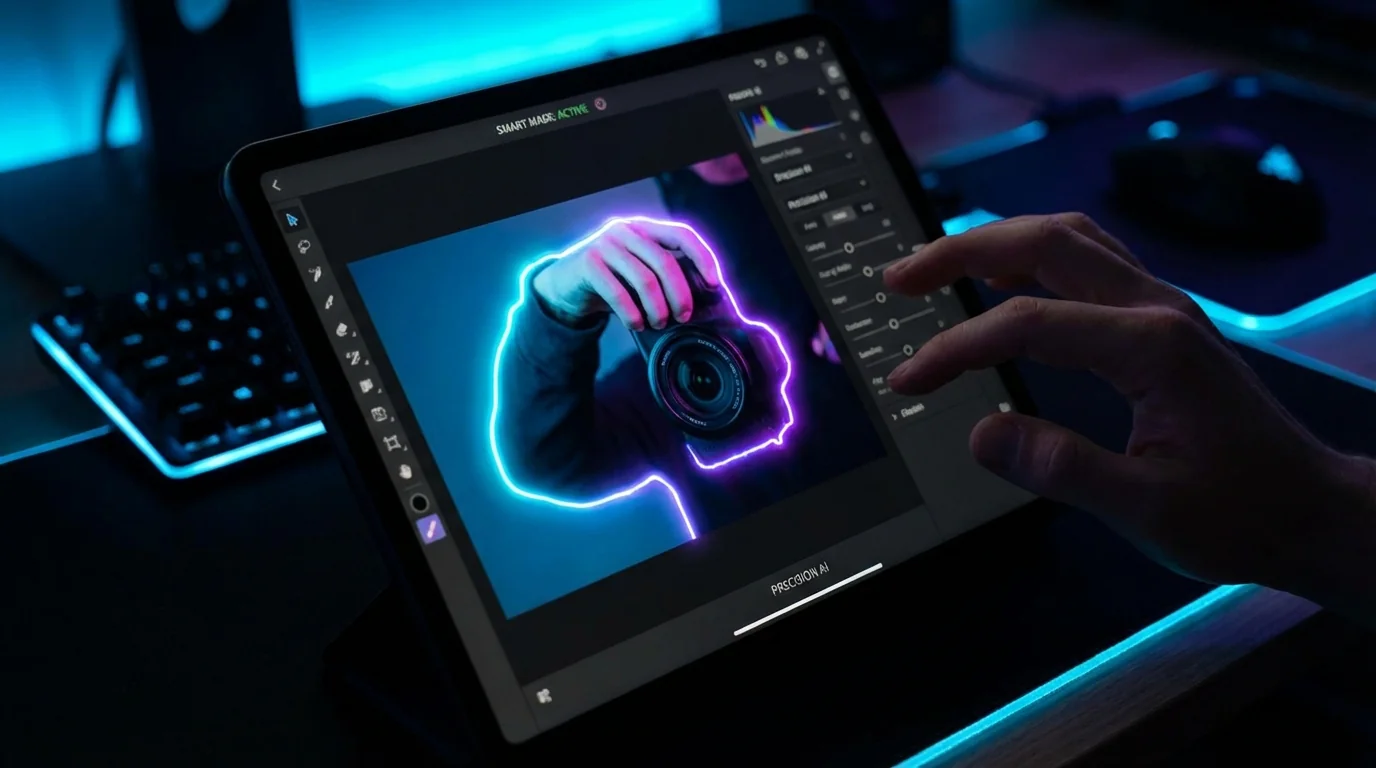
简单说:AI圈图修图就是用AI自动识别你圈选的区域边缘,生成精准蒙版,然后只对这个区域做修改——不影响周围。告别钢笔工具一个个锚点慢慢描的时代了。
你有没有遇到过这种情况?一张照片整体还不错,但就某个局部需要动一下——比如把天空调蓝一点、把人脸提亮、把背景虚化掉,或者单独把某件衣服的颜色改了。ai圈图修图解决的就是这个问题:怎么精准地"选中"你要修的那一块,然后只改那里。
说起来简单,做起来可不容易。
传统方法用PS里的套索工具、魔棒、钢笔路径来建选区,碰到头发丝、树叶边缘、玻璃杯这种复杂轮廓,一个选区建十几分钟太正常了。我以前帮一个做婚纱摄影的朋友处理照片,光是把新娘从背景里抠出来(头纱那部分简直是噩梦),一张图就得磨半个多小时。后来换了AI选区工具,同样的图,大概8秒钟搞定。边缘还比我手动描的干净。
不夸张地说,AI圈图选区这个功能,可能是近两年修图领域最实用的进步。比什么AI生成图、AI换脸那些花里胡哨的东西实用多了。
AI圈图修图到底是什么意思
AI圈图修图指的是用人工智能辅助创建精准选区(蒙版),让你可以只修改照片中被圈选的局部区域,而不影响其他部分。本质上就是把"选区建立"这个最费时间的步骤交给AI来完成。
具体来说包含三个核心能力:
- 智能边缘识别——你随手画个大概范围,AI自动贴合物体真实轮廓
- 语义分割——AI理解画面内容,能区分"人""天空""草地""建筑"这些语义类别
- 蒙版生成——输出带羽化过渡的精准蒙版,用于后续局部调整
听起来好像很学术?其实操作层面特别简单。你在画面上随便画个圈(甚至用手指划一下),AI就知道你想选的是什么东西,自动把边缘描得清清楚楚。这就是"圈图"这个名字的由来——圈哪儿修哪儿。
根据Statista 2025年的数据,全球AI图像处理市场规模已超过320亿美元,其中智能选区和自动分割技术是增长最快的细分领域之一,年复合增长率达到28%。这说明什么?说明行业也认可这个方向确实解决了真问题。
传统选区 vs AI选区:差距到底有多大
传统选区工具依赖人工手动描边或者颜色差异来识别边缘,AI选区则通过深度学习模型理解图像内容,两者在精度和速度上差距巨大。
做个直观对比吧:
| 对比维度 | 传统选区(PS套索/魔棒/钢笔) | AI智能选区 |
|---|---|---|
| 单张选区耗时 | 3-30分钟不等 | 3-15秒 |
| 发丝/毛发边缘 | 很难处理干净 | 基本完美 |
| 半透明物体(婚纱/玻璃) | 需要通道抠图+手动修 | 自动识别透明度 |
| 批量处理 | 每张都要手动操作 | 可以批量跑 |
| 学习门槛 | 钢笔工具至少练一周 | 画个圈就行 |
| 边缘过渡自然度 | 取决于操作者水平 | 稳定输出羽化过渡 |
不过说句公道话,传统选区也不是全无优势。在一些需要极度精确控制的商业精修场景里——比如高端珠宝广告图,每一条反光线都要精确控制——老手用钢笔工具建的路径可能比AI更"听话"。但这种场景占整个修图需求的比例大概不超过5%。
对于绝大多数日常修图来说,AI选区完胜。这就像以前洗衣服,手搓当然能搓得比洗衣机干净(如果你技术够好的话),但正常人谁没事天天手搓?
AI圈图修图实操:从圈选到出片的完整流程
AI圈图修图的操作流程可以概括为四步:导入照片→圈选目标区域→AI自动生成蒙版→在蒙版区域内做局部修改。整个过程比你想象的简单得多。
第一步:选对工具
目前主流的AI选区工具分两类。一类是内置在大型软件里的,比如Photoshop 2025版以后加入的AI选择主体和"选择天空"功能,还有Lightroom里的AI蒙版。另一类是独立的在线工具,直接上传图片就能用,不用装软件。
如果你已经在用PS,直接用它自带的就行。如果不想装PS,在线工具也完全够用。FlowPix编辑部实测了十几款工具之后发现,大部分AI选区工具在处理人像和常见物体时的精度差距其实不大,差异主要体现在处理复杂边缘(比如蓬松的动物毛发)和批量处理效率上。
第二步:圈选目标
这一步操作因工具而异,但大体思路一样。最常见的几种交互方式:
- 点击选择——在目标物体上点一下,AI自动识别整个物体。适合选主体人物、天空这种大面积区域
- 画框选择——画一个矩形框,AI在框内识别目标。适合画面里有多个物体时精确指定
- 涂抹选择——用画笔在目标上涂几笔,AI根据涂抹区域推断完整范围。适合不规则形状
- 文字描述——直接打字"选中天空"或"选中左边的人",AI按语义理解来选。这是2025年之后才流行起来的新玩法
我个人最常用的是"点击+涂抹"组合。先点一下大致选中,然后用涂抹工具把边缘没覆盖到的地方补上。这样准确率最高。
第三步:检查和微调蒙版
AI生成的蒙版大多数情况下可以直接用。但有几个位置值得多看一眼:
- 头发和耳朵交界处——容易漏选碎发
- 手指缝隙——AI偶尔会把指缝也选进去
- 透明或半透明物体——像是玻璃杯、丝巾,蒙版边缘可能需要调羽化值
- 画面边缘接触到的物体——如果人物的手臂刚好在画面边缘被裁掉了,AI可能会识别混乱
发现问题的话,手动用画笔修正一下蒙版边缘就行。这个修正过程一般30秒以内能搞定——因为AI已经把90%以上的工作做完了,你只需要查漏补缺。
第四步:在选区内做局部修改
蒙版建好之后,你能做的事情就太多了:
- 只对天空区域拉曲线,让蓝天更通透
- 只对人脸区域提亮+磨皮,背景纹理不受影响
- 只对某件衣服改色,从红变蓝一键搞定
- 只对背景区域做高斯模糊,模拟浅景深效果
- 只对前景人物做锐化增强,让主体更突出
关键在于"只对"。有了精准蒙版,你的每一步调整都只作用于目标区域。不用担心改天空的时候把人脸也调蓝了,也不用担心磨皮磨到了背景的树叶纹理。这种分区域精确控制的能力,就是局部修图的核心价值。
五个最常用的AI圈图修图场景
AI圈图修图在人像美颜、天空替换、背景虚化、局部调色、物体移除这五个场景里使用频率最高,基本覆盖了日常修图80%的需求。
场景一:人像局部精修
这是用得最多的。圈选面部区域单独磨皮提亮,圈选眼睛加锐化和眼神光,圈选嘴唇调色增加饱和度。每个部位单独控制参数,出来的效果比一刀切的全局美颜自然太多了。我之前写过一篇头发AI修图的教程,里面就涉及到用选区单独处理头发区域的技巧,感兴趣的可以看看。
场景二:天空替换
阴天拍的照片天空灰蒙蒙的?AI一秒选中天空区域,然后换一张蓝天白云的素材上去。或者不换素材,直接在原来的天空上拉色相和饱和度,让灰白色变蓝也行。
场景三:背景虚化
手机拍的照片景深不够,背景太清晰导致主体不突出。圈选人物之后反选,对背景施加高斯模糊。效果比手机自带的人像模式还自然——因为AI选区的边缘更精确,不会出现头发边缘模糊或者耳朵被"吃掉"的问题。
场景四:局部调色
想把照片里某辆车从白色改成红色?圈选车身区域,调色相滑块就行了。想让草地更绿?圈选草地区域,拉高绿色饱和度。这种操作在AI修图参数设置里也有详细说明。
场景五:局部物体移除
画面里多了个路人、地上有个垃圾、天上有根电线——圈选这些不想要的东西,然后用AI内容填充把它"抹掉"。如果你对AI移除修图这块感兴趣,那篇文章有更详细的操作步骤。
提高AI圈图精度的几个实用技巧
AI选区虽然已经很智能了,但掌握一些小技巧能让精度从90%提升到99%,尤其是在处理复杂边缘和特殊材质的时候。
说几条我自己摸索出来的经验:
1. 图片分辨率尽量高。AI选区的精度跟像素数直接相关。同一个场景,2000px宽的原图和800px的缩略图,AI识别出来的边缘差距非常明显。如果你的原图够大,就别先缩再选区。
2. 前景和背景反差越大越好。这条虽然不是你能控制的(照片已经拍完了嘛),但如果有条件的话,拍摄时尽量让主体和背景有色彩或亮度上的区分。AI再厉害,处理黑猫趴在黑地毯上这种场景也会吃力。
3. 分步选区比一次选更准。与其让AI一次性把一个复杂物体全部选中,不如拆成几个部分分别选。比如处理一个戴帽子的人,先选人物主体,再单独选帽子边缘的细节,最后合并蒙版。
4. 善用"排除"功能。很多工具支持"添加到选区"和"从选区中减去"两种模式。如果AI多选了不该选的区域,切到减去模式在多余区域涂几笔就行了。
话说回来,现在的AI选区工具进步很快。半年前还需要手动微调的边缘,现在可能已经能自动处理了。所以别因为第一次体验不好就完全否定,隔段时间再试试。
AI圈图修图在不同软件里的叫法
同样的功能在不同软件里名字不一样,但底层技术是相通的——都是基于AI语义分割来实现智能选区。
这里做个对照,免得你在自己常用的软件里找不到对应功能:
| 软件/工具 | 功能名称 | 入口位置 |
|---|---|---|
| Photoshop | 选择主体 / 对象选择工具 / 选择天空 | 选择菜单 或 工具栏 |
| Lightroom | AI蒙版 / 选择主体 / 选择天空 | 蒙版面板 |
| Capture One | AI选择蒙版 | 图层面板 |
| 美图秀秀 | 智能抠图 / 局部调整 | 编辑工具栏 |
| 醒图 | AI抠图 / 涂抹修改 | 编辑功能区 |
| Meta SAM | Segment Anything | 在线Demo或API调用 |
Meta在2023年发布的SAM(Segment Anything Model)算是把这个领域推上了新高度。后来的SAM 2更是支持了视频分割。很多独立工具和手机App里的AI选区功能,底层其实都是基于类似的模型魔改的。了解这些可以帮你在选工具的时候心里有数——如果某个工具宣传自己用了"最新AI分割技术",你大概能判断出它实际能做到什么程度。
对了,如果你还在犹豫用什么工具,可以看看我们整理的免费AI修图工具推荐,里面有几款带AI选区功能的完全免费。
圈图修图的进阶玩法:蒙版叠加和条件选区
学会基础的AI圈图之后,蒙版叠加和条件选区能让你的局部修图更细腻——比如只选"画面中亮度低于某个值的皮肤区域"来做定向提亮。
这部分稍微进阶一点。
基础的AI选区是"选中某个物体"。但实际修图中你经常需要更精细的控制。比如:
- 只选中脸上的阴影区域(不选高光区域)来单独提亮
- 选中天空中只有云彩的部分(不选蓝天部分)来加点暖色
- 选中衣服上有褶皱阴影的部分来单独调亮,让衣服看起来更平整
这些需求可以通过"蒙版叠加"来实现——先用AI建一个语义选区(比如"天空"),再叠加一个亮度范围蒙版(比如"只保留亮度在40-80之间的区域"),两个蒙版取交集,就能精确定位到"天空中亮度适中的云彩区域"。
Lightroom和Capture One都支持这种蒙版叠加逻辑(Lightroom里叫"交叉蒙版"或"相减蒙版")。PS里虽然没有这么直观的界面,但通过图层蒙版和通道计算也能实现同样的效果。
这个玩法说实话有点上手门槛。但一旦学会了,你会发现局部修图的精度能提升一个量级。以前那些"整张图调完色之后,某个局部感觉不太对但又不知道怎么单独改"的尴尬就彻底解决了。想系统学习AI修图进阶操作的话,AI融图教程那篇也推荐看一下,里面有蒙版混合的详细讲解。
AI圈图修图的局限性——哪些情况还是得手动
AI选区在处理极细微的透明渐变、多重重叠物体、以及画面信息严重缺失的区域时仍然会翻车,这些场景需要人工介入。
虽然我前面把AI选区夸了一通,但得客观说,它确实还有搞不定的时候:
半透明物体的精确程度——比如一杯红酒,杯壁是透明的但带着液体的颜色。AI能识别出"这是一个杯子"的轮廓没问题,但杯壁那种半透明半折射的边缘,蒙版的精度还不太够。高端商业广告里这种细节还是需要手动用钢笔路径+通道来处理。
严重遮挡的物体——如果一个人被另一个人挡住了大半个身体,你想选中被挡住的那个人。AI能做出大概的选区,但被遮挡部分的轮廓只能靠"猜",不一定准。
极低画质的图片——300px宽的小缩略图,AI自己都分不清哪个是前景哪个是背景。分辨率太低的图先别急着用AI选区,先做一遍画质增强再说。
但总体来说,这些局限性场景在日常修图中占比非常小。绝大多数情况下,AI圈图修图已经完全够用了。花几秒钟得到一个95分的选区,然后花30秒手动修到99分——这已经比从零开始手动建选区快了十倍不止。
写在最后
AI圈图修图这个功能改变的不只是效率。它其实降低了"精准局部修图"的门槛。以前只有用PS用了好几年的人才能建出精确选区,现在新手随便画两笔也能得到差不多的效果。这对于做电商产品图、社交媒体内容、甚至日常修照片的普通用户来说,都是实打实的福利。
我自己的使用习惯是:能用AI选区的就绝不手动建。省下来的时间可以花在更有创意价值的调整上——比如思考画面的光影氛围、色彩风格——而不是浪费在重复性的描边工作上。
如果你还没试过AI选区,建议从手机上的App开始体验(美图秀秀、醒图都行),上手成本几乎为零。觉得有用的话分享给朋友吧,特别是那些还在用PS钢笔工具一个个锚点慢慢点的朋友——他们会感谢你的。